
Baza klientów
Dodawanie klientów, wykrywanie duplikatów, wyszukiwanie, eksport i skrzynki transportowe.
Ostatnia aktualizacja:
Dodawanie klienta
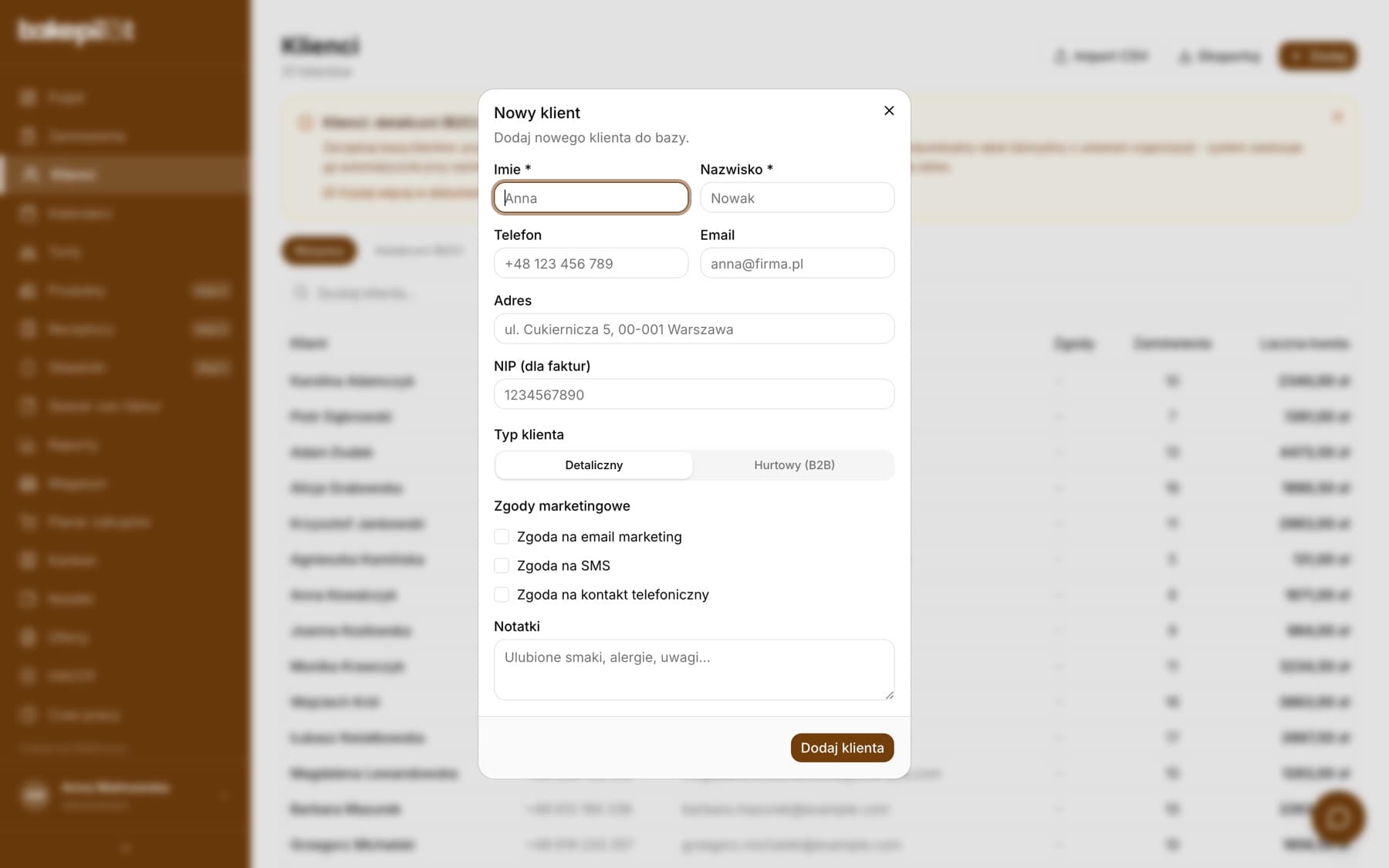
Klienta dodasz w module Klienci przyciskiem „Dodaj”. Wymagane są tylko imię i nazwisko osoby kontaktowej. Dla firmy wpisz też „Nazwa firmy” - ta nazwa trafia jako nabywca na fakturę i fakturę zbiorczą z WZ. Reszta pól jest opcjonalna, ale telefon, e-mail i NIP przydają się później do wykrywania duplikatów.
- W module Klienci kliknij „Dodaj”
- Wpisz „Imię” i „Nazwisko”, opcjonalnie „Nazwa firmy” i „Nazwa własna (skrót)”
- Uzupełnij „Telefon”, „E-mail”, „Adres (do faktury)” i „NIP (dla faktur)”
- W polu „Typ klienta” wybierz „Detaliczny” albo „Hurtowy (B2B)” - hurtowy dostaje rabat domyślny organizacji, a po odznaczeniu „Rabat domyślny organizacji” możesz podać „Indywidualny rabat B2B (%)” (także 0%)
- Zaznacz „Zgody marketingowe”, które klient wyraził: e-mail, SMS, kontakt telefoniczny
- W polu „Notatki” zapisz preferencje lub alergie i kliknij „Dodaj klienta”
Wskazówka: Zaznaczone pole „Rabat domyślny organizacji” oznacza, że klient dostaje domyślny rabat B2B z Ustawień. Po odznaczeniu wpisujesz własny rabat - ma pierwszeństwo, a 0 oznacza klienta bez rabatu.
Nazwa własna klienta
Na produkcji klientów nazywa się często po swojemu - „do Ślepego spakowałeś bułki?”. Pole „Nazwa własna (skrót)” (do 40 znaków) przechowuje właśnie taką nazwę. Pokazuje się tam, gdzie pracuje zespół: na kanbanie, liście i wydruku zamówień, na dowozach, w kalendarzu i na pulpicie. Na dokumentach dla klienta - WZ, fakturze i ofercie - zostaje pełna nazwa firmy.
- Nazwa własna jest zapisywana przy zamówieniu w chwili jego zapisu - zmiana w kartotece nie przepisuje starych zamówień
- Na karcie zamówienia widać pełną nazwę i pod nią „Nazwa własna: …”
- Wyszukiwarka klientów i zamówień znajduje klienta także po nazwie własnej i nazwie firmy
Adresy dostaw (punkty klienta)
Klient, któremu dowozisz do kilku miejsc, może mieć kilka adresów dostaw. Dodasz je w oknie „Edytuj klienta”, w sekcji „Adresy dostaw”, po zapisaniu klienta. W zamówieniu z zaznaczonym „Dowóz” adresy wybranego klienta pojawiają się jako przyciski nad polem „Adres dowozu” - jedno kliknięcie wpisuje adres.
- Otwórz klienta i w sekcji „Adresy dostaw” kliknij „Dodaj adres”
- Wpisz „Nazwa punktu” (np. „Sklep Sokolska”), „Adres” i opcjonalnie „Uwagi dla kierowcy”
- Zaznacz „Adres domyślny (podpowiadany w zamówieniu)” dla punktu, do którego dowozisz najczęściej
- Kliknij „Zapisz adres”
Wskazówka: Adres domyślny wpisuje się sam, gdy w zamówieniu z dowozem wybierzesz klienta, a pole adresu jest puste. Na zamówieniu zostaje tekst adresu, więc późniejsza zmiana adresu w kartotece nie zmienia starych zamówień.
Płatnik za klienta (faktura na inny podmiot)
Gdy za klienta płaci ktoś inny - np. gmina za przedszkole - ustaw to w oknie klienta, w sekcji „Płatnik (faktura na inny podmiot)”: wyszukaj płatnika w bazie klientów i wybierz rolę odbiorcy. Od tej chwili „Wystaw fakturę” z zamówienia tego klienta wpisze płatnika jako nabywcę, a klienta jako odbiorcę (w KSeF: Podmiot3).
- Płatnik musi być w bazie klientów - najpierw dodaj np. gminę z jej NIP-em i adresem
- Rola „Jednostka podrzędna JST” dla przedszkoli, szkół i żłobków gminy; „Odbiorca” dla oddziałów firmy
- Przycisk z krzyżykiem przy płatniku usuwa powiązanie
Klient z formularza zamówienia
Nie musisz zakładać klienta osobno. Gdy w formularzu zamówienia wpiszesz nazwę klienta i telefon lub NIP, BakePilot zapisze go do bazy razem z zamówieniem. Przy kolejnym zamówieniu wystarczy zacząć wpisywać nazwisko albo telefon - klient pojawi się w podpowiedziach.
- Nazwa klienta plus telefon lub NIP w zamówieniu wystarczą, żeby trafił do bazy
- Podpowiedzi w formularzu zamówienia szukają po imieniu, nazwisku, nazwie własnej, telefonie, nazwie firmy i NIP-ie
- E-mail i zgody marketingowe uzupełnisz później w module Klienci
Wykrywanie duplikatów
Gdy zapisujesz klienta z takim samym telefonem, e-mailem lub NIP-em jak ktoś już w bazie, BakePilot pokazuje okno „Klient już istnieje w bazie” z nazwą istniejącego klienta i wartością, po której go dopasował. Imię i nazwisko nie są porównywane - dwie różne osoby o tym samym nazwisku to dwóch klientów.
- W module Klienci: „Nadpisz dane istniejącego klienta”, „Utwórz jako nowego klienta” albo „Anuluj”
- W formularzu zamówienia dodatkowo „Użyj istniejącego klienta” - zamówienie trafia do istniejącego wpisu bez zmiany jego danych
- Dopasowanie w module Klienci: telefon, e-mail lub NIP; w zamówieniu: telefon lub NIP
Wskazówka: Najczęściej właściwy wybór to „Nadpisz dane istniejącego klienta” - np. gdy klient zmienił numer telefonu. „Utwórz jako nowego klienta” wybieraj świadomie, tylko gdy to naprawdę inna osoba.
Lista, wyszukiwanie i eksport
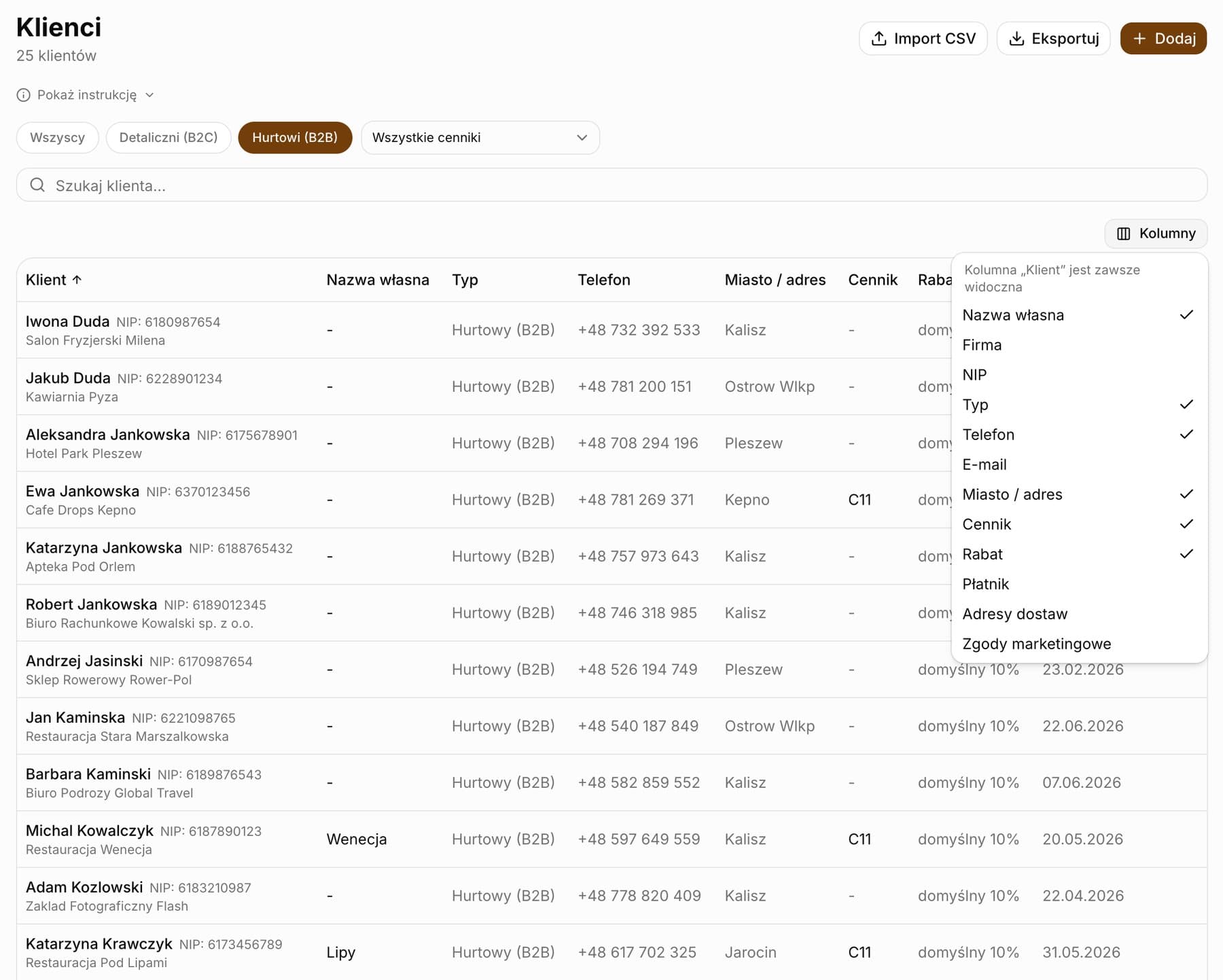
Lista klientów jest ułożona alfabetycznie po nazwisku. Nad nią są filtry „Wszyscy”, „Detaliczni (B2C)” i „Hurtowi (B2B)”, a gdy masz cenniki - także lista „Wszystkie cenniki” z opcją „Bez cennika” i każdym cennikiem z osobna. Pole „Szukaj klienta...” przeszukuje imię, nazwisko, nazwę własną, nazwę firmy i telefon. Kliknięcie w wiersz otwiera okno „Edytuj klienta”, a z niego przycisk „Zobacz więcej” prowadzi do karty klienta.
- Filtry typu: „Wszyscy”, „Detaliczni (B2C)”, „Hurtowi (B2B)”; filtr cennika: „Wszystkie cenniki”, „Bez cennika” albo wybrany cennik
- „Szukaj klienta...” - po imieniu, nazwisku, nazwie własnej, nazwie firmy i telefonie
- „Eksportuj” - plik CSV albo XLSX (Excel) z całą przefiltrowaną listą
- „Import CSV” - wgranie listy z pliku, wzorzec do pobrania w oknie importu (kolumny: imię, nazwisko, e-mail, telefon, NIP, adres)
Wybór kolumn na liście klientów
Na komputerze lista to tabela, w której sam decydujesz, co widać. Przycisk „Kolumny” nad tabelą otwiera listę kolumn do zaznaczenia; kolumna „Klient” jest zawsze widoczna. Wybór zapamiętuje przeglądarka osobno dla każdego użytkownika, więc właściciel i sprzedawca mogą mieć różne widoki. „Przywróć domyślne” wraca do zestawu startowego: „Nazwa własna”, „Typ”, „Telefon”, „Miasto / adres”, „Cennik”, „Rabat” i „Ostatnie zamówienie”.
- Do wyboru: „Nazwa własna”, „Firma”, „NIP”, „Typ”, „Telefon”, „E-mail”, „Miasto / adres”, „Cennik”, „Rabat”, „Płatnik”, „Adresy dostaw”, „Zgody marketingowe”, „Zamówienia”, „Ostatnie zamówienie”, „Suma zakupów”
- „Rabat” pokazuje rabat klienta hurtowego: „domyślny 10%” (rabat z Ustawień), „bez rabatu” albo własny procent
- „Miasto / adres” pokazuje miasto, gdy adres ma kod pocztowy, a w innym wypadku cały adres
- „Cennik” pokazuje kod cennika (np. „C11”), a „Płatnik” - kto płaci za klienta-odbiorcę
- „Suma zakupów” liczy zamówienia wydane, „Zamówienia” - wszystkie oprócz anulowanych, „Ostatnie zamówienie” - termin najpóźniejszego zamówienia
- Kliknięcie w nagłówek „Klient”, „Zamówienia” albo „Suma zakupów” sortuje listę; drugie kliknięcie odwraca kolejność
- Czego nie widać w kolumnach (firma, nazwa własna, NIP, typ B2B), pokazuje się pod nazwą klienta
Wskazówka: Na telefonie lista zostaje w formie kart - pod nazwą klienta widać cennik, rabat i płatnika.
Notatki przy kliencie
Pole „Notatki” w formularzu klienta to miejsce na preferencje i uwagi - np. „preferuje czekoladę belgijską”, „alergia na orzechy”, „dostawa we wtorki do 7:00”. Treść widzi cały zespół na karcie klienta i w oknie edycji.
- Jedno pole tekstowe na klienta, edytowane w każdej chwili
- Widoczne na karcie klienta w sekcji „Notatki”
Wskazówka: Zapisuj alergie i preferencje smakowe przy kliencie - sprzedawca sprawdzi je na karcie przed kolejnym zamówieniem.
Skrzynki u klienta
Karta klienta prowadzi saldo skrzynek transportowych w trzech rozmiarach: małe, średnie i duże. Wydania dopisują się same, gdy zamówienie z uzupełnionymi skrzynkami dostaje status Wydane. Zwroty przyjmujesz przyciskiem „Przyjmij zwrot”, a brakującą historię uzupełniasz przez „Wydanie ręczne”. Saldo ujemne oznacza, że klient oddał więcej, niż zapisano.
- Saldo osobno dla rozmiarów: małe, średnie, duże
- Wydania automatyczne przy statusie Wydane zamówienia
- „Przyjmij zwrot” i „Wydanie ręczne” - ilości per rozmiar plus pole „Uwagi (opcjonalnie)”
- Historia ruchów z oznaczeniem „z zamówienia” dla wydań automatycznych; ruchy ręczne można usunąć
Wskazówka: Ilości skrzynek na zamówieniu uzupełniasz w formularzu zamówienia - to one zasilają saldo przy wydaniu.
Najczęściej zadawane pytania
Czy klient wpisany w zamówieniu trafi do bazy klientów?
Tak. Przy zapisie zamówienia BakePilot tworzy wpis w module Klienci, chyba że dopasuje telefon lub NIP do istniejącego klienta - wtedy pyta, co zrobić.
Co jeśli przypadkiem wpiszę drugi raz tego samego klienta?
BakePilot wykryje duplikat po telefonie, e-mailu lub NIP-ie i pokaże okno „Klient już istnieje w bazie” z wyborem: nadpisać dane, utworzyć nowego albo anulować.
Dwaj moi klienci mają te same imię i nazwisko - czy to problem?
Nie. Duplikaty wykrywamy tylko po telefonie, e-mailu i NIP-ie. Dwie osoby „Jan Kowalski” z różnymi telefonami to dwaj różni klienci.
Klient zmienił numer telefonu - jak zaktualizować?
Najprościej kliknąć klienta na liście i poprawić „Telefon” w oknie „Edytuj klienta”. Jeśli wpiszesz nowy numer w zamówieniu razem ze starym NIP-em, BakePilot dopasuje po NIP-ie i zaproponuje „Nadpisz dane nowymi”.