
Tworzenie zamówienia
Jak przyjąć nowe zamówienie w BakePilot: klient, termin, produkty, zapis i edycja.
Ostatnia aktualizacja:
Nowe zamówienie krok po kroku
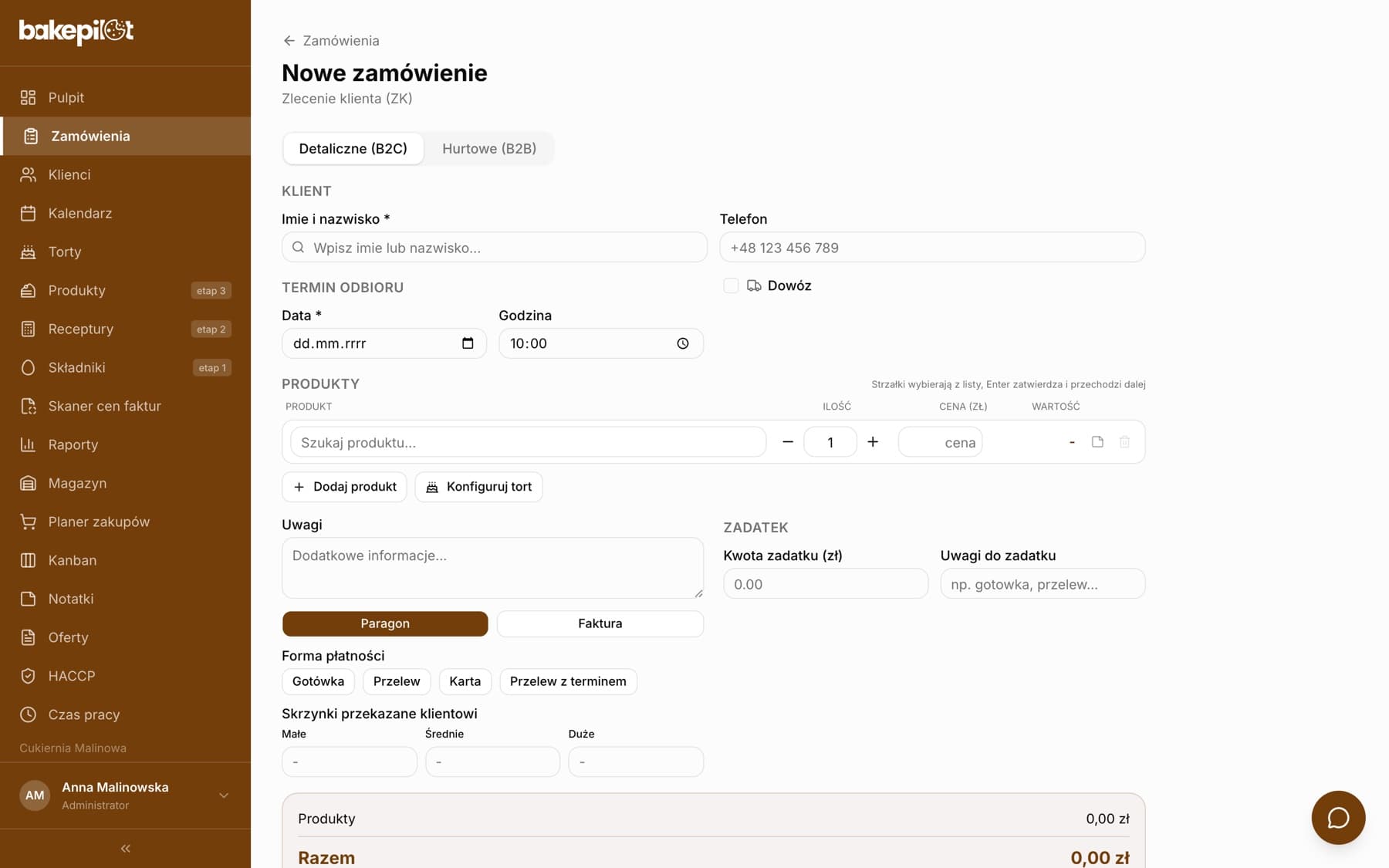
Zamówienie przyjmujesz w module Zamówienia przyciskiem „Nowe ZK” (ZK to skrót od „zlecenie klienta”). Cały formularz mieści się na jednym ekranie - od góry: klient, termin odbioru i dowóz, produkty, uwagi z formą płatności, zadatek i podsumowanie. Wymagane są tylko imię i nazwisko klienta oraz data odbioru.
- Kliknij „Nowe ZK” na liście zamówień
- W sekcji „Klient” wpisz imię i nazwisko - z podpowiedzi wybierz istniejącego klienta albo wpisz dane nowego oraz „Telefon”
- W sekcji „Termin odbioru” ustaw „Data” i „Godzina” (domyślnie 10:00)
- Jeśli zamówienie jedzie do klienta, zaznacz „Dowóz” i uzupełnij „Adres dowozu”, „Godzina dowozu” i „Koszt dowozu”
- W sekcji „Produkty” wpisz nazwę w „Szukaj produktu...”, wybierz produkt, ustaw ilość; kolejne pozycje dodajesz przez „Dodaj produkt”
- Uzupełnij „Uwagi”, wybierz „Paragon” albo „Faktura” (przy fakturze pojawi się „NIP klienta”) i ewentualnie „Forma płatności”
- Jeśli klient wpłacił zadatek, wpisz „Kwota zadatku” i „Uwagi do zadatku”
- Sprawdź podsumowanie („Produkty”, „Dowóz”, „Razem”, „Do zapłaty”) i kliknij „Zapisz zamówienie”
Wskazówka: Przy produktach z wieloma rozmiarami po wybraniu produktu otworzy się okno wyboru wariantu, a przy tortach z konfiguratora przycisk „Konfiguruj tort”. Obie funkcje opisujemy w kategorii Produkty.
Wybór klienta - dwa sposoby
Pole „Imię i nazwisko” działa w dwóch trybach. Gdy zaczniesz pisać, pojawią się podpowiedzi z Twojej bazy klientów (z telefonem i oznaczeniem B2B) - wybierasz kliknięciem, a formularz sam uzupełnia telefon i NIP. Jeśli nikogo nie wybierzesz, a po prostu wpiszesz dane, nowy klient zostanie utworzony w bazie przy zapisie zamówienia.
- Podpowiedzi z bazy - wybierasz istniejącego klienta kliknięciem
- Dane wpisane od zera - nowy klient tworzy się automatycznie przy zapisie
- Telefon i NIP (przy fakturze) zapisują się razem z klientem
- Wybranie klienta hurtowego przełącza zamówienie w tryb „Hurtowe (B2B)”
Wskazówka: Klient dzwoni pierwszy raz? Wpisz imię, nazwisko i telefon - po zapisaniu zamówienia znajdziesz go w module Klienci.
Gdy klient już istnieje w bazie
Jeśli wpiszesz telefon albo NIP, który należy już do kogoś z bazy, po kliknięciu „Zapisz zamówienie” pojawi się okno „Klient już istnieje w bazie”. Zobaczysz nazwę istniejącego klienta i to, po czym został dopasowany (numer telefonu albo NIP), i wybierzesz, co zrobić.
- „Użyj istniejącego klienta” - zamówienie trafia do klienta z bazy, jego dane zostają bez zmian
- „Nadpisz dane nowymi” - aktualizujesz dane istniejącego klienta tym, co wpisałeś
- „Utwórz jako nowego klienta” - świadomy duplikat, np. dwie osoby z jednym telefonem firmowym
- „Anuluj” - wracasz do formularza
Wskazówka: W większości przypadków wybierzesz „Użyj istniejącego klienta”. „Nadpisz dane nowymi” przydaje się, gdy klient zmienił numer telefonu.
Produkty w zamówieniu
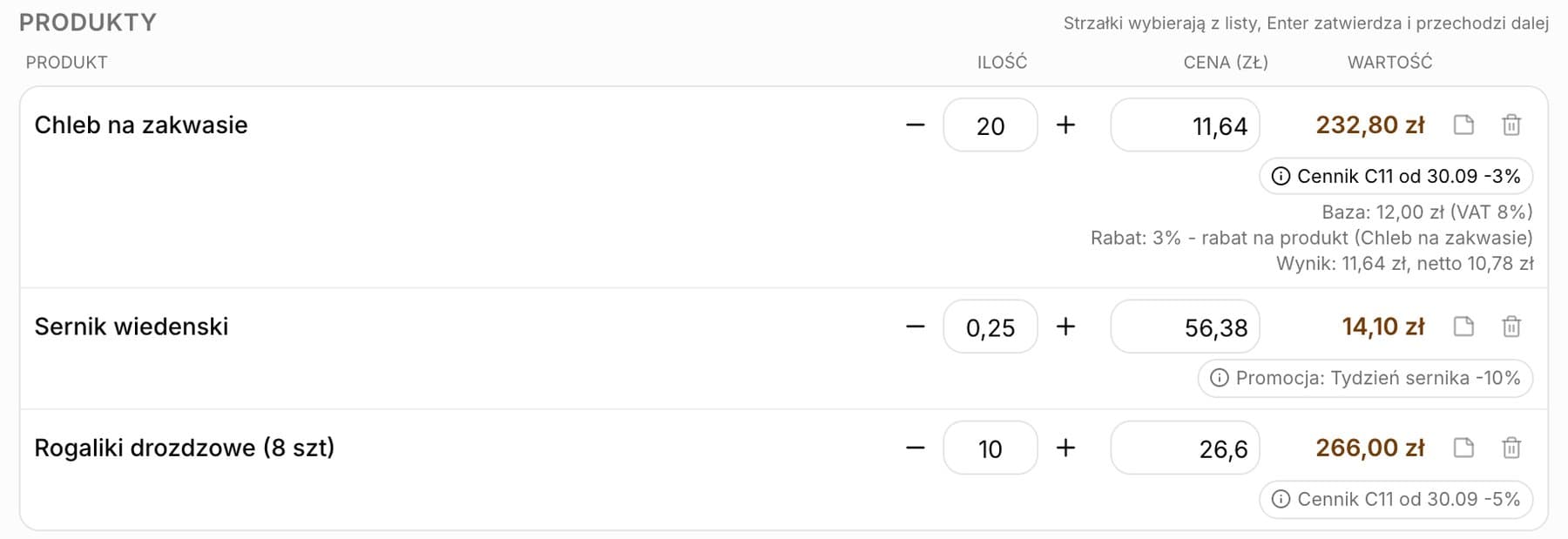
Pozycje dodajesz z katalogu skonfigurowanego w module Produkty. Przy każdej pozycji zmienisz ilość (przyciski minus i plus albo wpisanie liczby) oraz cenę - pole „cena” możesz nadpisać ręcznie, a wartość pozycji przelicza się sama. Pod ceną pojawia się mała odznaka „skąd ta cena”: „Cena produktu”, „Cena B2B”, „Cena wariantu”, „Porcja blachy”, „Konfigurator”, „Cennik C11 od 01.09”, „Promocja: Dożynki” albo „Ręcznie” (z procentem rabatu, jeśli został naliczony). Po dotknięciu odznaki zobaczysz rozbicie: bazę, rabat i wynik. Ikona przy pozycji dodaje uwagę do konkretnej pozycji (np. „krojony”), która trafia na wydruk, na kanban i na kartę dowozu.
- Wyszukiwanie produktu po nazwie w polu „Szukaj produktu...”
- Ilość i cena jednostkowa do zmiany przy każdej pozycji
- Odznaka „skąd ta cena” pod ceną - także na karcie zapisanego zamówienia
- Cena wpisana ręcznie zostaje przy zapisie; przycisk „Przywróć cenę z katalogu” obok odznaki „Ręcznie” wraca do ceny z katalogu
- Uwaga do pozycji - widoczna na wydrukach i na tablicy kanban
- Kwoty „Produkty”, „Dowóz” i „Razem” liczone na bieżąco
Wskazówka: Zmiana klienta albo rabatu B2B przelicza wszystkie pozycje z katalogu na nowo - także te z ceną wpisaną ręcznie, więc cenę specjalną wpisz po wybraniu klienta.
Rabat na pozycji
Gdy klient detaliczny zamawia dużo albo chcesz obniżyć cenę jednej pozycji bez ruszania reszty, użyj rabatu na pozycji. Ikona procentu przy pozycji (podpowiedź „Rabat na pozycji”) otwiera pasek z przełącznikiem „%” / symbol waluty i polem kwoty. Pod spodem na bieżąco widzisz „przed”, „rabat” i „po”, a przy ikonie pojawia się odznaka „-10%” albo „-5,00 zł”. Rabat liczy się od wartości pozycji (ilość × cena). Cena jednostkowa zawiera już rabat klienta hurtowego, cennik i promocję, więc rabat pozycji odejmuje się od tak policzonej wartości - dwa rabaty procentowe składają się jeden po drugim (10% i 10% to 19%, nie 20%). Działa w zamówieniu detalicznym i hurtowym.
- Przełącznik „%” / „zł” i pole kwoty w pasku „Rabat na pozycji”
- Podgląd „przed · rabat · po” liczony na bieżąco
- Odznaka „-10%” albo „-5,00 zł” przy pozycji; w podsumowaniu wiersz „w tym rabaty na pozycjach”
- Rabat kwotowy nie może przekroczyć wartości pozycji, procentowy 100% - formularz pokaże błąd i nie zapisze
- Rabat widać na karcie zamówienia, na wydruku i w historii zmian („Chleb: rabat”)
- WZ i faktura z zamówienia mają rabat wliczony w cenę jednostkową (dokument nie ma osobnej kolumny rabatu)
- Zamówienie stałe przenosi rabat pozycji na każde wygenerowane zamówienie; „Kopiuj dzień” też

Wskazówka: Rabat na pozycji jest w planie Profesjonalnym i wyżej. Pole „Rabat pozycji” znajdziesz też w szablonie zamówienia stałego - przy każdej pozycji, obok ceny stałej.
Zdjęcia i grafiki przy zamówieniu
Klienci przysyłają zdjęcia inspiracji tortu albo grafiki do druku na opłatku. Dołączysz je już przy zakładaniu zamówienia - w formularzu nowego zamówienia jest sekcja „Zdjęcia i grafiki” z przyciskiem „Dodaj plik”, a pliki zapisują się razem z zamówieniem. Do istniejącego zamówienia dodasz je z jego karty, w tej samej sekcji. Pliki są widoczne tylko dla Twojej cukierni, a po kliknięciu miniatury otwierają się w pełnym rozmiarze.
- Przy nowym zamówieniu: w formularzu, w sekcji „Zdjęcia i grafiki”, kliknij „Dodaj plik”; pliki zapiszą się po kliknięciu „Zapisz zamówienie”
- Przy istniejącym zamówieniu: otwórz jego kartę i w sekcji „Zdjęcia i grafiki” kliknij „Dodaj plik”
- Wybierz zdjęcie z telefonu lub plik PDF (do 10 MB, maksymalnie 10 plików na zamówienie)
- Miniatura pojawia się od razu; ikona kosza przy miniaturze usuwa plik
Wskazówka: Obsługujemy JPG, PNG, WEBP, HEIC (zdjęcia z iPhone'a) oraz PDF - w sam raz na wzór do druku na opłatek. Załączniki nie drukują się na karcie zamówienia.
Zapisywanie i edycja
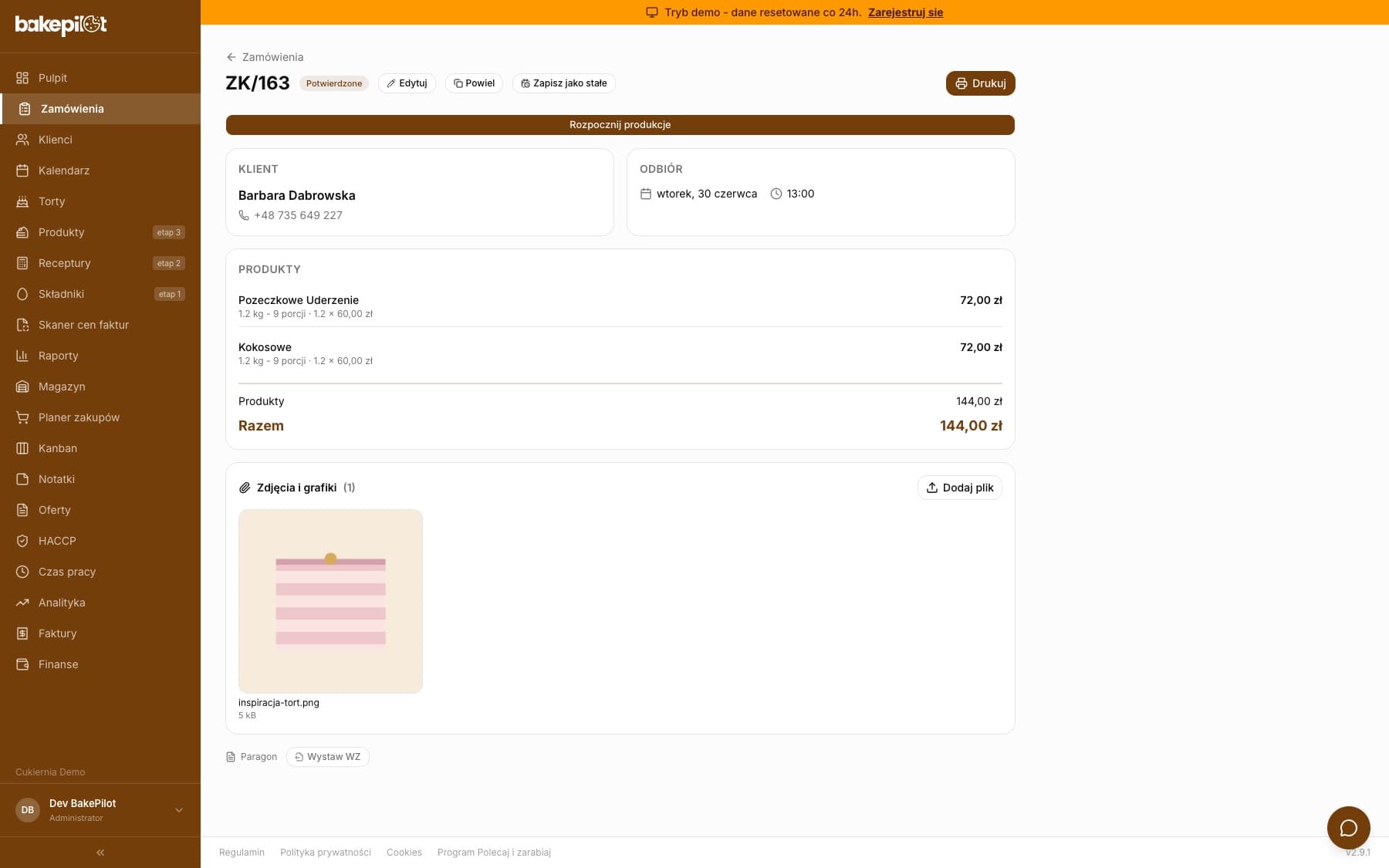
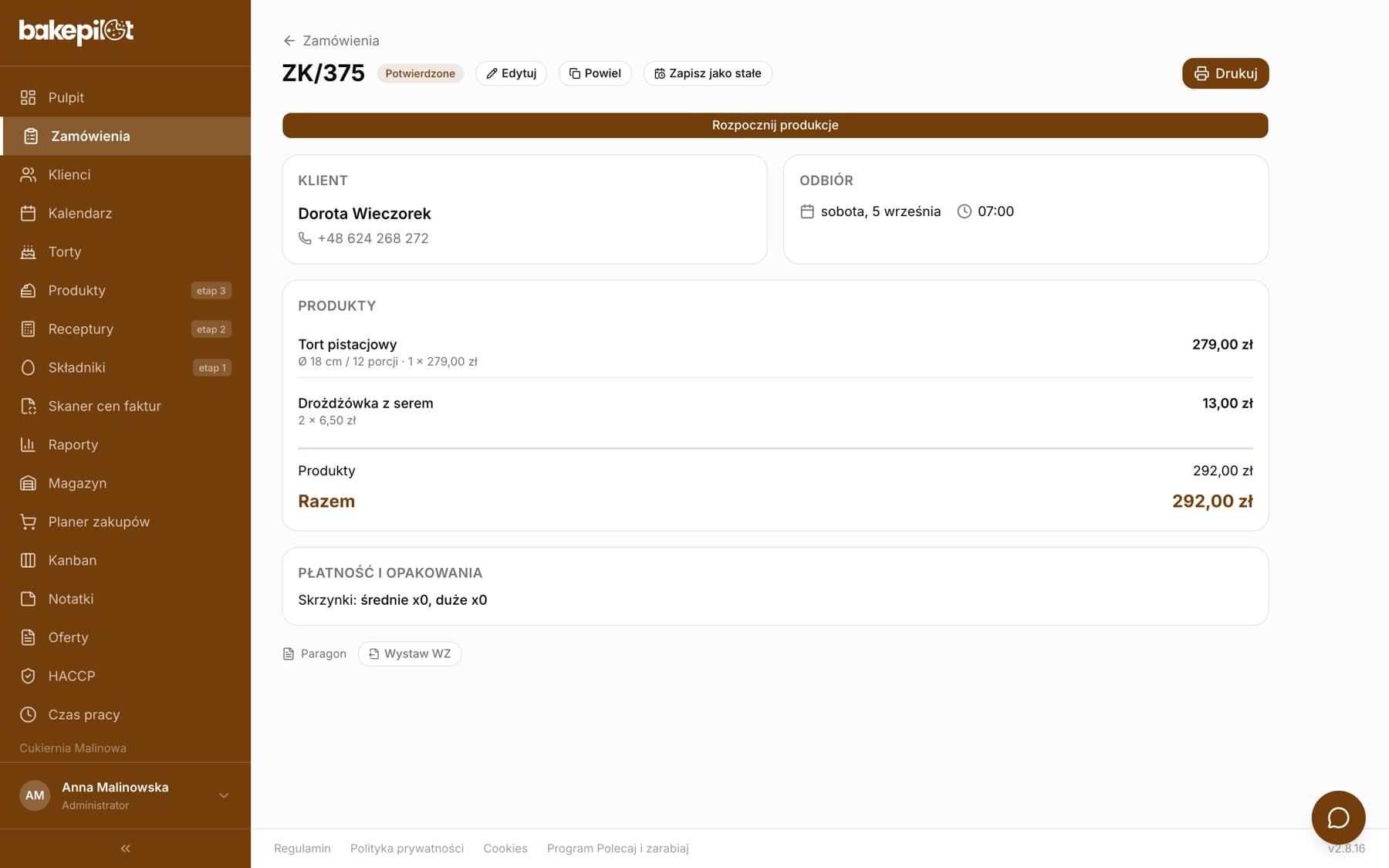
Po zapisaniu zamówienie dostaje kolejny numer (np. ZK/375) i status „Szkic”. W szczegółach zamówienia potwierdzasz je przyciskiem „Potwierdź” - dopiero potwierdzone zamówienie trafia na tablicę kanban i wywołuje powiadomienie push dla zespołu. Możesz też od razu kliknąć „Zapisz i potwierdź” obok „Zapisz zamówienie” - przycisk widzi osoba z uprawnieniem do zmiany statusu, przy nowym zamówieniu i przy edycji szkicu. Zamówienia „Szkic”, „Potwierdzone”, „W produkcji” i „Gotowe” edytujesz przyciskiem „Edytuj”. Przy zamówieniu w produkcji albo gotowym formularz pokaże ostrzeżenie, a przed zapisem okno „Potwierdź zmianę w zamówieniu” z przyciskiem „Tak, zapisz zmiany”. Zamówień „Wydane” i „Anulowane” nie da się edytować.
- Numeracja automatyczna: ZK/1, ZK/2 i dalej
- Nowe zamówienie startuje jako „Szkic” - potwierdzasz je w szczegółach zamówienia przyciskiem „Potwierdź”, chyba że użyjesz „Zapisz i potwierdź”
- „Edytuj” dostępne do momentu wydania
- Zmiany w zamówieniu w produkcji wymagają potwierdzenia w oknie dialogowym
- Anulowanie: przycisk „Anuluj” przy szkicu albo status „Anulowane” z listy rozwijanej
Wskazówka: Przy dowozie BakePilot sprawdza, czy inny dowóz nie ma tej samej godziny. Jeśli tak, zobaczysz komunikat „Kolizja godziny dowozu” z propozycją innej godziny - możesz ją zmienić albo kliknąć „Zapisz mimo to”.
Historia zmian zamówienia
Każda edycja zamówienia i każda zmiana statusu zapisuje się w sekcji „Historia zmian” na karcie zamówienia. Przy wpisie widzisz datę, godzinę i osobę, która zmieniała, a pod spodem, co zmieniło się z czego na co - np. „Tort śmietankowy: okrągły, 3 kg × 1 → okrągły, 4 kg × 1”, „Data odbioru”, „Zaliczka” czy „Wartość zamówienia”. Dodane i usunięte pozycje mają osobne wpisy „Dodano pozycję” i „Usunięto pozycję”. Historii nie da się poprawić ani usunąć - znika tylko razem z zamówieniem.
- Zmiany pozycji: wariant, waga, ilość, cena i opis tortu
- Zmiany klienta, telefonu, terminu odbioru, dowozu, uwag i zaliczki
- Zmiany statusu z karty, z listy i z tablicy kanban
- Zapis bez żadnej zmiany nie tworzy wpisu
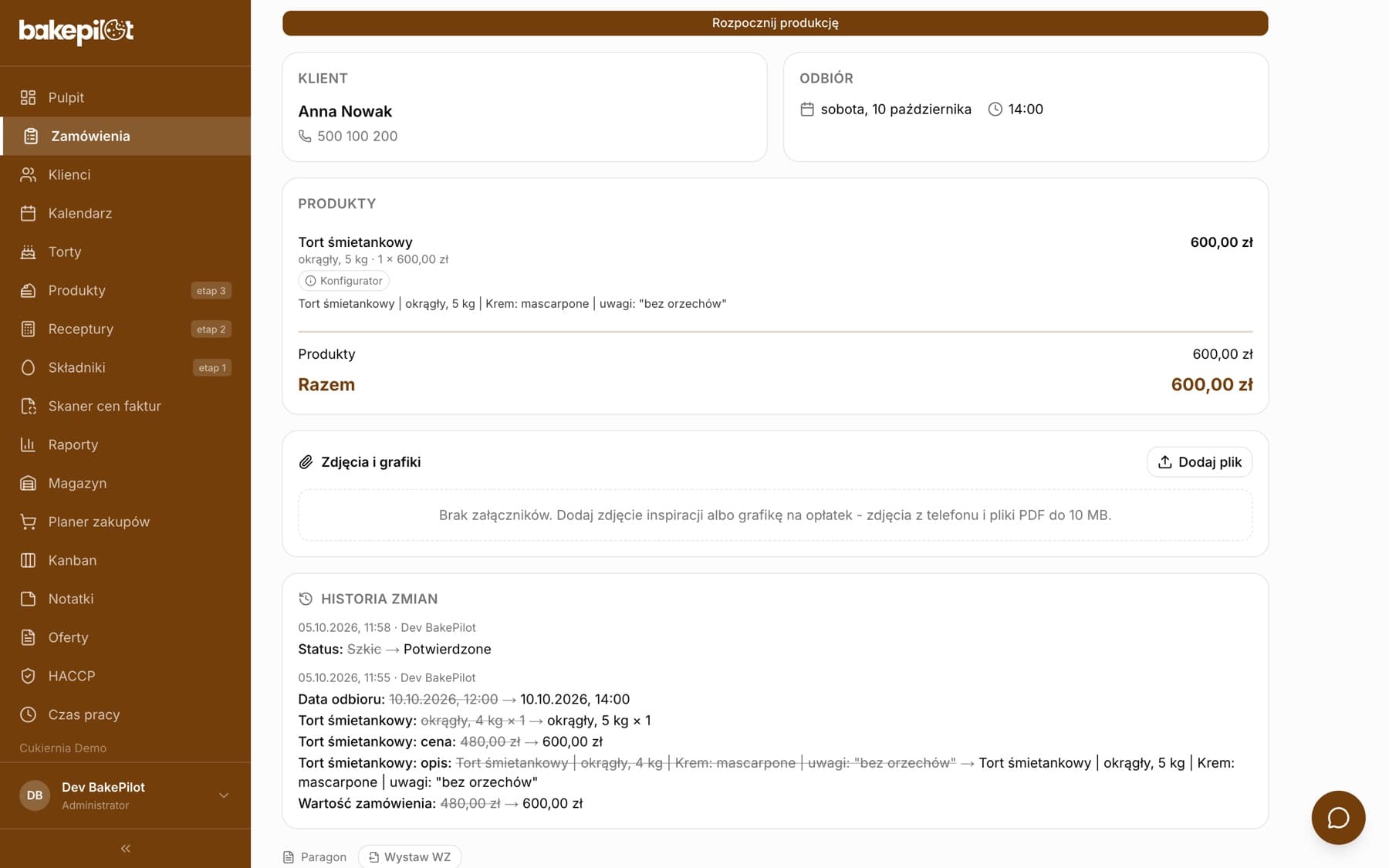
Wskazówka: Historia obejmuje zmiany od 5 października 2026 r. Przy starszych zamówieniach sekcja pokaże „Zamówienie nie było zmieniane od czasu zapisu”, dopóki ktoś ich nie zmieni.
Gdy połączenie na chwilę zniknie
Jeśli w chwili zapisu połączenie z serwerem na moment się zerwie, BakePilot sam ponowi zapis - zobaczysz komunikat „Chwilowy problem z połączeniem - ponawiam zapis” z numerem próby. Nie zamykaj wtedy strony. Zamówienie zapisze się tylko raz, nawet jeśli ponowienie było potrzebne albo przycisk został kliknięty dwa razy. Gdy kilka prób w ciągu mniej więcej minuty się nie uda, formularz zostaje wypełniony, a zapis ponowisz przyciskiem.
Lista zamówień i sortowanie
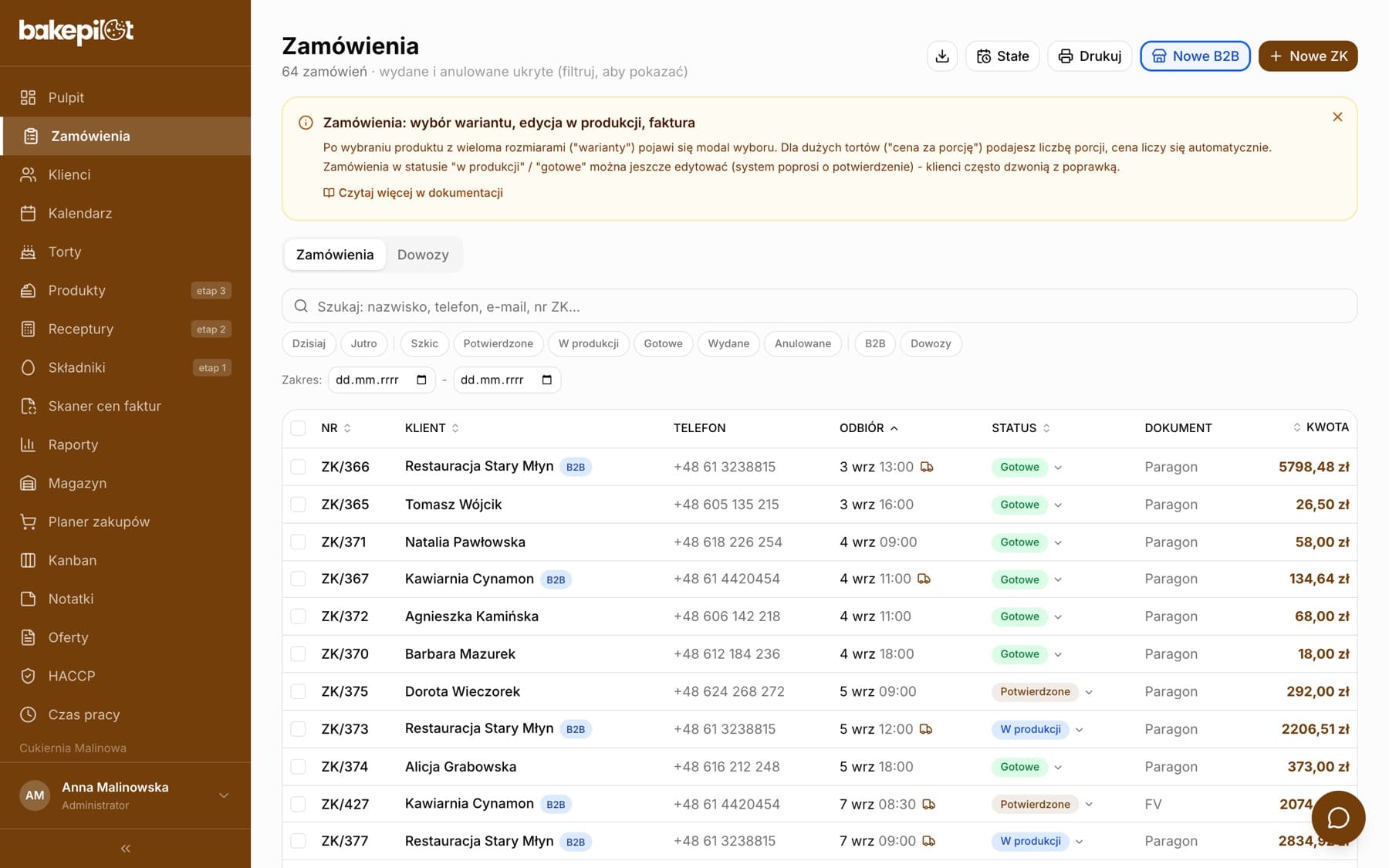
Wszystkie zamówienia widzisz na liście w module Zamówienia. Listę sortujesz po dacie odbioru, numerze, kliencie, kwocie albo statusie - na komputerze klikasz nagłówek kolumny („Nr”, „Klient”, „Odbiór”, „Status”, „Kwota”), na telefonie wybierasz kryterium z przycisku „Sortuj:”. Domyślnie lista jest ułożona po dacie odbioru rosnąco, czyli najbliższe terminy na górze.
- Sortowanie: „Data odbioru”, „Numer”, „Klient”, „Kwota”, „Status”
- Komputer - kliknięcie nagłówka kolumny przełącza rosnąco / malejąco
- Telefon - przycisk „Sortuj:” z listą kryteriów
- Sortowanie działa razem z filtrami i wyszukiwarką
Stronicowanie i wyszukiwanie
Lista jest podzielona na strony, żeby ładowała się szybko nawet przy tysiącach zamówień. Domyślnie widzisz 40 pozycji - pod tabelą w polu „Na stronie:” zmienisz na 10, 20, 40 lub 100, a wybór zostanie zapamiętany w przeglądarce. Na telefonie zamiast numerów stron masz przycisk „Załaduj więcej”. Wyszukiwarka „Szukaj: nazwisko, telefon, e-mail, nr ZK...” znajduje zamówienia po nazwie klienta, telefonie, NIP-ie, numerze zamówienia oraz po e-mailu, imieniu i nazwisku z karty klienta.
- Domyślnie 40 pozycji na stronę - do wyboru 10 / 20 / 40 / 100
- Na telefonie przycisk „Załaduj więcej” zamiast numerów stron
- Wyszukiwanie po nazwisku, telefonie, e-mailu, NIP-ie i numerze zamówienia
- Eksport (ikona pobierania obok „Stałe”) zapisuje cały przefiltrowany zbiór do pliku CSV lub Excel
Wskazówka: Ten sam sposób stronicowania działa też na listach produktów, klientów, receptur, składników i faktur.
Powielanie i zamówienia stałe
Do jednorazowego powtórzenia służy przycisk „Powiel” w szczegółach zamówienia - otwiera nowy formularz z klientem, pozycjami i ilościami, z podpowiedzią „Powielone z ZK/… - ustaw datę odbioru”. Gdy klient zamawia to samo co tydzień, użyj zamiast tego „Zapisz jako stałe”: zamówienie staje się szablonem przypisanym do dnia tygodnia, a system sam generuje z niego zamówienia każdej nocy, z dwudniowym wyprzedzeniem. Szablony znajdziesz pod przyciskiem „Stałe” na liście zamówień. Zamówienia cykliczne są częścią planu Mistrzowskiego.
- „Powiel” - jednorazowa kopia na nową datę
- „Zapisz jako stałe” - szablon na dzień tygodnia, generowany automatycznie
- „Stałe” na liście zamówień - lista szablonów do edycji i wstrzymania
Kopiowanie całego dnia
Gdy wozisz do kilku punktów dziennie i czwartek wygląda jak wtorek, użyj przycisku „Kopiuj dzień” nad listą zamówień. W oknie „Kopiuj zamówienia z dnia na dzień” wybierasz „Z dnia” i „Na dzień” - aplikacja od razu pokazuje, ile zamówień pójdzie i czy w dniu docelowym coś już jest. Po kliknięciu „Kopiuj” każde zamówienie z dnia źródłowego (poza anulowanymi) powstaje jako osobny szkic na nowy dzień, z tymi samymi pozycjami, cenami, adresem dowozu i godziną. Kopie mają zerowy zadatek, a lista przełącza się na dzień docelowy, żebyś mógł je przejrzeć i potwierdzić.
- „Kopiuj dzień” - przycisk nad listą zamówień, od planu Profesjonalnego
- Kopiowane są wszystkie zamówienia z datą odbioru równą dniu źródłowemu, bez anulowanych
- Kopie to szkice - potwierdzasz je jak zwykłe zamówienia, także masowo po zaznaczeniu
Wskazówka: Kopiowanie nie sprawdza, czy w dniu docelowym są już podobne zamówienia - jeśli skopiujesz dwa razy, będziesz mieć duplikaty. Okno ostrzega, ile zamówień już jest w tym dniu.
Najczęściej zadawane pytania
Czy mogę tworzyć zamówienia z telefonu?
Tak. Formularz układa się w jedną kolumnę, a pola liczbowe otwierają klawiaturę numeryczną. Na liście zamówień na telefonie masz przycisk „Sortuj:” i „Załaduj więcej”.
Czy klient może sam składać zamówienia?
Nie - zamówienia przyjmuje pracownik cukierni w panelu. Nie ma dziś formularza zamówień online dla klientów.
Kto może tworzyć zamówienia?
Administrator i sprzedawca. Cukiernik widzi zamówienia i zmienia ich status, ale nie tworzy nowych.