
Statusy zamówień
Przebieg zamówienia od szkicu do wydania klientowi.
Ostatnia aktualizacja:
Sześć statusów zamówienia
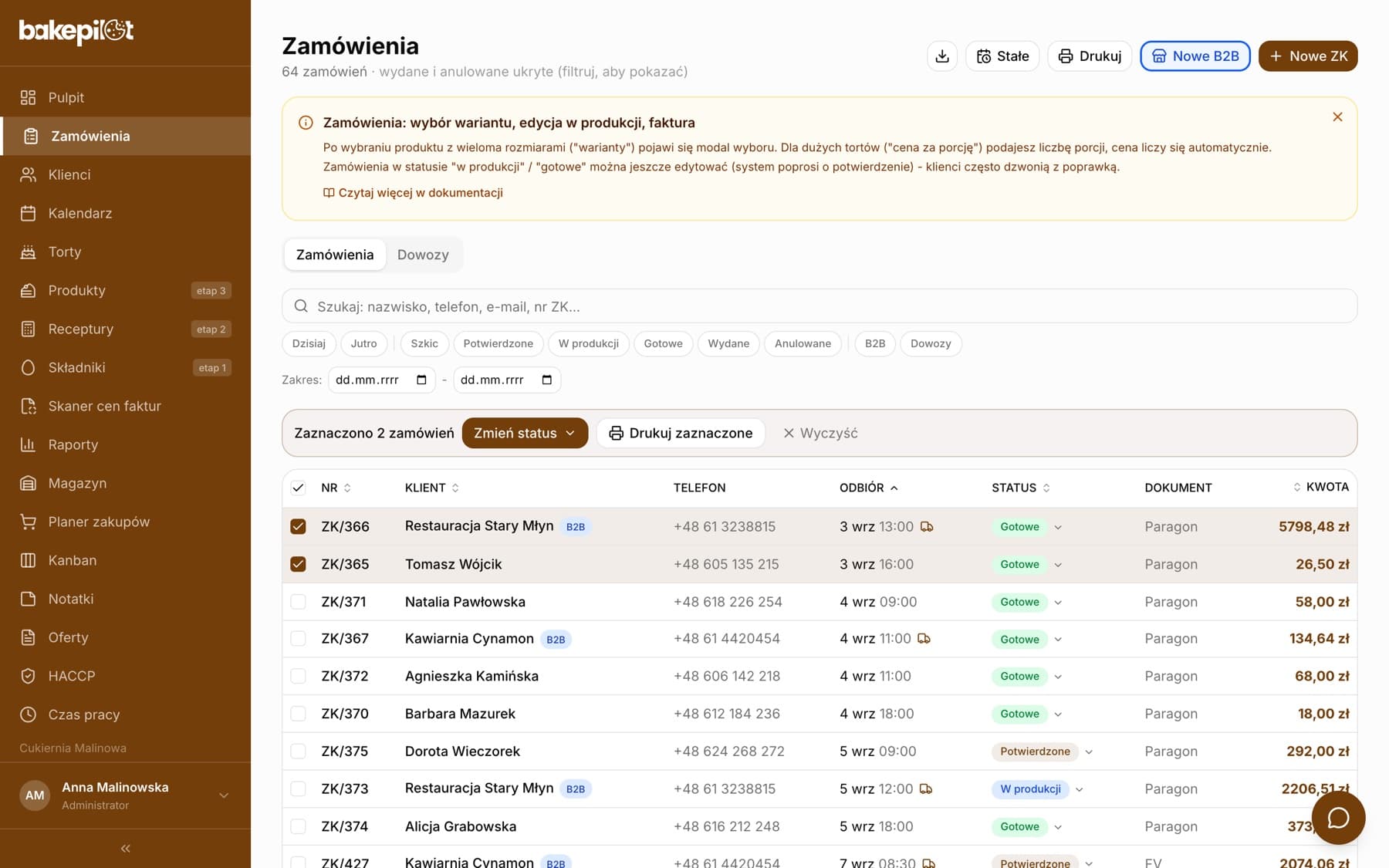
Zamówienie zaczyna jako „Szkic” i po potwierdzeniu przechodzi przez produkcję do wydania. Statusy są oznaczone kolorami i widać je na liście, w szczegółach, na kalendarzu i na tablicy kanban.
- „Szkic” (szary) - zamówienie zapisane, jeszcze niepotwierdzone
- „Potwierdzone” (brązowy) - przyjęte do realizacji, widoczne na kanbanie jako „Nowe”
- „W produkcji” (niebieski) - cukiernik pracuje nad zamówieniem
- „Gotowe” (zielony) - czeka na odbiór albo dowóz
- „Wydane” (jasnozielony) - klient odebrał zamówienie
- „Anulowane” (czerwony) - zamówienie wycofane
Zmiana statusu
W szczegółach zamówienia jest jeden duży przycisk z następnym krokiem: „Potwierdź”, „Rozpocznij produkcję”, „Oznacz jako gotowe”, „Wydaj klientowi”. Na liście zamówień klikasz kolorowy znacznik statusu w kolumnie „Status” i wybierasz dowolny status z listy rozwijanej - także wcześniejszy, jeśli trzeba cofnąć. Po zapisie pojawia się komunikat „Status: …”. Zamówienia zaznaczone na liście zmieniasz hurtem przyciskiem „Zmień status” w pasku nad tabelą.
- Szczegóły - przycisk z następnym krokiem, „Anuluj” tylko przy szkicu
- Lista - lista rozwijana przy statusie, dowolny status, także cofnięcie
- Zaznaczone zamówienia - „Zmień status” dla wielu naraz
- Tablica kanban - przeciąganie kart albo strzałki na karcie
- Dowozy - lista rozwijana statusu na karcie dowozu
Wskazówka: Potwierdzenie zamówienia wysyła powiadomienie push na telefony zespołu z aplikacją mobilną. Klient nie dostaje automatycznie żadnej wiadomości - kontakt z nim pozostaje po Twojej stronie.
Filtrowanie po statusie
Nad listą jest rząd przycisków: „Dzisiaj” i „Jutro” zawężają do daty odbioru, potem sześć statusów, „B2B” pokazuje tylko zamówienia hurtowe, a „Dowozy” tylko te z dowozem. Ten filtr działa w każdym planie; osobna zakładka „Dowozy” z kartą dostaw i układaniem trasy wymaga planu Profesjonalnego. Poniżej pole „Zakres:” z datami od-do i „Wyczyść”. Filtry łączą się z wyszukiwarką i sortowaniem.
- Filtr statusu - kliknięcie przycisku ze statusem, ponowne kliknięcie zdejmuje filtr
- „Dzisiaj” / „Jutro” oraz „Zakres:” od-do dla daty odbioru
- „B2B” - tylko zamówienia hurtowe, „Dowozy” - tylko z dowozem
- Wydruk listy przyciskiem „Drukuj” odzwierciedla ustawione filtry
Wydane i anulowane ukryte domyślnie
Aby lista pozostała czytelna, zamówienia „Wydane” i „Anulowane” są domyślnie ukryte - pod nagłówkiem widzisz wtedy „wydane i anulowane ukryte (filtruj, aby pokazać)”. Żeby je zobaczyć, kliknij filtr „Wydane” albo „Anulowane”: lista pokaże wyłącznie zamówienia z tym statusem. Ukrycie obowiązuje też przy wydruku listy.
- Wydane i anulowane domyślnie ukryte na liście i w wydruku
- Filtr „Wydane” lub „Anulowane” pokazuje je z powrotem
- Pozostałe statusy widoczne normalnie
Wskazówka: Wydane zamówienia nadal liczą się do statystyk i raportów - są tylko ukryte na bieżącej liście roboczej.
Własna kolumna z liczbą sztuk produktu
Możesz dodać na liście kolumnę, która pokazuje, ile sztuk wybranego produktu jest w każdym zamówieniu - bez wchodzenia w szczegóły. Administrator wchodzi w Ustawienia, sekcja „Szybka kolumna zamówień”, wpisuje fragment nazwy produktu (np. „jagodzianka”) i klika „Zapisz”. Drugie, opcjonalne pole liczy się osobno i pokazuje w nawiasie: wariant w nazwie produktu (przy „jagodzianka” i „deluxe” kolumna pokaże „30 (3)”) albo osobny produkt, którego nazwa zaczyna się od tego tekstu (przy „rogal świętomarciński” i „pyzimarcinek” zobaczysz „5 (8)”). W nagłówku kolumny jest suma sztuk z całej przefiltrowanej listy, a na telefonie suma pojawia się pod liczbą zamówień.
- Ustawienia → „Szybka kolumna zamówień” (tylko administrator)
- Fragment nazwy produktu, np. „jagodzianka”, plus opcjonalne drugie pole: wariant (np. „deluxe”) albo nazwa drugiego produktu (np. „pyzimarcinek”)
- Suma sztuk w nagłówku kolumny i pod nagłówkiem listy na telefonie
- Puste pole ukrywa kolumnę
Najczęściej zadawane pytania
Czy widzę, kto i kiedy zmienił status?
Tak, od 5 października 2026 r. Każda zmiana statusu trafia do sekcji „Historia zmian” na karcie zamówienia - z datą, godziną, osobą i statusem z czego na co.
Kto może zmieniać statusy?
Administrator, sprzedawca i cukiernik. Pozostałe role widzą zamówienia, ale nie zmieniają statusu.