
Tablica kanban
Widok przepływu zamówień przez produkcję: kolumny statusów, zakładka zadań i lista produkcyjna.
Ostatnia aktualizacja:
Czym jest tablica produkcji
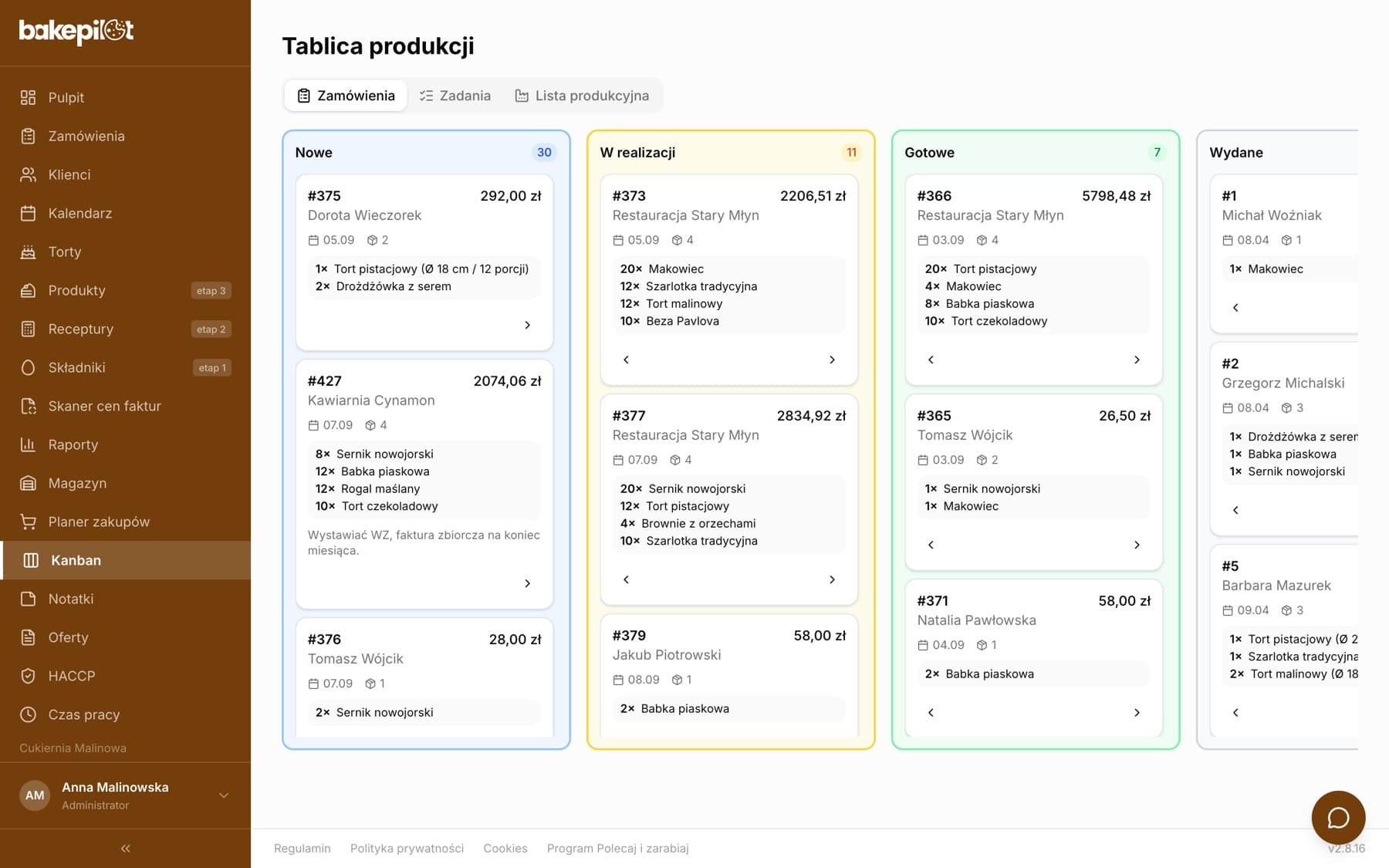
Moduł Kanban otwiera „Tablicę produkcji” z trzema zakładkami: „Zamówienia”, „Zadania” i „Lista produkcyjna”. Zakładka „Zamówienia” pokazuje potwierdzone zamówienia jako karty w czterech kolumnach według statusu: „Nowe”, „W realizacji”, „Gotowe” i „Wydane”. Zamiast listy z filtrami widzisz od razu, gdzie są wszystkie zamówienia - cukiernik widzi, co zostało do zrobienia, sprzedawca widzi, co można wydać.
- Kolumny: „Nowe” / „W realizacji” / „Gotowe” / „Wydane” z licznikiem zamówień
- „Nowe” to zamówienia o statusie „Potwierdzone” - szkice nie trafiają na tablicę
- Karta: numer, klient, kwota, data odbioru, liczba pozycji i lista pozycji z ilościami
- Pusta kolumna zwija się do wąskiej zakładki - kliknięcie ją rozwija
Karta zamówienia
Na karcie widzisz numer zamówienia, klienta, kwotę, datę odbioru i pierwsze cztery pozycje z ilościami - produkcja musi wiedzieć co zrobić, nie tylko dla kogo. Przy większej liczbie pozycji pojawia się „+ N więcej - pokaż wszystko”; kliknięcie w listę pozycji otwiera okno ze wszystkimi pozycjami, uwagami do pozycji i uwagami ogólnymi zamówienia.
- Do czterech pozycji wprost na karcie, reszta w oknie szczegółów
- Uwagi do pozycji (np. „krojony”) widoczne w oknie szczegółów
- Uwagi ogólne zamówienia skrócone na karcie, w całości w oknie
- Data odbioru bez godziny - godzinę sprawdzisz na liście zamówień albo w kalendarzu
Zmiana statusu na tablicy
Kartę przeciągasz myszą z kolumny do kolumny - status zmienia się natychmiast i jest widoczny dla wszystkich pracowników po odświeżeniu. Na tablecie i telefonie, gdzie przeciąganie bywa niewygodne, użyj strzałek na dole karty: prawa („Następny status”) przesuwa zamówienie do kolejnej kolumny, lewa („Cofnij status”) o jedną wstecz. W trakcie przeciągania zwinięte kolumny rozwijają się same, żeby dało się w nich upuścić kartę.
- Przeciąganie karty między kolumnami
- Strzałki „Następny status” i „Cofnij status” na karcie
- Kolumny przewijają się osobno - nagłówki zostają na miejscu
Wskazówka: Miej kanban otwarty na tablecie w kuchni. Cukiernik widzi, co jest do zrobienia, i sam przesuwa zamówienie na „Gotowe” strzałką.
Zadania i lista produkcyjna
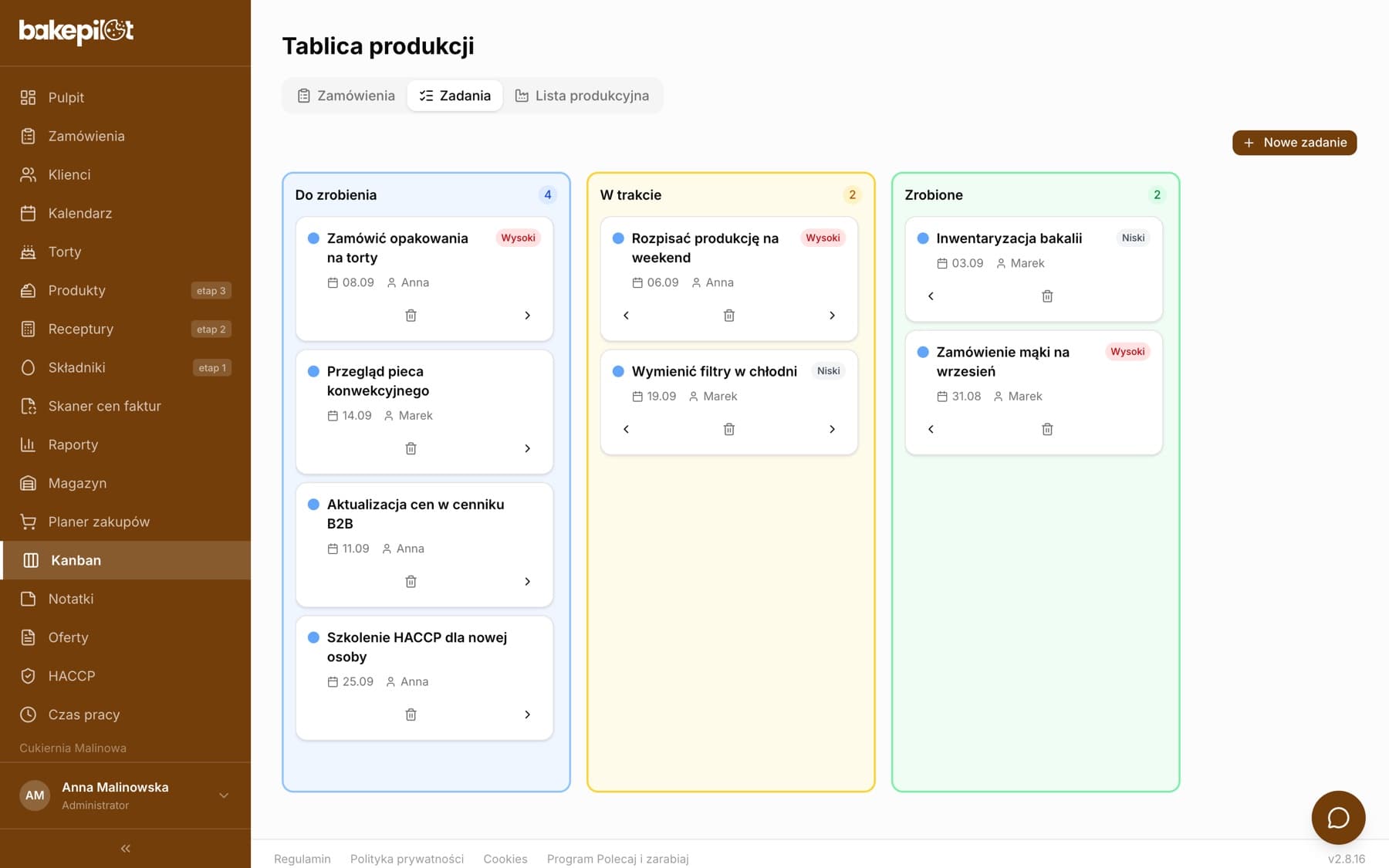
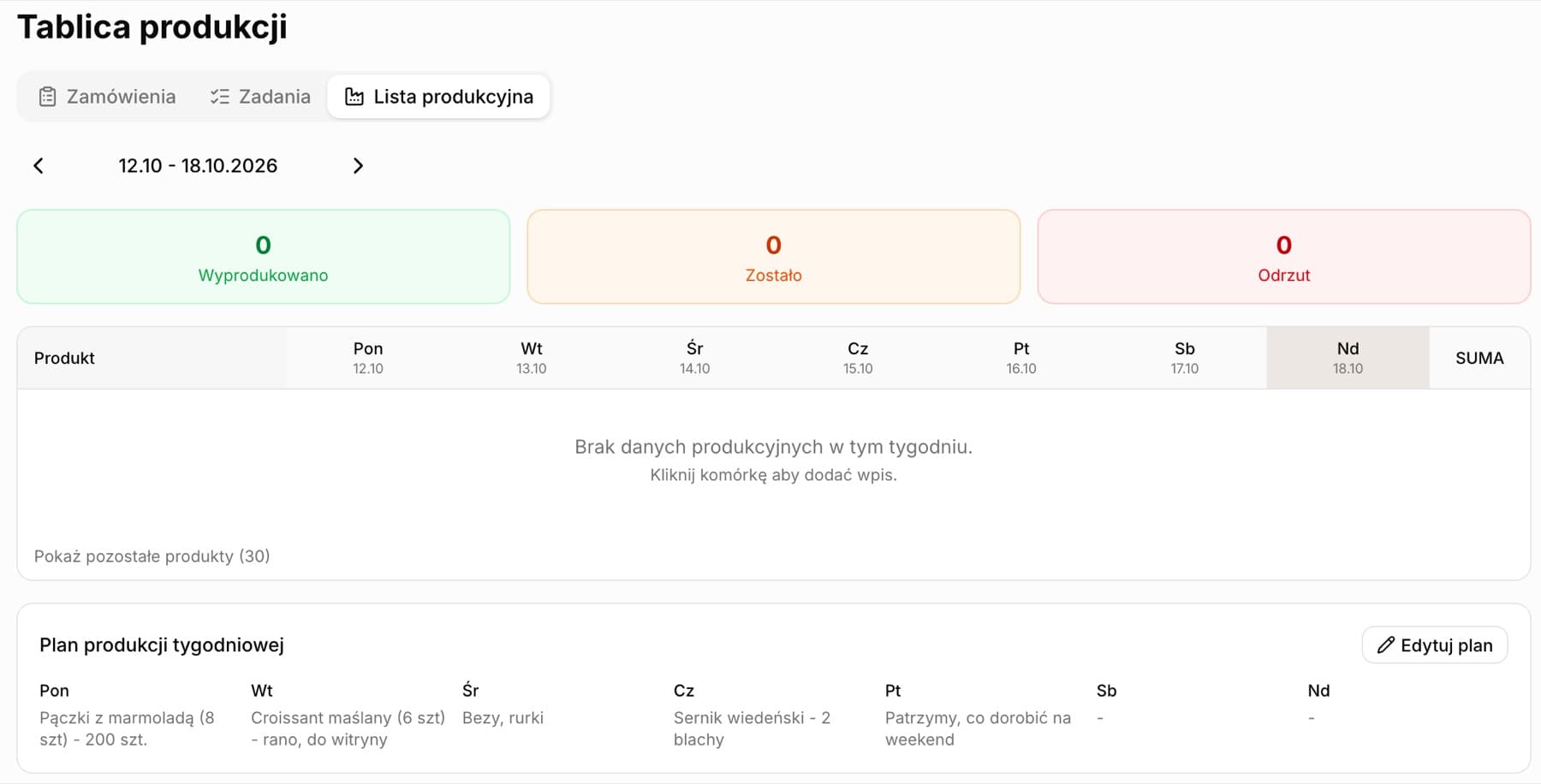
Zakładka „Zadania” to osobna tablica dla spraw niezwiązanych z konkretnym zamówieniem - przegląd pieca, zamówienie opakowań, szkolenie. Kolumny to „Do zrobienia”, „W trakcie” i „Zrobione”, a przycisk „Nowe zadanie” otwiera okno z polami „Tytuł”, „Opis (opcjonalnie)”, „Status”, „Priorytet” (Niski / Normalny / Wysoki), „Przypisany do (opcjonalnie)”, „Termin (opcjonalnie)” i „Kolor”. Zakładka „Lista produkcyjna” pokazuje tygodniową tabelę produktów z polami „Prod.”, „Zost.” i „Odrz.” na każdy dzień oraz podsumowanie odrzutu.
- „Zadania” - kolumny „Do zrobienia” / „W trakcie” / „Zrobione”, dostępne w planach Profesjonalny i Mistrzowski
- „Lista produkcyjna” - tabela tygodniowa, dostępna w planie Mistrzowskim
- Zakładka spoza Twojego planu jest oznaczona kłódką
Edycja, przenoszenie i usuwanie zadań
Każde zadanie na tablicy „Zadania” to karta z kolorową kropką, tytułem, priorytetem, początkiem opisu, terminem i osobą przypisaną. Kliknięcie karty otwiera okno „Edytuj zadanie” z tymi samymi polami co przy dodawaniu. Strzałki na dole karty przesuwają zadanie o jedną kolumnę, a ikona kosza je usuwa.
- Kliknij kartę zadania - otworzy się okno „Edytuj zadanie”
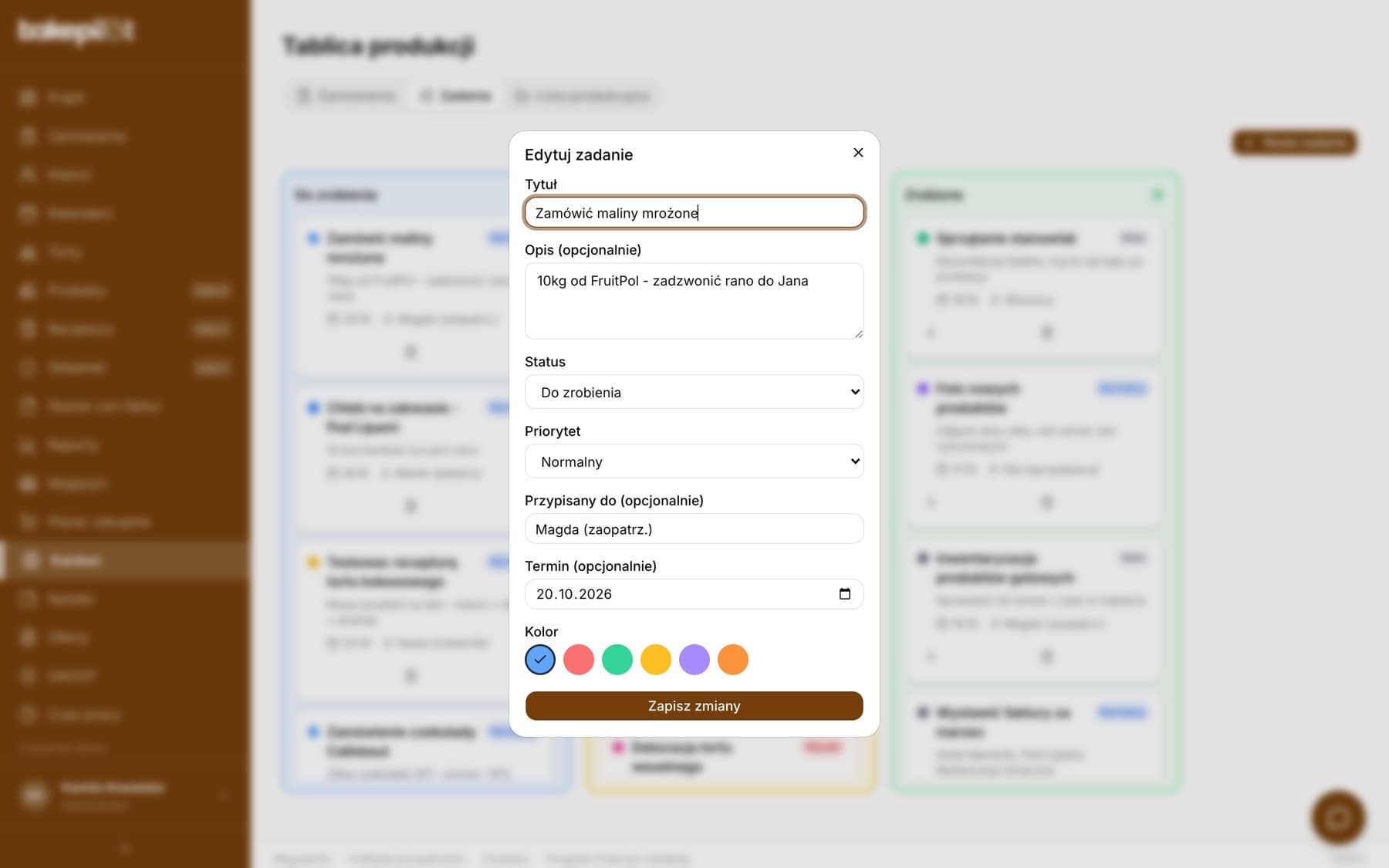
- Zmień „Tytuł”, „Opis (opcjonalnie)”, „Status”, „Priorytet”, „Przypisany do (opcjonalnie)”, „Termin (opcjonalnie)” albo „Kolor”
- Kliknij „Zapisz zmiany”
- Żeby przesunąć zadanie bez otwierania okna, kliknij strzałkę „Następny status” (w prawo) albo „Cofnij status” (w lewo) na karcie
- Kolejność kolumn: „Do zrobienia” → „W trakcie” → „Zrobione”; status zmienisz też polem „Status” w oknie edycji
- Ikona kosza „Usuń zadanie” najpierw pyta - przycisk zmienia się na „Usunąć?” - i dopiero drugie kliknięcie w ciągu 3 sekund usuwa zadanie; kosz widzi tylko rola z prawem usuwania zadań (domyślnie Administrator), a strzałki - rola z prawem przenoszenia (Administrator i Piekarz)
- Domyślnie zadania dodają Administrator, Cukiernik i Sprzedawca, edytują i przesuwają Administrator i Cukiernik, a usuwa tylko Administrator - zakres zmienisz w matrycy uprawnień
- Zakładka „Zadania” jest w planach Profesjonalny i Mistrzowski
Lista produkcyjna a stan magazynu
Kliknij komórkę produktu w dniu, wpisz liczbę w pole „Prod.” (wyprodukowano), „Zost.” (zostało) i „Odrz.” (odrzut) i zatwierdź przyciskiem „OK”. Gdy prowadzisz stan składników w magazynie, wpis w „Prod.” zdejmuje z magazynu składniki z receptury produktu, liczone na wyprodukowane sztuki. Zmniejszenie „Prod.” oddaje różnicę na stan, a usunięcie wpisu oddaje wszystko, co ten wpis zdjął.
- Kliknij komórkę z wpisem - otworzy się edycja z polami „Prod.”, „Zost.” i „Odrz.”
- Pod przyciskami „OK” i „X” kliknij ikonę kosza („Usuń wpis”)
- Potwierdź pytanie „Usunąć wpis? Zużyte składniki wrócą na stan, a wyrób zejdzie z magazynu.”
- Półprodukt, który masz w magazynie jako osobną pozycję, schodzi ze stanu jako półprodukt, a nie jako jego składniki
- W planie Mistrzowskim wpis w „Prod.” przyjmuje też wyrób na stan, jeśli produkt ma już pozycję w magazynie prowadzoną w sztukach; usunięcie wpisu zdejmuje ten wyrób
- Gdy składnika było mniej, niż wymaga produkcja, pozycja schodzi do zera, a komunikat mówi, ile zabrakło, np. „Zabrakło na stanie: Mąka pszenna (brak 1,2 kg)”
- Pozycja prowadzona w jednostce, której nie da się przeliczyć z gramów (np. jajka w sztukach), nie zmienia stanu, a komunikat wymienia ją jako „Pominięto: Jajka (inna jednostka)”
- Gdy stanu nie udało się zmienić, zobaczysz „Nie udało się zaktualizować stanu magazynu. Sprawdź stan pozycji ręcznie.”
- Usunięcie wpisu oddaje stan tylko wtedy, gdy ten wpis naprawdę coś zdjął - wpisy dodane przed 30.09.2026 usuwają się bez zmiany magazynu
- Wpis usuwa administrator; „Odrz.” nie zmienia stanu magazynu
Wskazówka: Pomyliłeś się o kilka sztuk? Popraw liczbę w „Prod.” zamiast usuwać wpis - różnica wróci na stan albo zejdzie z niego.
Plan produkcji tygodniowej
Pod listą produkcyjną jest panel „Plan produkcji tygodniowej” - stały plan, co robicie w który dzień tygodnia, np. w poniedziałek pączki, w czwartek sernik. Lista produkcyjna zapisuje, co faktycznie wyszło z pieca, a plan mówi zespołowi, co ma być zrobione. Plan nie zależy od tygodnia: ten sam widać przy każdym tygodniu listy, dopóki go nie zmienisz.
- W Kanbanie otwórz zakładkę „Lista produkcyjna” i pod tabelą kliknij „Edytuj plan”
- Przy wybranym dniu kliknij „Dodaj pozycję”
- Wybierz produkt z katalogu, wpisz opis (np. „200 szt.” albo „rano, do witryny”) albo jedno i drugie - pozycja może mieć sam opis, gdy wybierzesz „Bez produktu (tylko opis)”
- Zbędną pozycję usuń ikoną „Usuń pozycję” (X) obok
- Kliknij „Zapisz plan” - panel od razu pokazuje nowy plan, a komunikat „Plan zapisany” potwierdza zapis
- Zapis zastępuje cały plan: w oknie widzisz wszystkie dni naraz i zapisujesz je jednym przyciskiem
- Pozycja bez produktu i bez opisu jest pomijana przy zapisie
- W panelu pozycja to nazwa produktu i opis po myślniku, np. „Sernik wiedeński - 2 blachy”
- Plan widzi każdy, kto ma dostęp do listy produkcyjnej; zmienia go domyślnie Administrator i Cukiernik - zakres zmienisz w matrycy uprawnień
- Plan jest częścią listy produkcyjnej, czyli planu Mistrzowskiego
Najczęściej zadawane pytania
Dlaczego nie widzę zamówienia na tablicy?
Na tablicę trafiają tylko zamówienia potwierdzone. Otwórz zamówienie i kliknij „Potwierdź” - pojawi się w kolumnie „Nowe”.
Czy przeciąganie działa na telefonie?
Tak, ale wygodniej użyć strzałek na dole karty. Zmiana jest ta sama.