
Zamówienia stałe
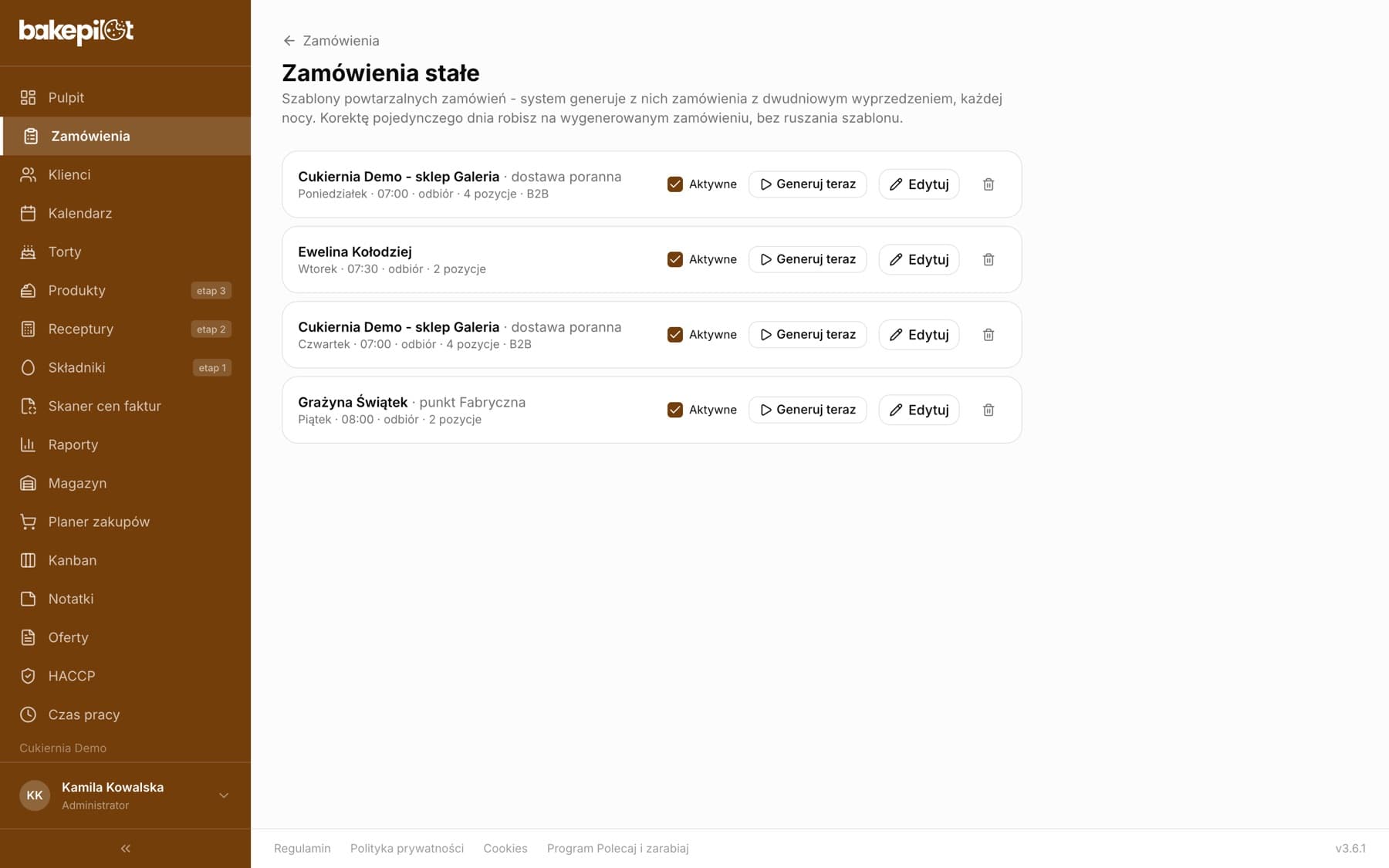
Szablon per klient per dzień tygodnia - system sam generuje powtarzalne zamówienia.
Ostatnia aktualizacja:
Do czego to służy
Jeśli klient zamawia to samo co poniedziałek, a co wtorek inny zestaw - dokładnie jak w arkuszu z zakładką na każdy dzień tygodnia - nie musisz już wpisywać tych zamówień ręcznie. Zapisujesz je raz jako zamówienia stałe, a system tworzy z nich zwykłe zamówienia automatycznie, każdej nocy, z dwudniowym wyprzedzeniem. Jeden szablon odpowiada jednemu dniowi tygodnia; klient z dostawami w poniedziałek i czwartek ma po prostu dwa szablony.
- Szablon = klient + dzień tygodnia + godzina + pozycje
- Generowanie automatyczne, z dwudniowym wyprzedzeniem
- Wygenerowane zamówienie ma od razu status „Potwierdzone”
- Etykieta szablonu rozróżnia punkty odbioru tego samego klienta
Jak założyć zamówienie stałe
Szablon tworzysz z istniejącego zamówienia tego klienta. Wymagany jest klient zapisany w bazie - przy zamówieniu bez powiązanego klienta przycisk się nie pojawi. Klient, pozycje, ilości, tryb hurtowy i forma płatności przechodzą do szablonu.
- Otwórz zamówienie klienta i kliknij „Zapisz jako stałe”
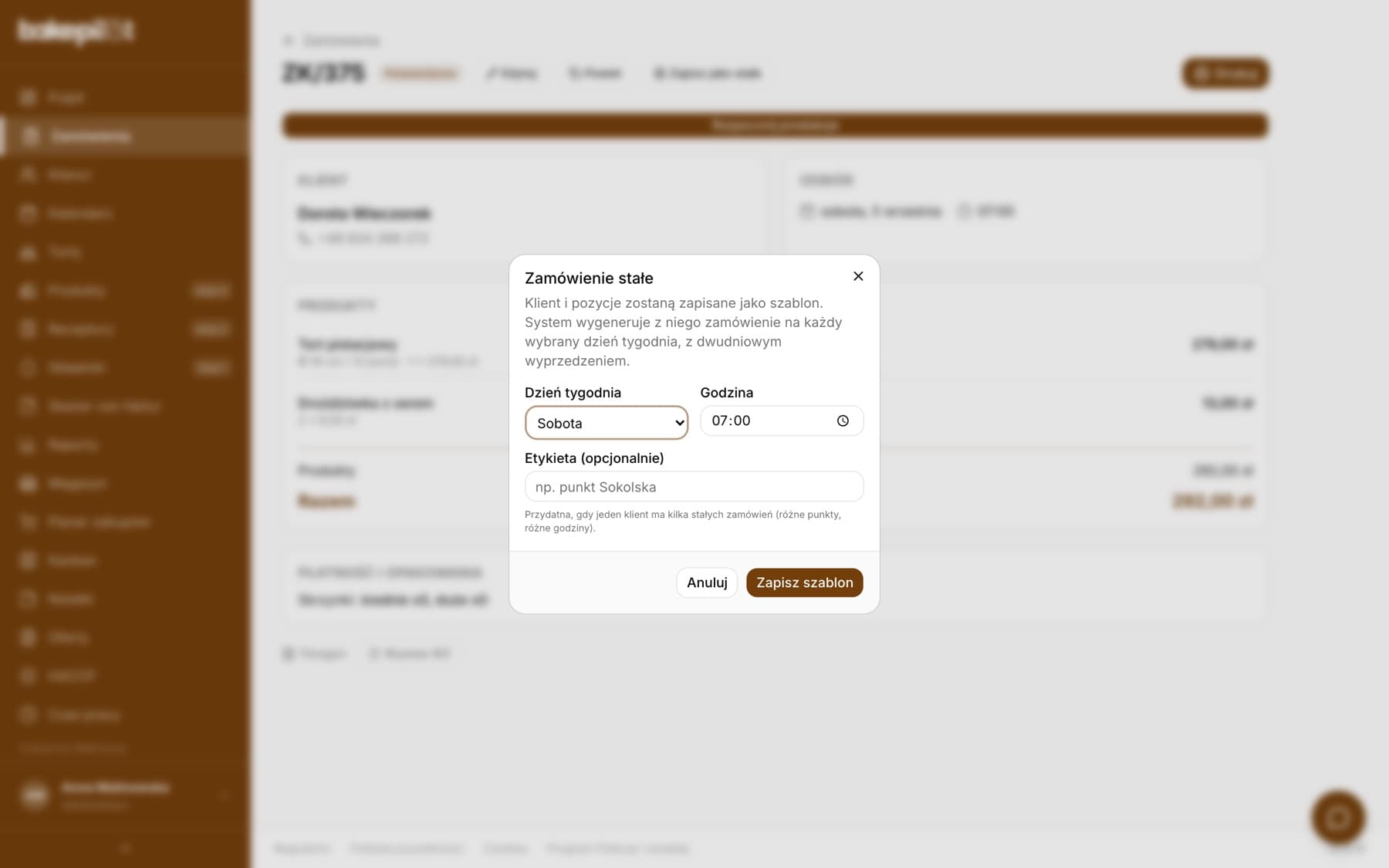
- W oknie „Zamówienie stałe” wybierz „Dzień tygodnia” i „Godzina” (podpowiadamy te z zamówienia)
- Opcjonalnie wpisz „Etykieta (opcjonalnie)”, np. „punkt Sokolska”, gdy klient ma kilka stałych zamówień
- Kliknij „Zapisz szablon” - trafisz na listę zamówień stałych
Wskazówka: Listę wszystkich szablonów znajdziesz pod przyciskiem „Stałe” na liście zamówień.
Ceny: żywe z cennika albo zamrożone
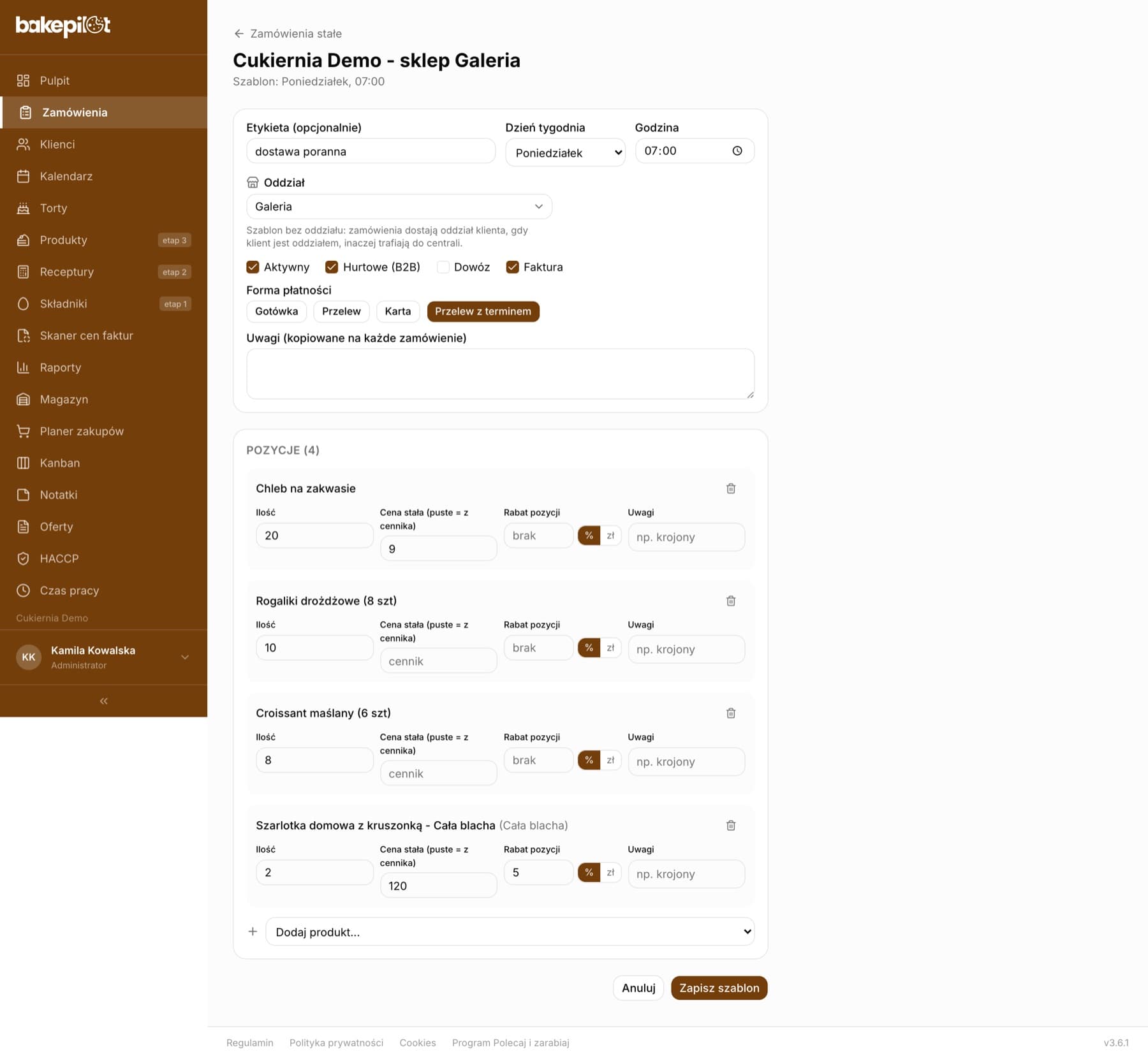
Domyślnie każda pozycja szablonu wycenia się przy generowaniu według aktualnego cennika - tak jak w formularzu zamówienia: przy szablonie hurtowym najpierw „Cena B2B” produktu, potem cena detaliczna minus rabat. Podwyżka w cenniku sama trafia do kolejnych zamówień. Jeśli z klientem obowiązuje wynegocjowana stawka, w edytorze szablonu wpisz ją w polu ceny (puste pole pokazuje podpowiedź „cennik”) - będzie odporna na zmiany cennika. Pozycje spoza katalogu dostają cenę stałą automatycznie, ze źródłowego zamówienia.
- Puste pole ceny („cennik”) = aktualny cennik przy każdym generowaniu
- Wpisana cena = stawka wynegocjowana, niezależna od cennika
- Pozycje spoza katalogu mają cenę zamrożoną automatycznie
Codzienna praca z szablonami
Korektę pojedynczego dnia (np. klient chce jutro mniej chleba) robisz na wygenerowanym zamówieniu - szablon zostaje nietknięty i za tydzień znów wygeneruje pełny zestaw. Na czas urlopu klienta odznacz „Aktywne” przy szablonie; po powrocie zaznaczasz z powrotem. „Generuj teraz” tworzy zamówienie na najbliższy termin bez czekania na noc - przydatne zaraz po założeniu szablonu. W święto po prostu anulujesz wygenerowane zamówienie. „Edytuj” otwiera edytor szablonu: etykieta, dzień, godzina, „Aktywny”, „Hurtowe (B2B)”, „Dowóz”, „Faktura”, adres dostawy, forma płatności, uwagi, pozycje z ceną stałą i rabatem pozycji, a w planie Mistrzowskim przy kilku punktach sprzedaży także „Oddział”. Szablon bez oddziału daje zamówienia z oddziałem klienta, gdy klient jest oddziałem, a w innym wypadku zamówienia centrali. „Zapisz jako stałe” przenosi do szablonu oddział zamówienia.
- Korekta dnia na wygenerowanym zamówieniu, szablon bez zmian
- Pole „Aktywne” wstrzymuje generowanie (urlop klienta)
- „Generuj teraz” - zamówienie na najbliższy termin od ręki
- „Edytuj” - pozycje, ceny stałe, dzień, godzina, adres dostawy i uwagi
- Ikona kosza usuwa szablon po potwierdzeniu - wygenerowane wcześniej zamówienia zostają
Najczęściej zadawane pytania
Kiedy dokładnie pojawia się wygenerowane zamówienie?
W nocy, na dwa dni przed terminem - zamówienie na środę zobaczysz najpóźniej w poniedziałek nad ranem. Zawsze możesz też użyć „Generuj teraz”.
Usunąłem szablon - co z wygenerowanymi zamówieniami?
Zostają. Usunięcie szablonu zatrzymuje tylko przyszłe generowanie - aplikacja przypomina o tym w oknie potwierdzenia.
Czy mogę zmienić pozycje szablonu?
Tak - „Edytuj” przy szablonie pozwala zmieniać pozycje, ilości, ceny stałe, dzień, godzinę i uwagi. Zmiany zapisujesz przyciskiem „Zapisz szablon”.