
Dokumenty WZ i faktura zbiorcza
Wydanie zewnętrzne z zamówienia i jedna faktura z wielu WZ na koniec miesiąca.
Ostatnia aktualizacja:
Po co WZ
Przy sprzedaży hurtowej towar jedzie do odbiorcy z dokumentem wydania (WZ), a faktura powstaje później - często jedna, zbiorcza, na koniec miesiąca. BakePilot obsługuje dokładnie ten obieg: WZ wystawiasz z zamówienia jednym kliknięciem, a aplikacja pilnuje numeracji i tego, które wydania są już zafakturowane.
- WZ wystawiane z zamówienia przyciskiem „Wystaw WZ”
- Numeracja WZ/{NR}/{MM}/{RRRR} nadawana automatycznie
- Statusy: „Wystawiona”, „Zafakturowana”, „Anulowana”
- Pozycje i ceny zapamiętane z chwili wydania - późniejsza edycja zamówienia nie zmienia dokumentu
Wystawienie i wydruk WZ
Po kliknięciu „Wystaw WZ” aplikacja tworzy dokument i od razu otwiera jego wydruk. Układ jest gotowy do podpisu: numer, data wystawienia, wystawca i odbiorca, ponumerowane pozycje z ilościami oraz linie „Wydał” i „Odebrał”. Przełącznik „Ukryj ceny” chowa kolumny z cenami, gdy odbiorca nie ma ich widzieć.
- Otwórz zamówienie i kliknij „Wystaw WZ”
- Na wydruku w razie potrzeby kliknij „Ukryj ceny”
- Kliknij „Drukuj” albo wybierz „Zapisz jako PDF” w oknie drukowania
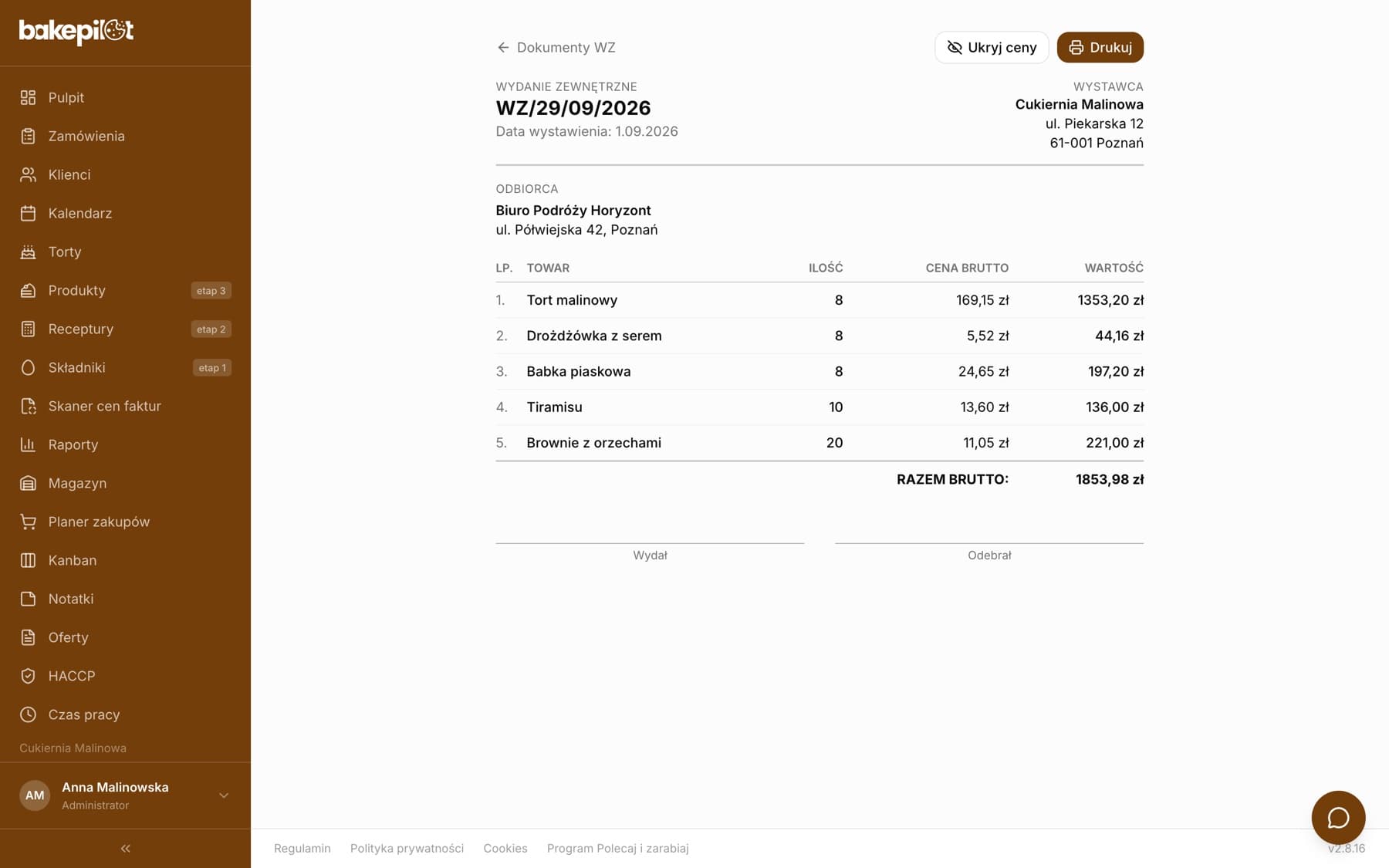
Wskazówka: Jedno zamówienie ma najwyżej jeden dokument WZ. Gdy WZ już istnieje, w miejscu przycisku widzisz jego numer, który prowadzi do wydruku. Dokumenty WZ działają od planu Profesjonalnego; wystawienie z nich faktury zbiorczej wymaga planu Mistrzowskiego, bo faktury są jego częścią.
Faktura zbiorcza z wielu WZ
Listę dokumentów otwierasz zakładką „WZ” w module „Zamówienia” - obok zakładek „Zamówienia” i „Dowozy”. Zaznaczasz wydania jednego odbiorcy i klikasz „Wystaw fakturę zbiorczą”. Pozycje ze wszystkich zaznaczonych WZ sklejają się w jedną listę - te same produkty w tej samej cenie są sumowane - a numery WZ trafiają do uwag faktury. Fakturę widzisz przed zapisaniem i możesz ją poprawić. Jeśli odbiorca ma w karcie klienta przypisanego płatnika (np. przedszkole i gmina), nabywcą faktury jest płatnik, a odbiorca trafia do sekcji „Odbiorca” - tak samo jak przy fakturze z pojedynczego zamówienia.
- W module „Zamówienia” wejdź w zakładkę „WZ”
- Zawęź listę wyszukiwarką „Szukaj odbiorcy, numeru, NIP...” albo filtrem dat („Ten miesiąc”, „Poprzedni miesiąc”)
- Zaznacz dokumenty w statusie „Wystawiona” - pojawi się pasek „Zaznaczono N dokumentów”
- Kliknij „Wystaw fakturę zbiorczą” i sprawdź formularz „Faktura zbiorcza z WZ”
- Kliknij „Zapisz fakturę” - zaznaczone WZ dostają status „Zafakturowana”
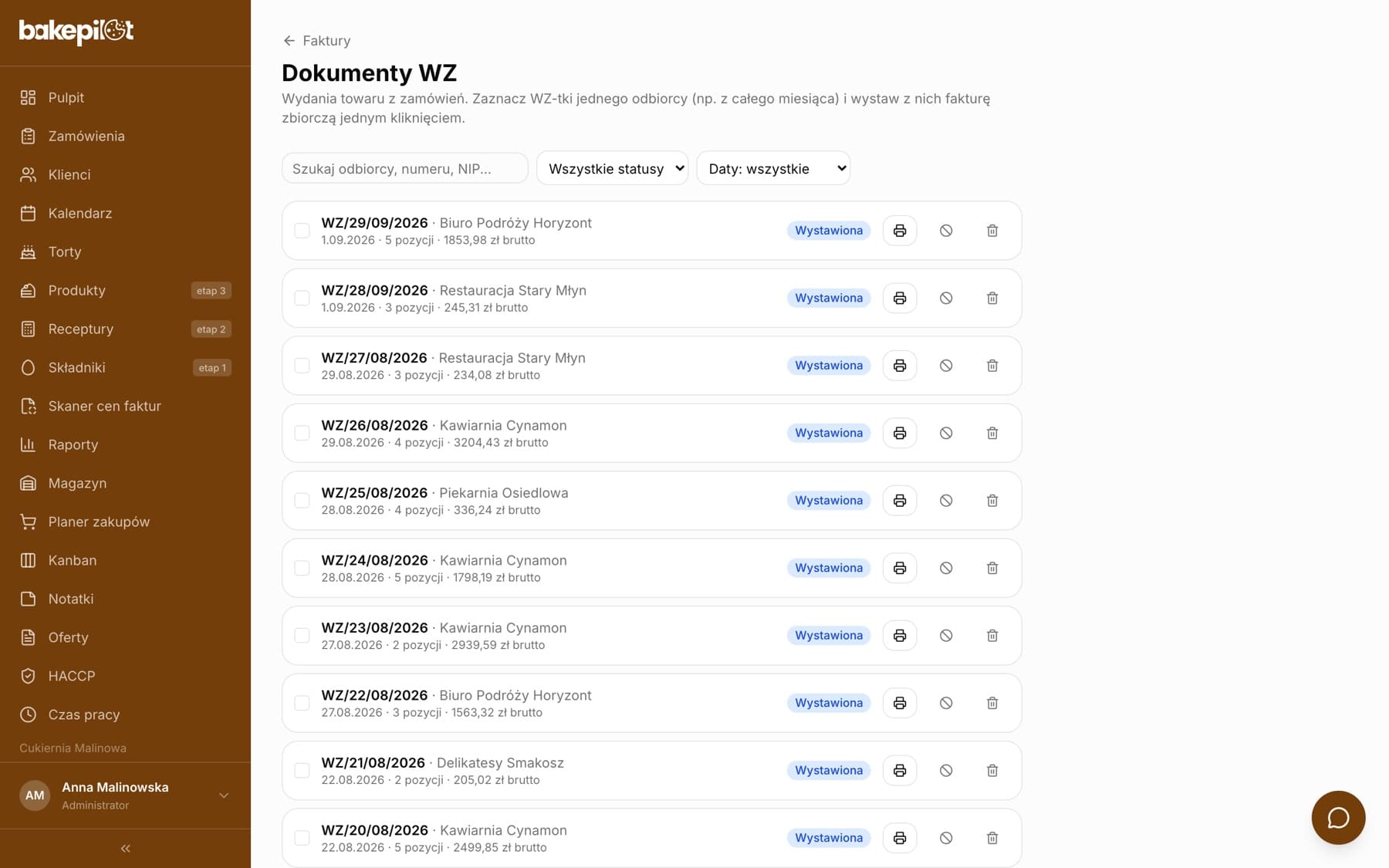
Wskazówka: Zaznaczone WZ muszą dotyczyć jednego odbiorcy i jednej waluty - w innym wypadku aplikacja odmówi z wyjaśnieniem. Kwoty brutto na fakturze zbiorczej zgadzają się z kwotami zamówień, bo netto i stawki VAT są wyliczane już przy wystawianiu WZ.
Poprawki i porządki
WZ w statusie „Wystawiona” możesz anulować (ikona z przekreślonym kółkiem) albo usunąć (ikona kosza). Oba działania wymagają potwierdzenia, a numer nie wraca do puli - w numeracji zostaje luka. Dokumentu objętego fakturą zbiorczą nie da się usunąć.
- Anulowanie i usuwanie tylko dla statusu „Wystawiona”
- Usunięcie zostawia lukę w numeracji - numer nie jest używany ponownie
- WZ zafakturowanej nie można usunąć; przy jej numerze jest odnośnik „faktura”
- Wzoru numeracji WZ nie zmienisz w ustawieniach - jest stały
Najczęściej zadawane pytania
Czy mogę wystawić WZ bez zamówienia?
Jeszcze nie - WZ powstaje zawsze z zamówienia. Jeśli wydajesz coś poza zamówieniem, utwórz najpierw zamówienie z odpowiednimi pozycjami.
Wydałem mniej niż było na zamówieniu - co teraz?
Popraw ilości w zamówieniu przed wystawieniem WZ, albo anuluj WZ, popraw zamówienie i wystaw dokument ponownie. Częściowych wydań jeszcze nie obsługujemy.