
Sprzedaż hurtowa (B2B)
Ceny hurtowe, rabaty i zamówienia dla sklepów, kawiarni i innych cukierni.
Ostatnia aktualizacja:
Dwa tryby zamówienia
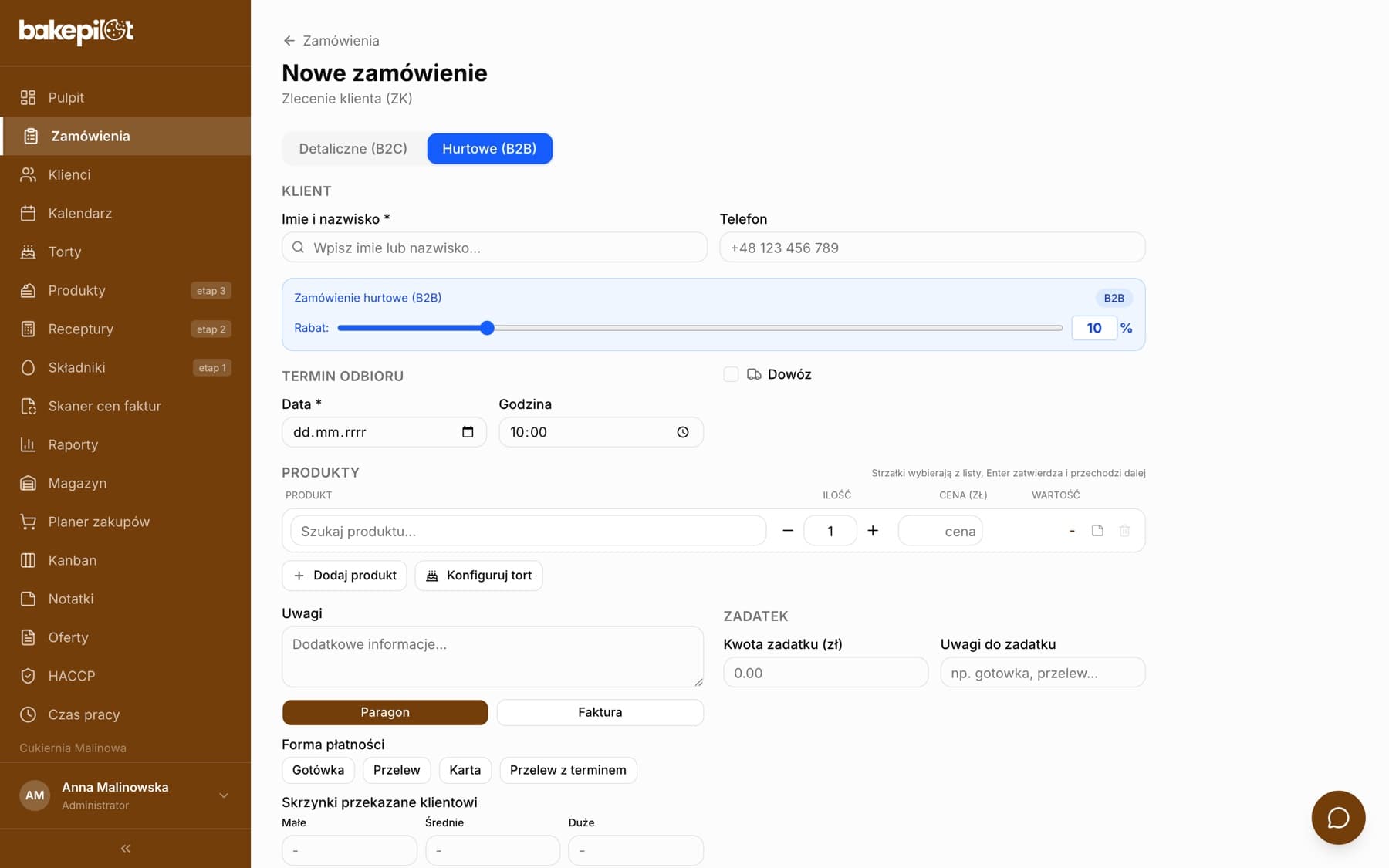
Każde zamówienie jest albo detaliczne, albo hurtowe - przełącznik „Detaliczne (B2C)” / „Hurtowe (B2B)” znajdziesz na samej górze formularza. W trybie hurtowym pozycje wyceniają się według cen hurtowych, a pod formularzem pojawia się niebieski pasek „Zamówienie hurtowe (B2B)” z suwakiem rabatu. Jeśli obsługujesz głównie odbiorców hurtowych, włącz w Ustawieniach opcję „Nowe zamówienia domyślnie hurtowe (B2B)”. Doraźnie służy do tego przycisk „Nowe B2B” na liście zamówień.
- Przełącznik „Detaliczne (B2C)” / „Hurtowe (B2B)” na górze formularza
- Suwak „Rabat:” od 0 do 50% na niebieskim pasku zamówienia hurtowego
- Ustawienie „Nowe zamówienia domyślnie hurtowe (B2B)” w Ustawieniach
- Przycisk „Nowe B2B” na liście zamówień
- Przełączenie trybu przelicza ceny wszystkich pozycji
Skąd bierze się cena hurtowa
Cenę hurtową ustalasz na dwa sposoby i możesz je łączyć. Pierwszy: na karcie produktu wypełniasz pole „Cena B2B” - ta kwota obowiązuje w zamówieniach hurtowych niezależnie od rabatu. Drugi: zostawiasz pole puste, a wtedy cena hurtowa to cena detaliczna pomniejszona o rabat procentowy z suwaka.
- Wypełniona „Cena B2B” na produkcie ma pierwszeństwo przed rabatem
- Puste pole oznacza cenę detaliczną minus rabat procentowy
- „Domyślny rabat B2B (%)” ustawiasz w Ustawieniach, w sekcji „Sprzedaż hurtowa (B2B)”
- Rabat wpisany przy konkretnym kliencie zastępuje domyślny
Wskazówka: Sztywna cena B2B jest wygodniejsza przy pieczywie, gdzie odbiorcy znają cennik co do grosza. Rabat procentowy sprawdza się przy szerokim asortymencie, którego nie chcesz wyceniać pozycja po pozycji.
Klient oznaczony jako hurtowy
W karcie klienta wybierasz typ „Detaliczny” albo „Hurtowy (B2B)”; przy hurtowym pojawia się pole „Indywidualny rabat B2B (%)”. Gdy potem wybierzesz taką firmę w zamówieniu, BakePilot sam przełącza formularz w tryb hurtowy, podstawia jej rabat (albo domyślny, gdy indywidualny jest zerowy), przelicza pozycje, a jeśli klient ma NIP - ustawia dokument na „Faktura”.
- Typ „Hurtowy (B2B)” w karcie klienta
- „Indywidualny rabat B2B (%)” przypisany do firmy
- Automatyczne przełączenie trybu po wybraniu klienta z podpowiedzi
- Automatyczne ustawienie „Faktura”, gdy klient ma NIP
Kontrola marży: szacunkowy zysk
Jeśli masz uprawnienie „Podgląd zysku” (domyślnie właściciel; innym rolom nadasz je w matrycy uprawnień w Ustawieniach), pod każdą pozycją zamówienia - detalicznego i hurtowego - widzisz adnotację „zysk szac.: kwota (procent)”, a w podsumowaniu wiersz „Szacunkowy zysk” z marżą - w formularzu i na karcie zapisanego zamówienia. Zysk to wartość pozycji po wszystkich rabatach (rabat klienta hurtowego, cennik, promocja i rabat na pozycji) minus koszt jednej jednostki z receptury produktu razy ilość. Koszt z receptury obejmuje składniki, narzut kosztów stałych, prąd pieca i miksera, opakowanie i inne koszty wpisane w recepturze; nie obejmuje kosztu pracy. Wynik dodatni jest zielony, ujemny czerwony - od razu widać sprzedaż poniżej kosztu. Pozycja bez kosztu (produkt bez receptury, tort z konfiguratora, wariant wybrany z kilku, pozycja wpisana ręcznie) pokazuje „brak danych o koszcie” i wypada z sumy, a podsumowanie dopisuje „bez N pozycji bez danych o koszcie”. Na karcie produktu jest dodatkowo sekcja „Symuluj rabat B2B” z tabelą „Porównanie rabatów B2B” dla rabatów 5, 10, 15, 20, 25 i 30 procent.
- „zysk szac.:” pod każdą pozycją z kosztem z receptury - tylko dla roli z uprawnieniem „Podgląd zysku”
- „Szacunkowy zysk” w podsumowaniu zamówienia z marżą procentową i ikoną „i” z opisem, co wchodzi w koszt
- Czerwony wynik oznacza sprzedaż poniżej kosztu produkcji
- Pozycje bez kosztu nie są liczone jako zero - są pomijane i policzone osobno
- „Symuluj rabat B2B” na karcie produktu dla rabatów od 5 do 30 procent

Wskazówka: Żeby zysk był prawdziwy, produkt musi mieć podpiętą recepturę z aktualnymi cenami składników i ustawioną wydajnością (liczba sztuk albo waga). Koszt dzieli się przez wydajność receptury, więc jagodzianka z partii 40 sztuk kosztuje 1/40 partii, nie całą partię.
Stały cennik dla odbiorców
Stały cennik hurtowy zbudujesz na dwa sposoby. Prostszy: sztywne ceny B2B na produktach i rabaty przypisane do klientów - raz ustawione, działają przy każdym kolejnym zamówieniu. Gdy różni odbiorcy mają płacić różne ceny za ten sam produkt (inna cena chleba dla sklepu i dla szkoły), załóż osobne cenniki w module Cenniki: każdy z własnymi cenami i datą „obowiązuje od”, przypisany klientowi w jego kartotece. Pozycja cennika ma pierwszeństwo przed ceną B2B produktu, a rabat klienta jest naliczany od ceny z cennika.
- Cena B2B na produkcie + rabat na kliencie = stały cennik bez osobnych list
- Moduł Cenniki = inna cena tego samego produktu dla różnych grup odbiorców, z datą obowiązywania
- Działa automatycznie przy każdym kolejnym zamówieniu i w zamówieniach stałych
Cenniki dla odbiorców hurtowych - jak założyć i przypisać
Najczęściej zadawane pytania
Czy mogę ustawić, żeby każde nowe zamówienie było od razu hurtowe?
Tak - w Ustawieniach, w sekcji „Sprzedaż hurtowa (B2B)”, włącz „Nowe zamówienia domyślnie hurtowe (B2B)”. Od tego momentu każdy formularz startuje w trybie hurtowym; pojedyncze zamówienie nadal przełączysz ręcznie na „Detaliczne (B2C)”.
Co ma pierwszeństwo: cena B2B na produkcie czy rabat klienta?
Cena B2B wpisana na karcie produktu. Rabat procentowy działa tylko wtedy, gdy to pole jest puste. Jeśli klient ma przypisany cennik, wygrywa pozycja cennika obowiązująca w dniu odbioru, a rabat klienta jest naliczany od niej.
Czy jeden klient może mieć inny rabat niż reszta?
Tak. W karcie klienta odznacz „Rabat domyślny organizacji” i wpisz „Indywidualny rabat B2B (%)” - zastępuje domyślny rabat firmy. Wpisane 0 oznacza klienta hurtowego bez rabatu.