
Dodawanie produktów
Jak dodać produkty do katalogu cukierni.
Ostatnia aktualizacja:
Tworzenie nowego produktu
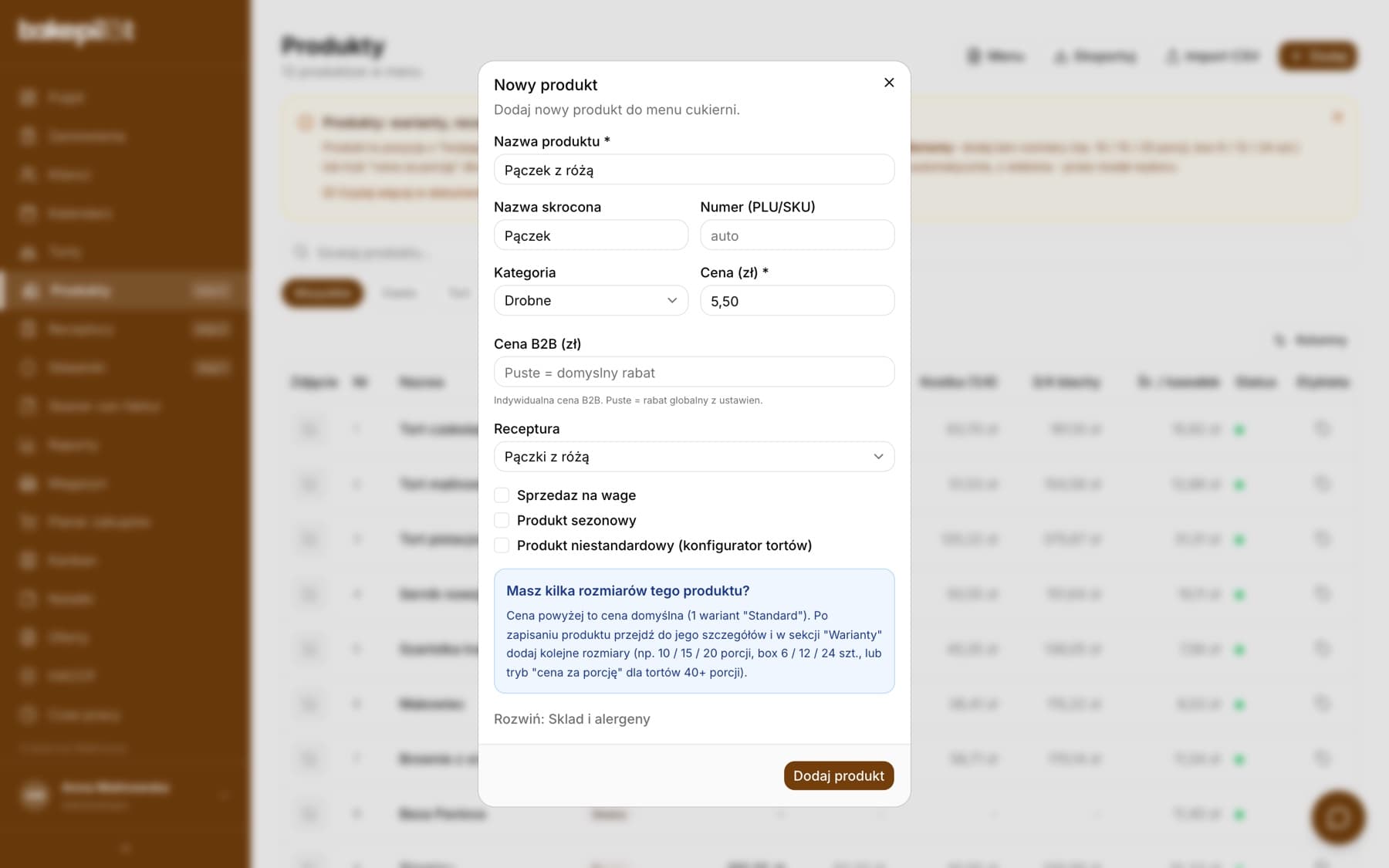
W module Produkty kliknij „Dodaj produkt”. Wypełnij nazwę, cenę i kategorię, a resztę pól uzupełnij w miarę potrzeb. Po zapisaniu dodaj produktowi przynajmniej jeden wariant - dopiero wtedy da się go wybrać w zamówieniu.
- Nazwa produktu oraz nazwa skrócona na dokumenty
- Numer PLU/SKU - nadawany automatycznie lub wpisany ręcznie, jak na kasie
- Cena sprzedaży i osobno cena hurtowa (B2B)
- Kategoria: Ciasto, Tort, Drobne, Pieczywo, Lody, Inne albo Twoja kategoria własna z Ustawień
- Receptura - pole pojawia się, gdy masz już receptury; podpięcie odblokowuje rozkład kosztów i cennik na karcie produktu
- Znaczniki: sprzedaż na wagę, produkt sezonowy, aktywny w menu
Wskazówka: Torty komponowane przez klienta z opcji obsługuje konfigurator tortów - zobacz osobny artykuł. Piekarnie bez tortów mogą w Ustawieniach firmy włączyć profil „Nie prowadzimy tortów”, który chowa funkcje tortowe z formularzy.
Po zapisaniu: dodaj wariant
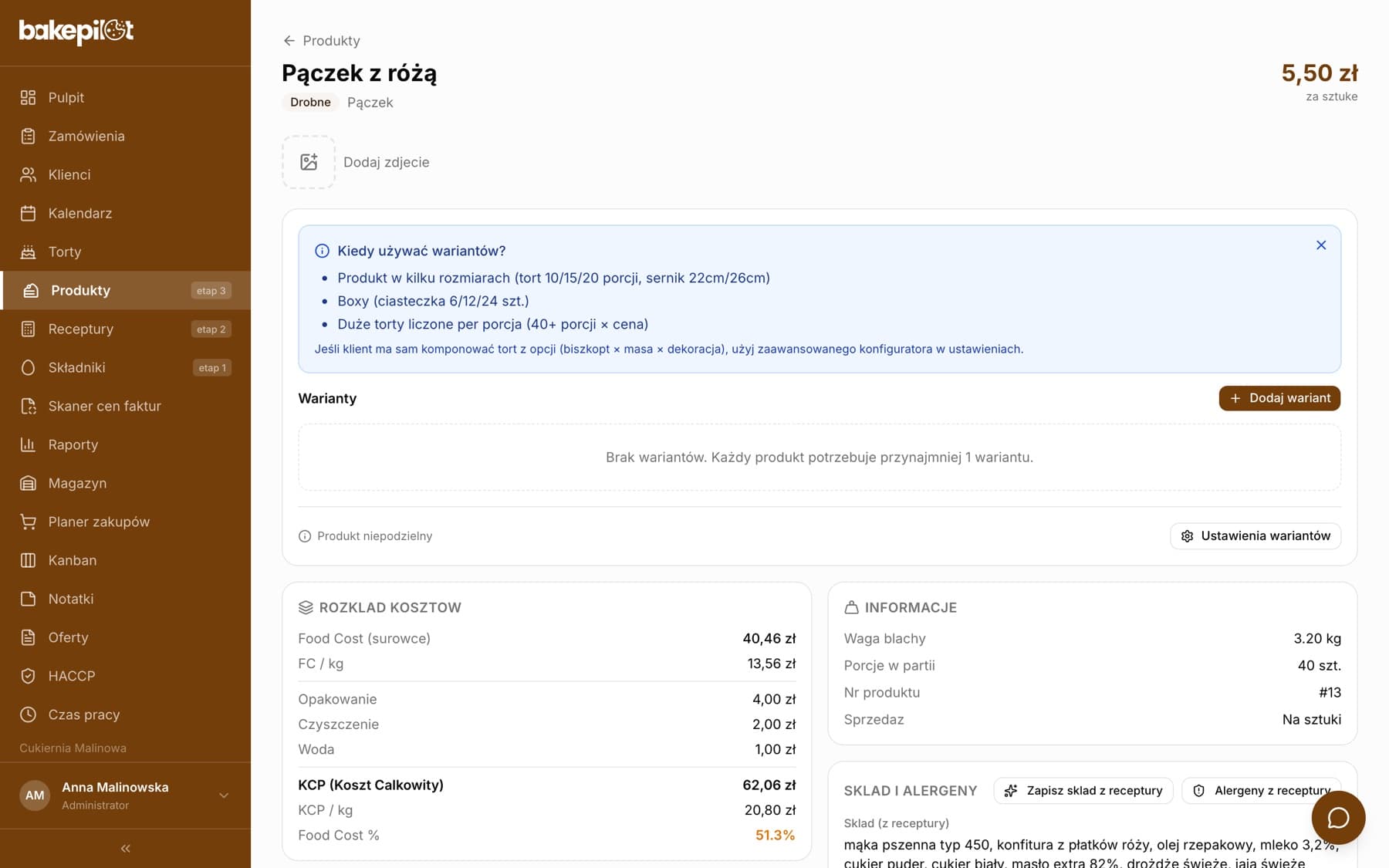
Nowy produkt zapisuje się bez wariantu, a bez wariantu nie trafi do zamówienia. Kliknij produkt na liście i wybierz „Zobacz więcej” - na karcie produktu dodaj przynajmniej jeden wariant, choćby jeden z ceną podstawową. Tam też podpinasz do wariantu receptury i widzisz jego koszt.
- Karta produktu: lista → „Zobacz więcej”
- Przynajmniej jeden wariant, inaczej produkt nie pojawi się w zamówieniu
- Wariant z ceną, jednostką i recepturami, z których liczy się koszt
Wskazówka: Kolejność pracy podpowiada menu: Składniki (etap 1), Receptury (etap 2), Produkty (etap 3). Jeśli zaczniesz od produktów, i tak wrócisz do składników po ceny.
Cena: netto czy brutto
Pole „Cena” to jedna kwota, którą sprzedajesz - domyślnie traktujemy ją jako cenę brutto, czyli taką, jaką wbijasz na kasie. Jeżeli pracujesz w cenach netto plus VAT, tak jak przy sprzedaży hurtowej, dodaj produktowi warianty: przy każdym wariancie jest jawny przełącznik Brutto albo Netto oraz stawka VAT, a system od razu pokazuje przeliczenie na drugą wartość. Pole „Cena B2B” działa tak samo jak cena podstawowa, tylko obowiązuje w zamówieniach hurtowych.
- „Cena” bez wariantów - kwota sprzedaży brutto
- Warianty pozwalają jawnie wskazać netto albo brutto plus stawkę VAT
- Podgląd przeliczenia na drugą wartość przy wariancie
- „Cena B2B” obowiązuje w zamówieniach hurtowych
Wskazówka: Przy wystawianiu faktury z zamówienia kwoty brutto są przeliczane na netto „w stu” według stawki VAT wariantu - brutto na fakturze zgadza się z ceną zamówienia. Warianty ze stawką VAT dają najpewniejszy wynik; pozycje bez wariantu dostają domyślnie 8%.
Kategorie produktów
Każdy produkt ma jedną z sześciu kategorii domyślnych: Ciasto, Tort, Drobne, Pieczywo, Lody i Inne. Obok nich możesz dodać własne kategorie - w Ustawieniach, w karcie „Kategorie produktów”, na przykład „Bułki” albo „Pieczywo żytnie”. W formularzu produktu pole „Kategoria” pokazuje najpierw kategorie domyślne, a pod nimi grupę „Własne”. Gdy wybierzesz kategorię własną, pod spodem pojawi się pole „Kategoria domyślna” - według niej produkt jest grupowany w planerze zakupów.
- Sześć kategorii domyślnych, zawsze dostępnych
- Własne kategorie dodajesz przyciskiem „Dodaj”, nazwę zmieniasz w polu i zapisujesz znaczkiem obok, kolejność ustawiasz strzałkami „Przesuń wyżej” i „Przesuń niżej”
- Na liście produktów, na karcie produktu i w menu do druku widać kategorię własną zamiast domyślnej
- Filtr nad listą produktów ma osobne przyciski dla kategorii własnych, za domyślnymi
- Usunięcie kategorii własnej (ikona kosza i drugie kliknięcie „Usuń”) nie usuwa produktów - wracają do swojej kategorii domyślnej
Wskazówka: Kategorie własne zmienia osoba z uprawnieniem do edycji produktów - domyślnie administrator. W imporcie produktów z pliku w kolumnie „kategoria” możesz wpisać nazwę kategorii własnej (wielkość liter nie ma znaczenia); taki produkt dostaje kategorię domyślną Inne, którą zmienisz potem w formularzu. W eksporcie listy produktów kolumna „Kategoria” pokazuje kategorię własną, a „Kategoria domyślna” - domyślną.
Zdjęcia, skład i etykieta
Do produktu dodasz galerię zdjęć, które widać przy tworzeniu zamówienia i na ofertach. W sekcji rozwijanej „Skład i alergeny” uzupełnisz opis, skład, alergeny, „Ilość netto” (z jednostką g, kg, ml, l albo szt), „Przydatność (dni)”, „Rodzaj terminu na etykiecie” i „Warunki przechowywania” - te dane trafiają na etykietę produktu, którą otwierasz ikoną „Generuj etykietę” na liście produktów. Skład i alergeny BakePilot potrafi zebrać z receptury przyciskami „Zapisz skład z receptury” i „Alergeny z receptury” na karcie produktu, razem ze składnikami półproduktów.
- Galeria zdjęć produktu
- Opis, skład i alergeny; skład z receptury idzie od największej ilości, z „Nazwą na etykiecie” albo „Składem wg etykiety” składnika
- „Rodzaj terminu na etykiecie” ma dwie opcje: „Data minimalnej trwałości - „Najlepiej spożyć przed”” albo „Termin przydatności do spożycia - „Należy spożyć do” (wyrób szybko psujący się)”
- Pod listą stoi podpowiedź: data na etykiecie = data pakowania (podajesz przy druku) + przydatność w dniach
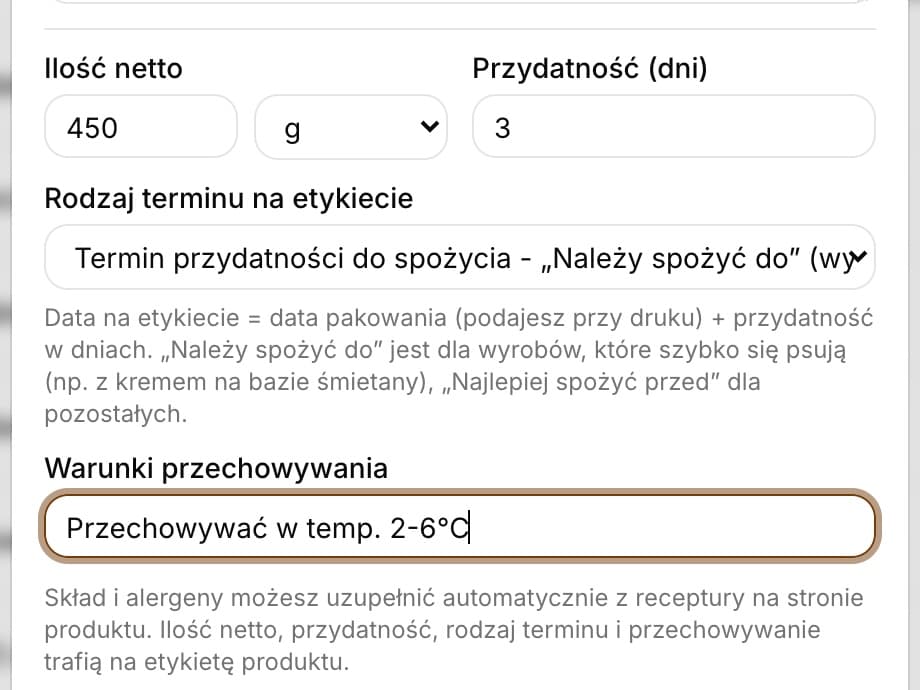
Wskazówka: Decyzja, czy wyrób wymaga terminu przydatności do spożycia („Należy spożyć do”, np. z kremem na bazie śmietany) czy daty minimalnej trwałości („Najlepiej spożyć przed”) i ile dni wpisać, zostaje po Twojej stronie - aplikacja nie zgaduje jej z receptury.
Etykieta produktu wg rozporządzenia 1169/2011
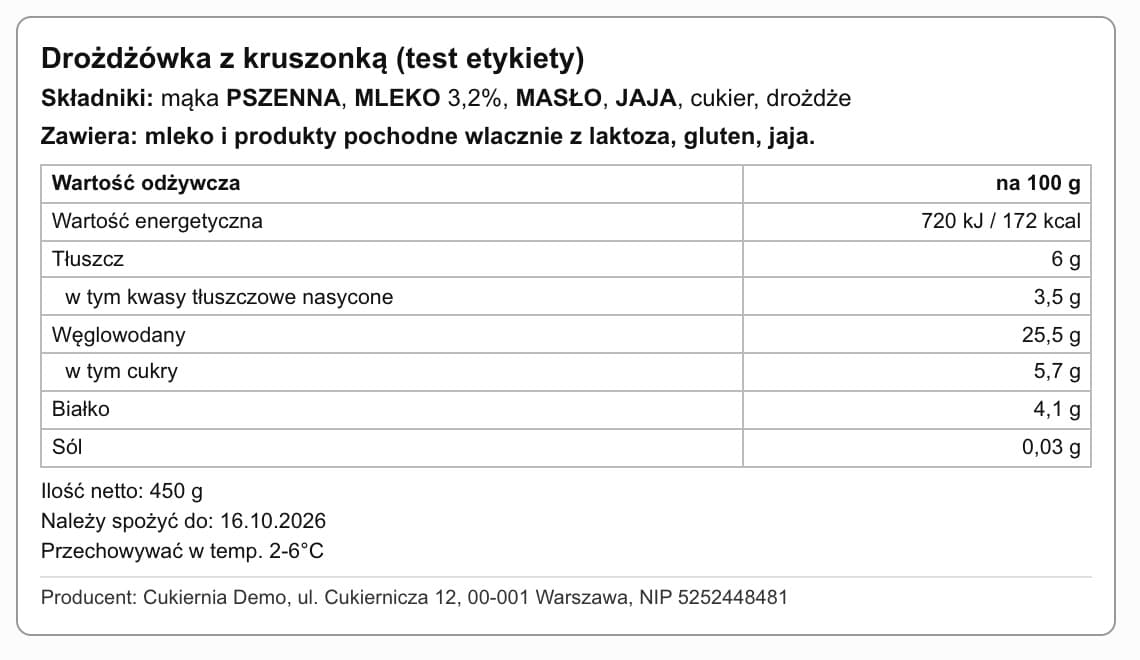
Etykieta składa się z danych produktu, receptury i organizacji. U góry stoi nazwa produktu i opis, pod nimi wykaz pod nagłówkiem „Składniki:”, linia „Zawiera: …” z alergenami, tabela wartości odżywczej, a na dole „Ilość netto”, termin z datą, warunki przechowywania i wiersz „Producent:” z nazwą, adresem i NIP-em z Ustawień.
- Alergeny z 14 pozycji załącznika II do rozporządzenia 1169/2011 (np. mąka PSZENNA, MASŁO, JAJA) są w wykazie wyróżnione pogrubieniem i wielkimi literami - także w składzie wpisanym ręcznie; linia „Zawiera: …” zostaje jako informacja dodatkowa
- Termin drukuje się z datą w formie dzień.miesiąc.rok: „Należy spożyć do: 16.10.2026” albo „Najlepiej spożyć przed: …”, zaraz pod nim warunki przechowywania
- Tabela „Wartość odżywcza” / „na 100 g” w kolejności z przepisów: „Wartość energetyczna” w kJ i kcal, „Tłuszcz”, „w tym kwasy tłuszczowe nasycone”, „Węglowodany”, „w tym cukry”, „Białko”, „Sól” - liczona z wartości wpisanych przy składnikach
- Pole „Zawartość: … szt.” zamiast „Ilość netto”, gdy jednostką ilości netto jest sztuka
Wskazówka: Dwie rzeczy zostają po Twojej stronie i aplikacja nie udaje, że je zna: wartości odżywcze składników (wpisujesz je przy składniku, na 100 g) i waga gotowego wypieku w recepturze (bez niej - albo gdy nie pasuje do wagi składników, czyli jest mniejsza niż 60% lub większa niż 105% ich wagi - wartości są liczone na 100 g surowców, nie gotowego wyrobu, a strona etykiety ostrzega o tym nad podglądem). Wygenerowany skład zawsze przejrzyj przed drukiem: system zna surowce z receptury, ale nie wie o zmianach, których nie wprowadziłeś do składników.
Druk etykiety: data pakowania i tabela
Na stronie etykiety nad podglądem jest pasek z polami „Liczba etykiet:”, „Data pakowania:” (domyślnie dziś), przełącznikiem „Tabela wartości odżywczej” i przyciskiem „Drukuj / zapisz PDF”. Zmiana daty pakowania od razu przelicza termin na podglądzie: data pakowania plus „Przydatność (dni)” z produktu. Odznaczenie tabeli chowa ją tylko w tym wydruku - domyślne ustawienie zmienisz w Ustawieniach, tam też wybierasz format arkusza.
- „Liczba etykiet:” - ile kopii trafi na arkusz albo rolkę
- „Data pakowania:” - z niej liczy się „Należy spożyć do” / „Najlepiej spożyć przed”; pusta data = etykieta bez terminu
- „Tabela wartości odżywczej” - wyłączysz ją dla pojedynczego wydruku
- Linia „Format: …” pokazuje format z Ustawień (np. „Arkusz A4 - 2 kolumny (≈99×57 mm)”)
- Żółte ostrzeżenia nad podglądem (brak składu, brak przydatności w dniach, brak receptury, wartości liczone na surowce, składniki bez wartości odżywczych) widzisz tylko na ekranie - nie trafiają na wydruk

Wskazówka: Produkt bez „Przydatność (dni)” dostaje etykietę bez daty i ostrzeżenie: wyrób opakowany wymaga daty minimalnej trwałości albo terminu przydatności do spożycia, wyjątkiem są wyroby zwykle spożywane w ciągu 24 godzin od wytworzenia.
Najczęściej zadawane pytania
Ile produktów mogę dodać?
Nie ma limitu produktów w żadnym planie. Możesz dodać tyle produktów ile potrzebujesz.
Czy mogę importować produkty z pliku?
Tak. Na liście produktów kliknij „Import CSV” i wgraj plik z produktami (możesz przygotować go w Excelu i zapisać jako CSV). W oknie importu pobierzesz gotowy wzorzec pliku z wymaganymi kolumnami. Możesz też wgrać plik z eksportu produktów (Eksportuj → CSV) uzupełniony w Excelu - razem z wariantami. Produkty o nazwie, która już jest na koncie, import pomija, więc ponowne wgranie tego samego pliku niczego nie dubluje.