
Baza składników
Zarządzanie składnikami, cenami i dostawcami.
Ostatnia aktualizacja:
Dodawanie składników
W module Składniki kliknij „Dodaj składnik” i wprowadź surowce: mąkę, cukier, masło, jajka, czekoladę. Najważniejsze są trzy pola: jednostka, waga opakowania i cena tego opakowania - z nich BakePilot wylicza cenę za kg, którą widzisz od razu pod formularzem. To ta liczba wchodzi potem do każdej receptury.
- Nazwa robocza oraz „Nazwa na etykiecie” - ta druga trafia na skład produktu
- Jednostka: gramy, kilogramy, mililitry, litry, sztuki
- Waga opakowania - w jednostce wybranej obok, co widać w etykiecie pola: „Waga opakowania (kg)” i worek 25 kg = 25, „Waga opakowania (g)” i słoik 900 g = 900 (przy sztukach: waga jednej sztuki w gramach, jajko = ok. 60)
- Cena za kg to zawsze cena opakowania podzielona przez jego wagę: kostka sera 200 g za 5 zł to 25 zł za kg
- Cena netto opakowania i stawka VAT - „Cena za kg” liczy się sama; ceny składników wpisujesz zawsze netto, jak na fakturze (pola „Cena netto” i „Cena netto za kg”)
- Opcjonalnie: kategoria, skład z etykiety, wartości odżywcze na 100 g
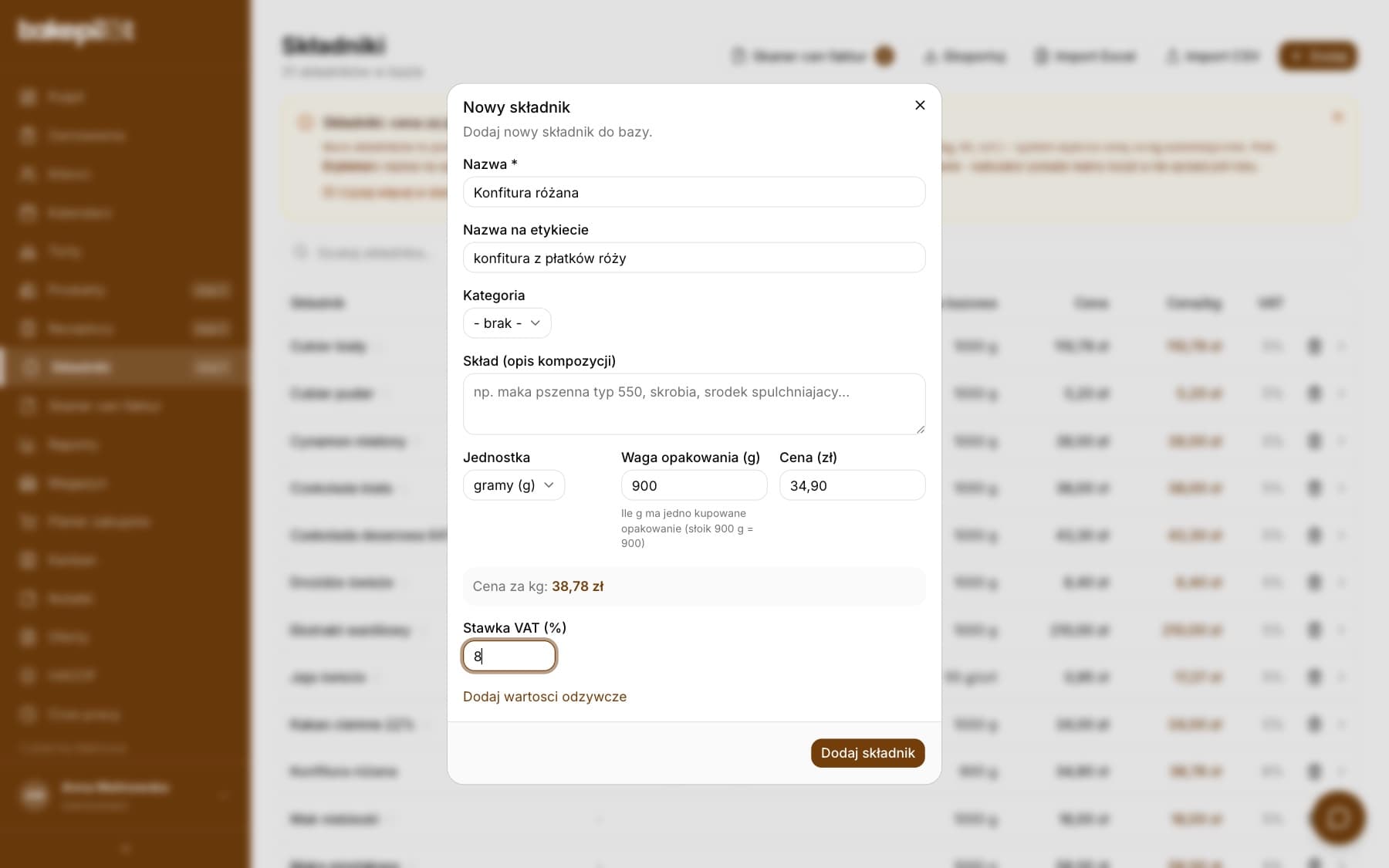
Wskazówka: Jeśli „Cena za kg” pokazuje 0,00 zł, składnik będzie liczony w recepturach jako darmowy. Najczęstsza przyczyna to pusta waga opakowania - aplikacja ostrzega o tym żółtym boksem, a na liście składnik dostaje znacznik „brak ceny/kg”.
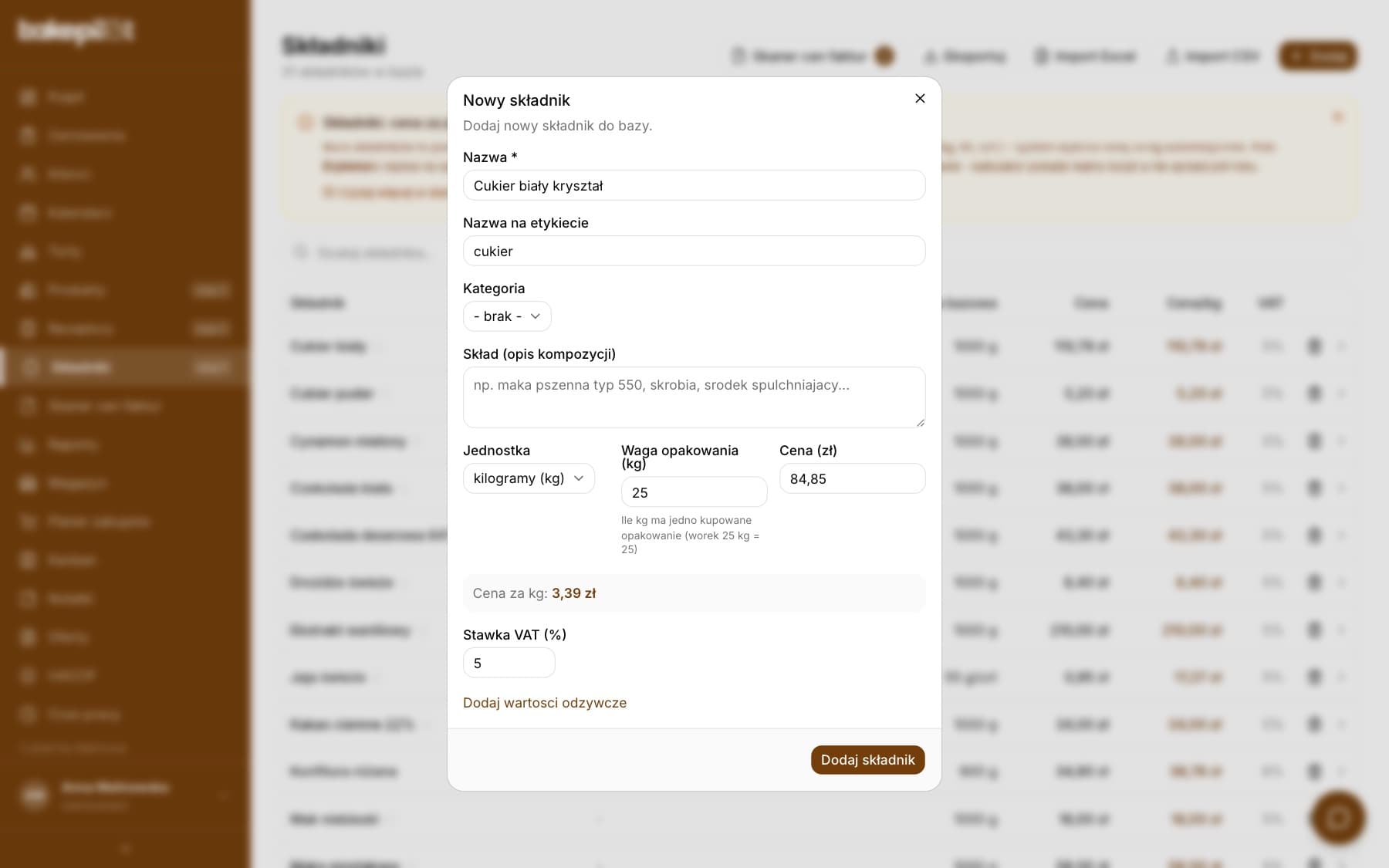
Waga opakowania w kilogramach
Etykieta pola wagi zawsze mówi, w jakiej jednostce wpisujesz - „Waga opakowania (g)” albo „Waga opakowania (kg)”, zależnie od jednostki wybranej obok. Podpowiedź pod polem daje przykład w tej samej jednostce. Najpewniejszy test to „Cena za kg” pod formularzem: worek cukru za 84,85 zł powinien dać około 3,39 zł za kg, a nie 3,39 grosza ani 3390 zł.
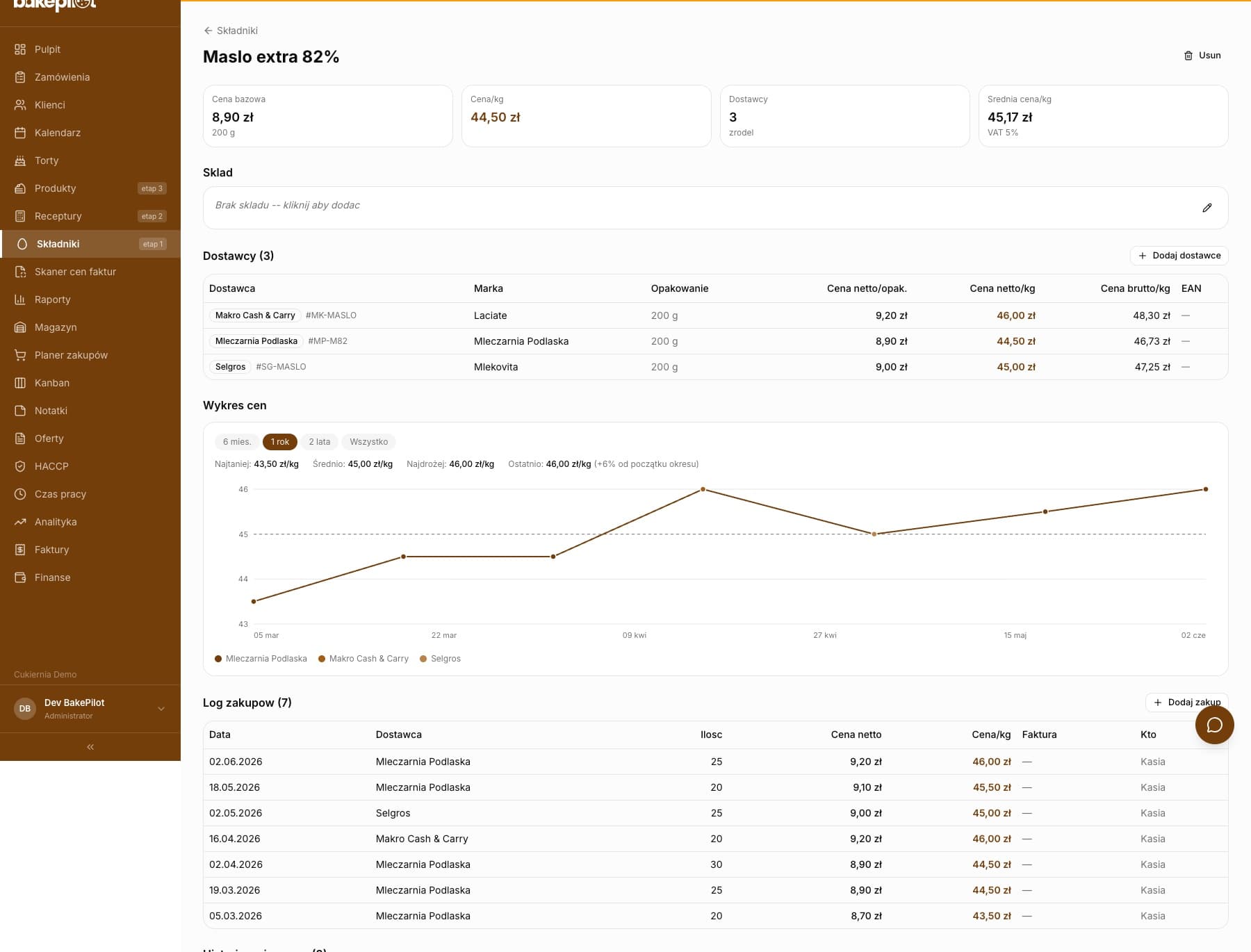
Dostawcy i alergeny na karcie składnika
Dostawców i alergenów nie ma w formularzu dodawania - ustawiasz je na karcie składnika. Kliknij „Dodaj dostawcę”, żeby zapisać, od kogo kupujesz surowiec, w jakim opakowaniu i za ile. Niżej jest macierz alergenów: przy każdym alergenie zaznaczasz Zawiera, Ślady albo Brak i klikasz „Zapisz alergeny”.
- „Dodaj dostawcę” - nazwa, opakowanie i cena u tego dostawcy
- „Sztuk w opakowaniu zbiorczym” - ile opakowań detalicznych mieści karton u tej hurtowni (np. 8 kostek masła)
- Lista dostawców składnika z ceną każdego z nich i uśrednioną ceną za kg
- Macierz alergenów: Zawiera / Ślady / Brak, zapis przyciskiem „Zapisz alergeny”
- Alergeny składników zasilają generowanie składu i alergenów na etykietę produktu
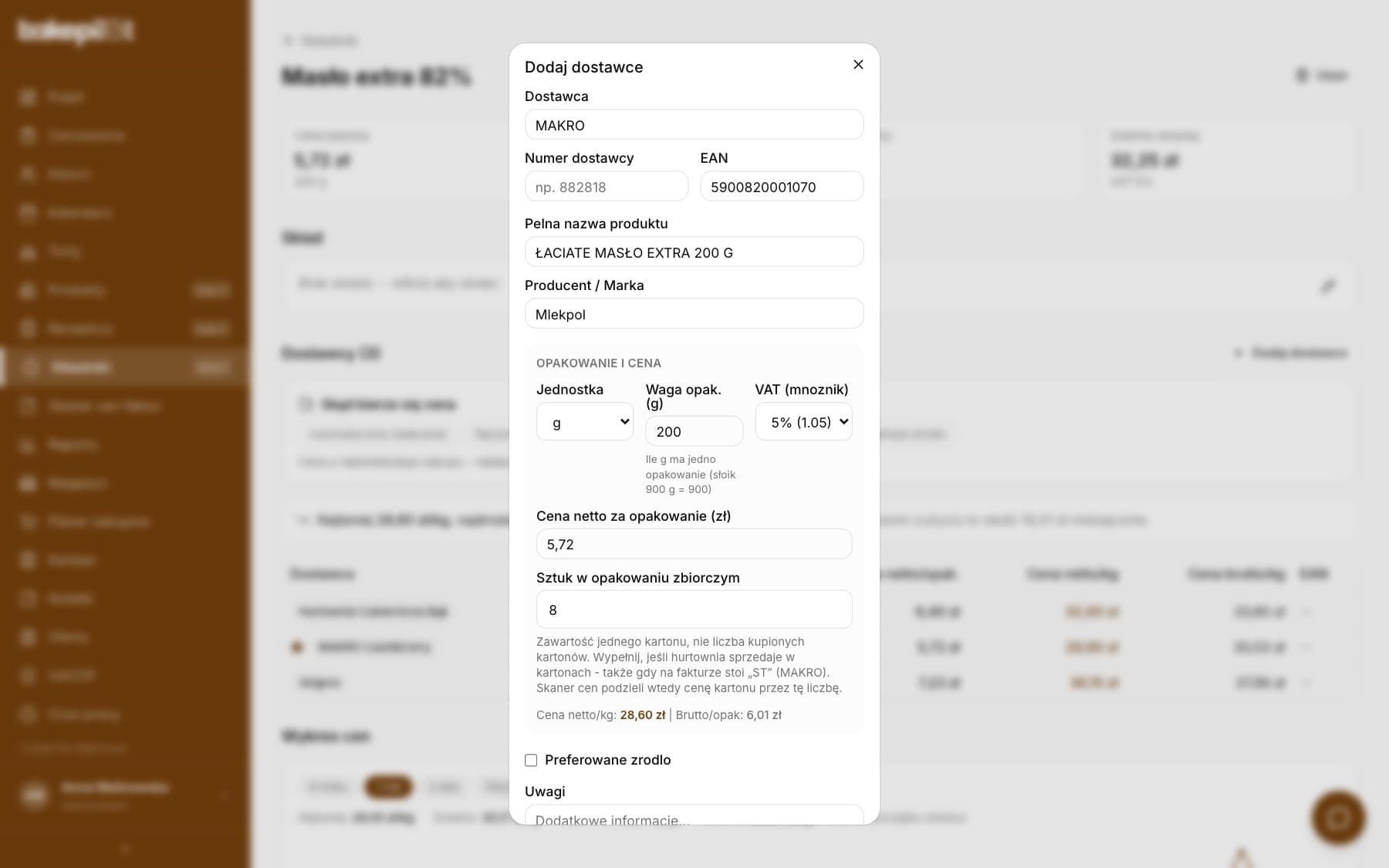
Okno „Dodaj dostawcę”
W oknie podajesz, jak ten dostawca sprzedaje surowiec: nazwę hurtowni, wielkość opakowania detalicznego i cenę netto. Wagę opakowania wpisujesz tak samo jak w formularzu składnika - w jednostce wybranej obok („Waga opak. (kg)”: worek 25 kg = 25). Osobne pole „Sztuk w opakowaniu zbiorczym” mówi, ile takich opakowań mieści karton - to informacja dla skanera cen faktur.
- Cena netto za opakowanie - cena JEDNEGO opakowania detalicznego (kostki masła), nie kartonu
- Waga opakowania - w jednostce wybranej obok; cena za kg liczy się sama pod formularzem
- Sztuk w opakowaniu zbiorczym - zawartość jednego kartonu (karton masła MAKRO = 8), nie liczba kupionych kartonów
Wskazówka: Pole „Sztuk w opakowaniu zbiorczym” wypełnij, jeśli hurtownia sprzedaje w kartonach lub zgrzewkach - także wtedy, gdy na fakturze stoi „ST” (tak jest w fakturach MAKRO z KSeF). Skaner cen faktur podzieli wtedy cenę kartonu przez tę liczbę, zamiast pomijać pozycję. Puste pole znaczy „nie wiem” i nie psuje niczego poza automatycznym przeliczeniem takich faktur.
Skąd bierze się cena składnika
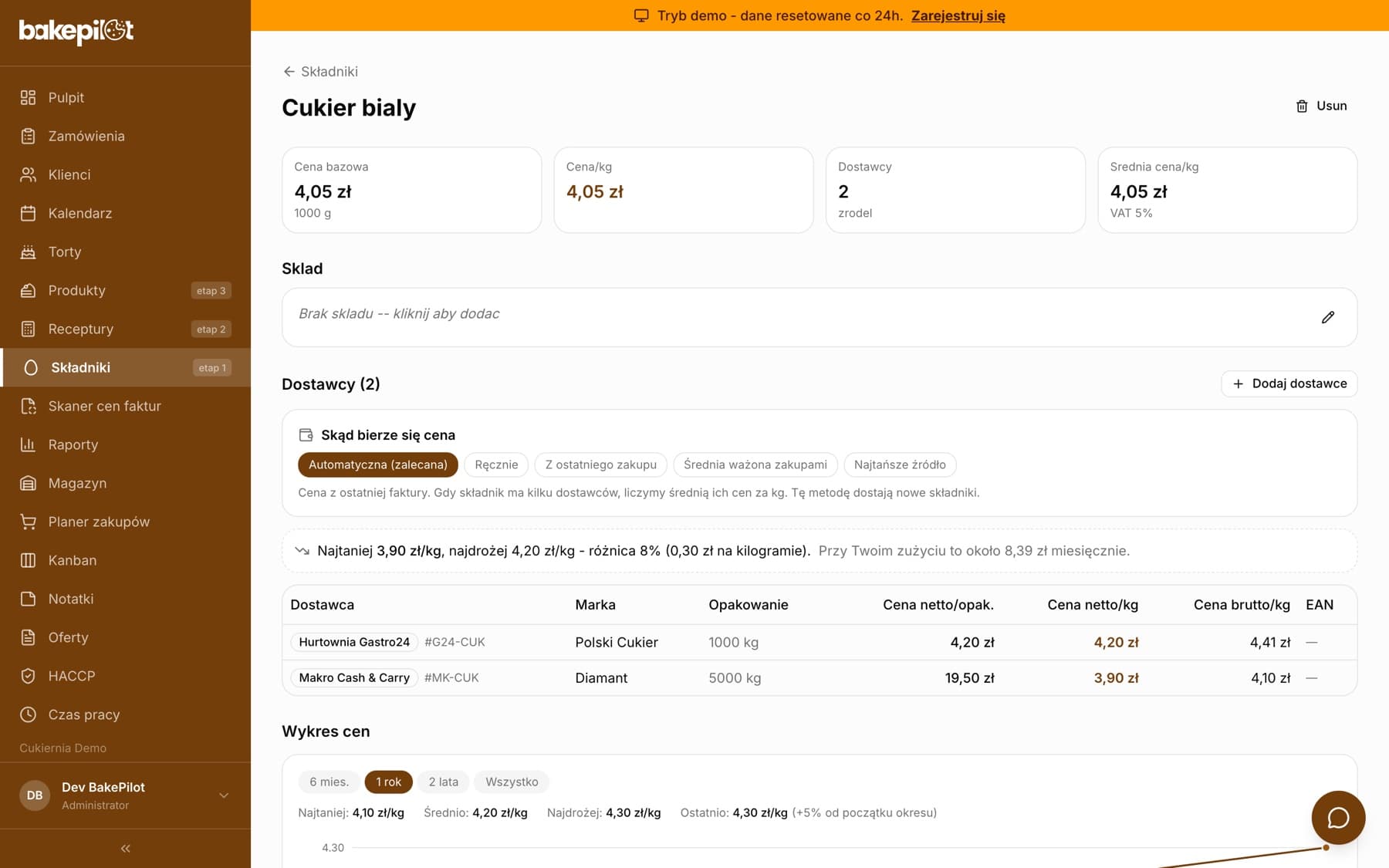
Na karcie składnika, nad listą dostawców, jest sekcja „Skąd bierze się cena” z metodami wyceny do wyboru. To ona decyduje, jaka cena wchodzi do receptur, więc warto ją ustawić świadomie zamiast zgadywać, skąd wzięła się liczba na ekranie. Nowe składniki dostają metodę „Automatyczna (zalecana)”.
- „Automatyczna (zalecana)” - cena z ostatniej faktury, a gdy składnik ma kilku dostawców, średnia ich cen za kg
- „Ręcznie” - cenę wpisujesz sam, nic jej nie nadpisuje
- „Z ostatniego zakupu” - cena z najświeższego zakupu, dobra do wyceny nowych produktów
- „Średnia ważona zakupami” - suma zapłacona podzielona przez kupione ilości; najuczciwszy food cost, gdy kupujesz u kilku dostawców
- „Najtańsze źródło” - cena najtańszego aktywnego dostawcy, czyli koszt przy optymalnych zakupach
- Wszystkie naraz: nad listą składników przycisk „Wycena automatyczna” otwiera okno „Wycena automatyczna dla wszystkich składników” z ceną przed i po zmianie dla każdego składnika na innej metodzie; składniki ze zmianą ponad 25% są odznaczone do przejrzenia (zwykle zła waga opakowania u dostawcy), a „Przełącz zaznaczone” zmienia metodę, przelicza ceny i receptury (plan Profesjonalny); w tym samym oknie „Cofnij ostatnie przełączenie” przywraca poprzednią metodę i cenę każdego składnika z ostatniej zmiany
Wskazówka: Jeśli wybrana metoda nie ma danych (brak zakupów albo dostawców), cena zostaje bez zmian i zobaczysz komunikat „Metoda zmieniona - brak danych do przeliczenia, cena została bez zmian”. Nie zerujemy ceny, bo składnik za darmo zaniżyłby po cichu każdą recepturę, w której występuje.
Kiedy metoda zmienia się sama na „Ręcznie”
Cena wpisana ręcznie w formularzu składnika jest Twoją decyzją, więc aplikacja przestawia wtedy metodę na „Ręcznie”. Bez tego najbliższa faktura podmieniłaby wpisaną kwotę, a w formularzu składnika nie ma pola metody, więc nie byłoby po czym poznać, że coś się zmieniło.
- Nowy składnik z ceną większą od zera dostaje metodę „Ręcznie”; założony bez ceny zostaje na „Automatycznej (zalecanej)”
- Edycja składnika przestawia metodę tylko wtedy, gdy zmieniasz cenę składnikowi wycenianemu automatycznie - poprawka nazwy czy wartości odżywczych metody nie rusza
- Składniki zakładane przez skaner cen faktur i import listy zostają na metodzie automatycznej
- Do metody automatycznej wracasz jednym kliknięciem w sekcji „Skąd bierze się cena”
Wskazówka: Zmiana jest cicha - nie zobaczysz o niej komunikatu. Jeśli po ręcznej poprawce ceny zależy Ci na aktualizacji z faktur, wejdź na kartę składnika i kliknij „Automatyczna (zalecana)”.
Dlaczego metoda automatyczna liczy średnią
Mleko kupowane raz w jednej hurtowni, raz u lokalnego dostawcy nie ma jednej prawdziwej ceny. Gdyby receptura liczyła się zawsze z ceny ostatniej dostawy, jej koszt skakałby po każdej fakturze. Dlatego metoda automatyczna działa dwutorowo: przy jednym dostawcy bierze jego cenę, czyli tę z ostatniej faktury, a przy kilku dostawcach uśrednia ich ceny za kilogram.
- Jeden dostawca - cena z ostatniej faktury (zatwierdzenie faktury zapisuje ją przy dostawcy)
- Kilku dostawców - średnia ich cen za kg, stabilniejsza i bliższa temu, co realnie płacisz
- Dostawca bez wpisanej wagi opakowania nie wchodzi do średniej, bo bez wagi nie ma ceny za kg
- Składnik bez dostawców - cena z ostatniego zakupu z logu zakupów
Wskazówka: Metodę zmienisz w każdej chwili - po zmianie cena przeliczy się od razu i zobaczysz „Metoda zmieniona, cena przeliczona”. Potem kliknij „Przelicz wszystkie” na liście receptur.
Porównanie dostawców i alert cenowy
Gdy składnik ma kilku dostawców, nad ich listą pokazujemy jedną linijkę: najtaniej, najdrożej, różnica procentowa i ile tracisz na kilogramie. Jeśli masz historię zakupów dłuższą niż miesiąc, dopisujemy też przybliżoną oszczędność miesięczną przy Twoim zużyciu. Osobno działa alert cenowy: gdy ostatni zakup odbiega o ponad 15% od średniej z poprzednich, nad kartą pojawia się informacja o podwyżce albo obniżce.
- Rozrzut cen liczony za kilogram, więc różne opakowania nie mylą porównania
- Oszczędność miesięczna tylko przy historii dłuższej niż 30 dni
- Alert wymaga minimum trzech zakupów - z dwóch nie da się wyznaczyć średniej
- Średnia do porównania liczona bez ostatniego zakupu, żeby podwyżka sama nie podnosiła punktu odniesienia
Aktualizacja cen
Po każdej dostawie aktualizuj ceny składników. BakePilot zapamiętuje historię cen, więc widzisz, jak zmieniały się w czasie. Po zmianie ceny wejdź na listę receptur i kliknij „Przelicz wszystkie” - koszty wszystkich receptur i produktów zaktualizują się naraz. Pojedynczą recepturę przeliczysz przyciskiem „Przelicz” na jej karcie.
- Historia cen z datami zmian
- „Przelicz wszystkie” na liście receptur po zmianie cen
- Szybka edycja ceny z karty receptury - kliknij wiersz składnika w tabeli składników
- Wykres cen i „Log zakupów” - widzisz każdą dostawę i to, jak cena zmieniała się w czasie
Historia zmian ceny a log zakupów
Na karcie składnika są dwa różne zestawienia. „Historia zmian ceny” to każda zmiana ceny składnika zapisana z datą - widzisz, od kiedy obowiązywała dana cena. „Log zakupów” to lista dostaw: co, kiedy i za ile kupiłeś, niezależnie od tego, czy cena się zmieniła. Dzięki temu widzisz, który surowiec systematycznie drożeje, i masz argument przy rozmowie z dostawcą albo przy podnoszeniu cen swoich wyrobów.
- „Historia zmian ceny” - każda zmiana ceny zapisana z datą
- „Log zakupów” - poszczególne dostawy z ilością i ceną
- Łatwo wychwycisz składniki, które systematycznie drożeją
- Ceny historyczne nie zmieniają kosztów już rozliczonych zamówień
Wskazówka: Skaner cen faktur (plan Mistrzowski) dopisuje zmiany do tej historii automatycznie po każdej zeskanowanej fakturze - nie musisz nic wpisywać ręcznie.
Import, eksport i skaner cen
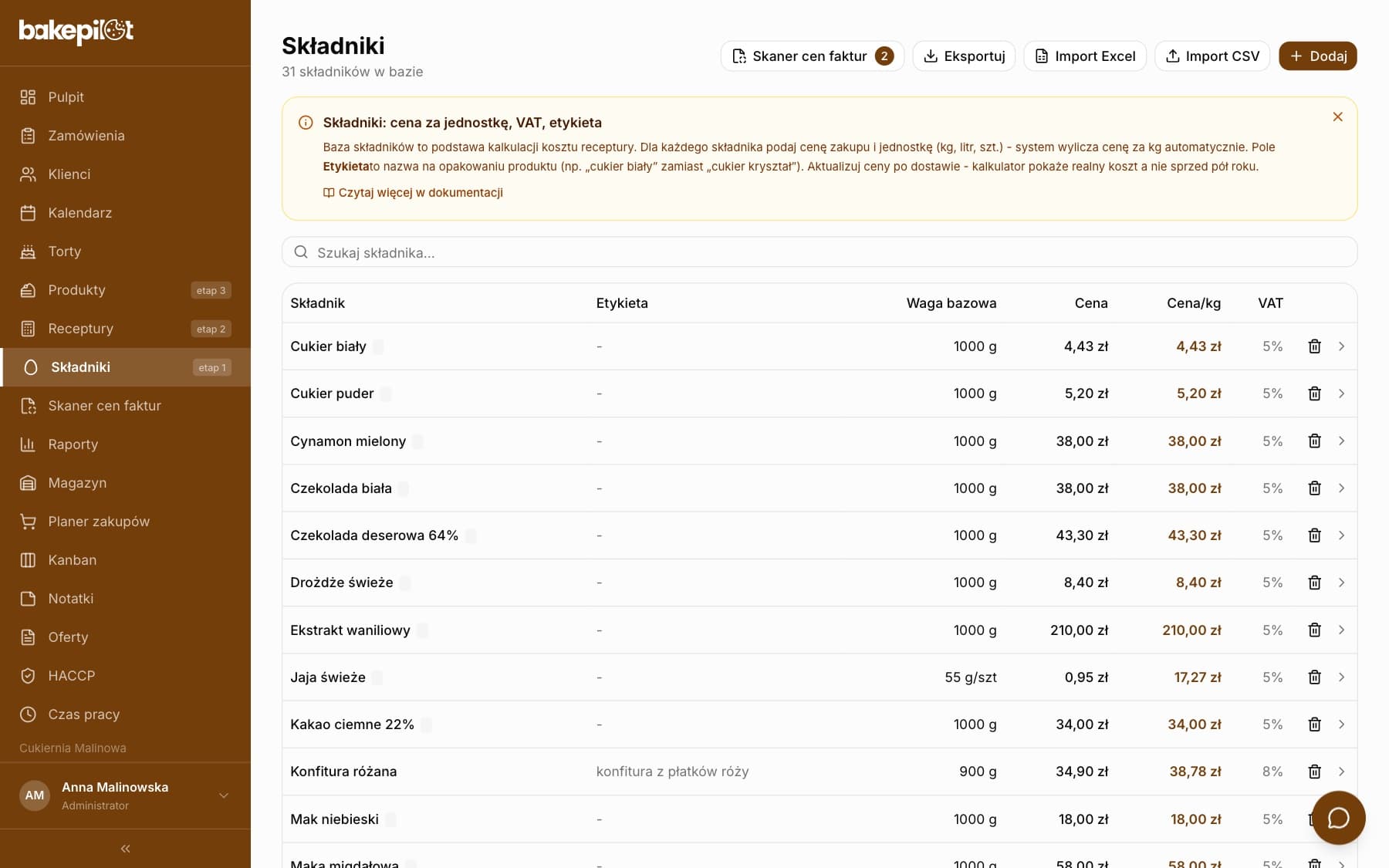
Na liście składników masz obok siebie trzy drogi wprowadzania danych: „Import Excel” (arkusz XLSX, łączy wiersze o tej samej nazwie w jeden składnik z wieloma dostawcami), „Import CSV” (prosty plik tekstowy) i „Skaner cen faktur” (zdjęcie lub PDF faktury z hurtowni, plan Mistrzowski). Listę składników możesz też wyeksportować do pliku, np. do inwentury albo porównania cenników.
- „Import Excel” - arkusz XLSX z grupowaniem dostawców
- „Import CSV” - prosty plik z listą składników
- „Skaner cen faktur” - aktualizacja cen ze zdjęcia faktury
- Eksport listy składników do pliku
Najczęściej zadawane pytania
Czy mogę importować składniki?
Tak. Na stronie Składniki kliknij „Import Excel” i wgraj arkusz XLSX (np. zakładkę SKLADNIKI z firmowego kalkulatora). Wiersze z tą samą nazwą połączą się w jeden składnik z wieloma dostawcami i uśrednioną ceną. Obok jest też „Import CSV”. Szczegóły w artykule o imporcie składników z Excela.
Czy widzę, jak zmieniały się ceny składnika?
Tak. Na karcie składnika jest „Historia zmian ceny” z datami - widzisz, od kiedy obowiązywała każda cena i jak surowiec drożał lub taniał w czasie. Osobno „Log zakupów” pokazuje każdą dostawę.
Dlaczego składnik ma cenę za kg 0,00 zł?
Najczęściej dlatego, że nie ma wpisanej wagi opakowania. Uzupełnij ją na karcie składnika - cena za kg policzy się sama, a znacznik „brak ceny/kg” zniknie z listy. Potem kliknij „Przelicz wszystkie” na liście receptur.
Powiązane artykuły
Od składnika do produktu - jak BakePilot liczy koszt i zysk
Poradniki krok po kroku
Import składników z Excela (XLSX) z grupowaniem dostawców
Produkty
Kalkulator kosztów
Produkty
Stan magazynu
Magazyn
Tworzenie receptury
Receptury
Inwentura
Magazyn
Faktury zakupowe
Zakupy
Skaner cen faktur - aktualizacja cen ze zdjęcia faktury
Produkty