
Stan magazynu
Aktualny stan składników, wyrobów gotowych i półproduktów, stan minimalny, oznaczenie niskiego stanu i planer zakupów.
Ostatnia aktualizacja:
Widok magazynu
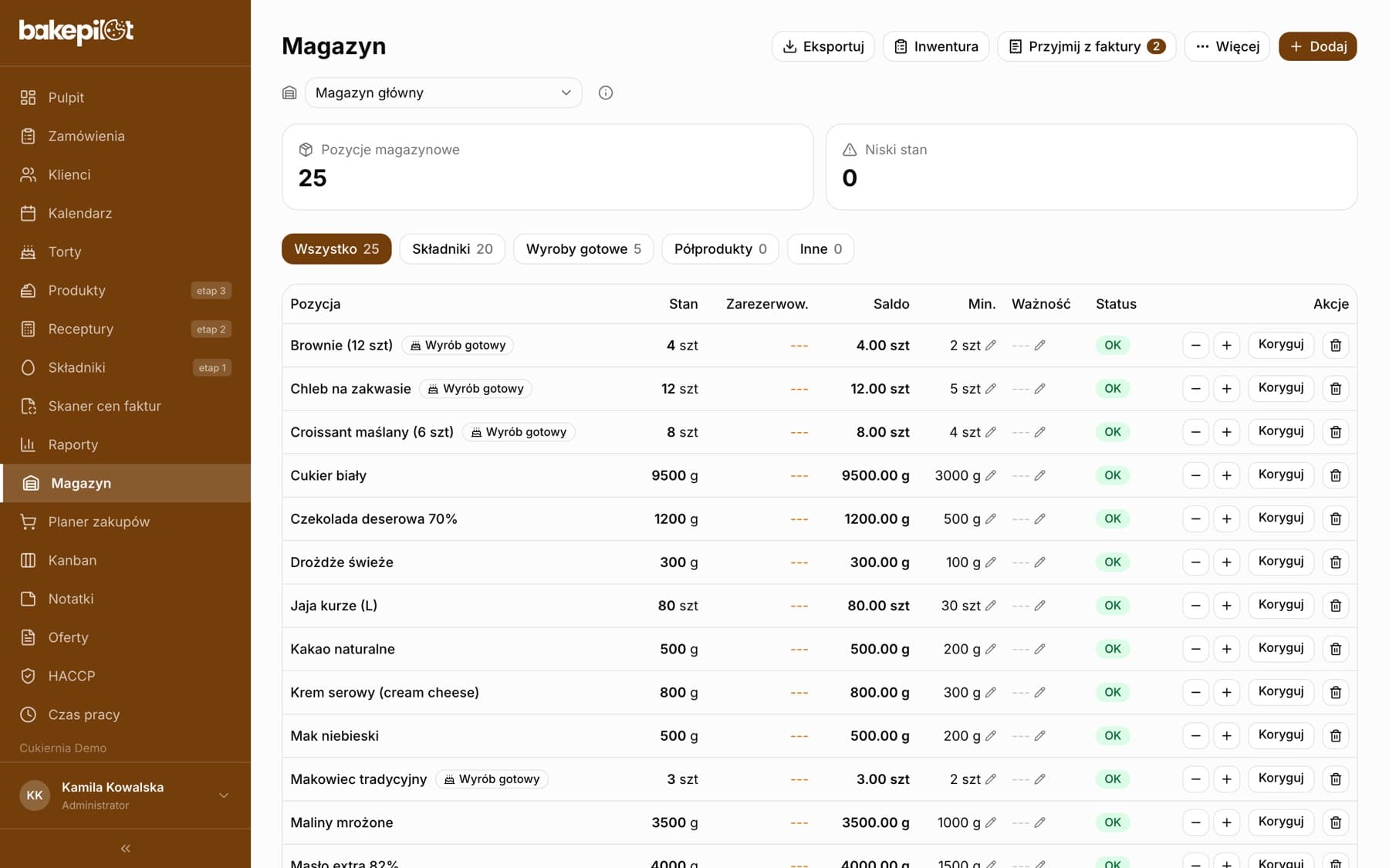
Moduł „Magazyn” to tabela pozycji, które prowadzisz na stanie - przede wszystkim składników, a w planie Mistrzowskim także wyrobów gotowych i półproduktów. Nad tabelą widzisz dwie liczby: „Pozycje magazynowe” i „Niski stan”. Wiersz, w którym stan spadł poniżej minimum, jest podświetlony na czerwono i dostaje oznaczenie „Niski stan”; pozostałe mają status „OK”. Przy kilku punktach sprzedaży (plan Mistrzowski) nad podsumowaniem wybierasz magazyn: „Magazyn główny” albo magazyn oddziału - opis w artykule „Magazyn oddziału”.
- Kolumny: „Pozycja”, „Stan”, „Zarezerwow.”, „Saldo”, „Min.”, „Ważność”, „Status”, „Akcje”
- Stan i minimum w jednostce pozycji (g, kg, ml, litr, szt, blacha)
- „Niski stan” - gdy stan jest niższy niż minimum
- Ceny składników nie są pokazywane w tabeli - trafiają do eksportu stanów
Rodzaje pozycji i zakładki
W planie Mistrzowskim nad tabelą są zakładki „Wszystko”, „Składniki”, „Wyroby gotowe”, „Półprodukty” i „Inne”, każda z liczbą pozycji. Wybrana zakładka zostaje w adresie strony, więc możesz ją dodać do zakładek przeglądarki. Przy nazwie pozycji innej niż składnik widać odznakę rodzaju: „Wyrób gotowy”, „Półprodukt” albo „Inne / Nieokreślone”.
- „Składniki” - surowce z bazy składników
- „Wyroby gotowe” - produkty z listy produktów; zarchiwizowany produkt ma dodatkowo odznakę „Produkt nieaktywny”
- „Półprodukty” - receptury trzymane na stanie, np. krem albo ciasto bazowe
- „Inne” - towar przyjęty z faktury, który nie jest składnikiem (np. ręczniki, chemia)
Wskazówka: Liczby „Pozycje magazynowe” i „Niski stan” oraz eksport obejmują wszystkie rodzaje, niezależnie od wybranej zakładki. Szczegóły o wyrobach i półproduktach: artykuł „Wyroby gotowe i półprodukty w magazynie”.
Dodawanie pozycji
Pozycję magazynową dodajesz ręcznie dla składnika z bazy składników, a w planie Mistrzowskim także dla wyrobu gotowego albo półproduktu (pole „Rodzaj pozycji” w oknie dodawania). Możesz dodawać je pojedynczo albo jednym kliknięciem zaczytać wszystkie składniki, których jeszcze nie ma w magazynie - dostaną stan 0, który uzupełnisz później.
- Wejdź do „Magazyn” i kliknij „Dodaj”
- Jeśli widzisz pole „Rodzaj pozycji”, zostaw „Składnik” (wyroby i półprodukty opisuje osobny artykuł)
- Wybierz „Składnik” z listy i wpisz „Stan początkowy” oraz „Min. poziom”
- Ustaw „Jednostkę”, opcjonalnie „Datę ważności”, „Opakowanie” i „Notatki”
- Kliknij „Dodaj do magazynu”
Wskazówka: „Zaczytaj ze składników” (w menu „Więcej” nad listą) dodaje do magazynu wszystkie brakujące składniki naraz (stan początkowy 0). Składniki, które już są w magazynie, nie są duplikowane.
Zmiana stanu
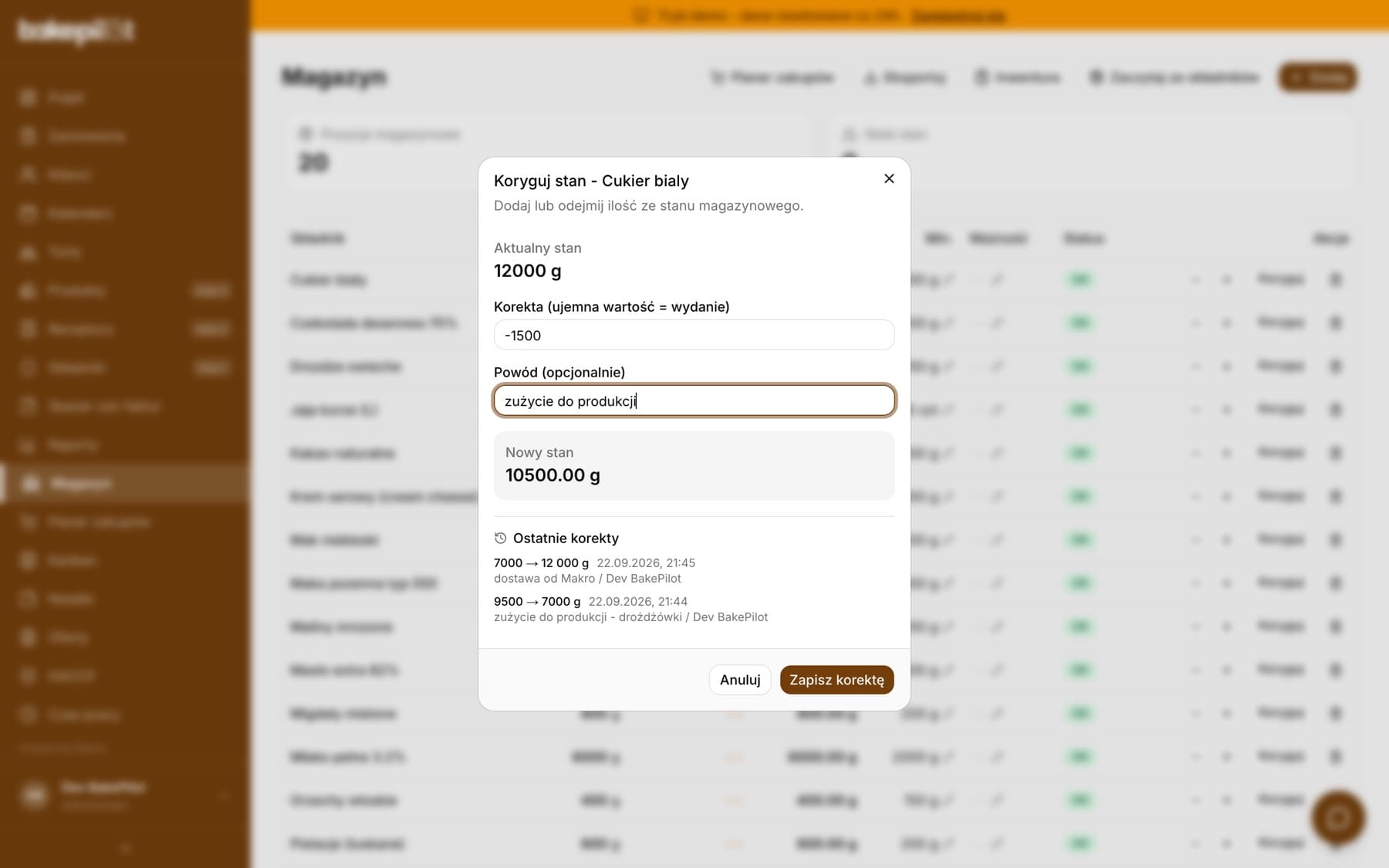
Stan zmieniasz bezpośrednio z tabeli. Przyciski „-” i „+” odejmują lub dodają jedną jednostkę, a „Koryguj” otwiera okno, w którym wpisujesz dowolną korektę i widzisz od razu nowy stan. Minimum i datę ważności edytujesz w miejscu, klikając ikonę ołówka przy wartości.
- Szybka korekta o 1 przyciskami „-” i „+”
- „Koryguj”: pole „Korekta (ujemna wartość = wydanie)”, pole „Powód (opcjonalnie)”, podgląd „Nowy stan”, zapis przyciskiem „Zapisz korektę”
- Edycja „Min.” i „Ważność” w wierszu tabeli
- Usunięcie pozycji: kliknij ikonę kosza „Usuń”, a potem w ciągu 3 sekund kliknij ją ponownie („Kliknij ponownie aby usunąć”) - pozycja znika z magazynu razem ze stanem. Usuwanie ma domyślnie tylko Administrator, a konto oddziału usuwa wyłącznie pozycje magazynu swojego oddziału
Wskazówka: Zamówienia NIE odliczają się automatycznie ze stanu. Dostawę przyjmiesz jednym przyciskiem z faktury zakupowej (sekcja niżej), zużycie odejmuje produkcja z receptury, a resztę wyrównujesz korektą albo okresową inwenturą.
Przyjęcie towaru z faktury zakupowej
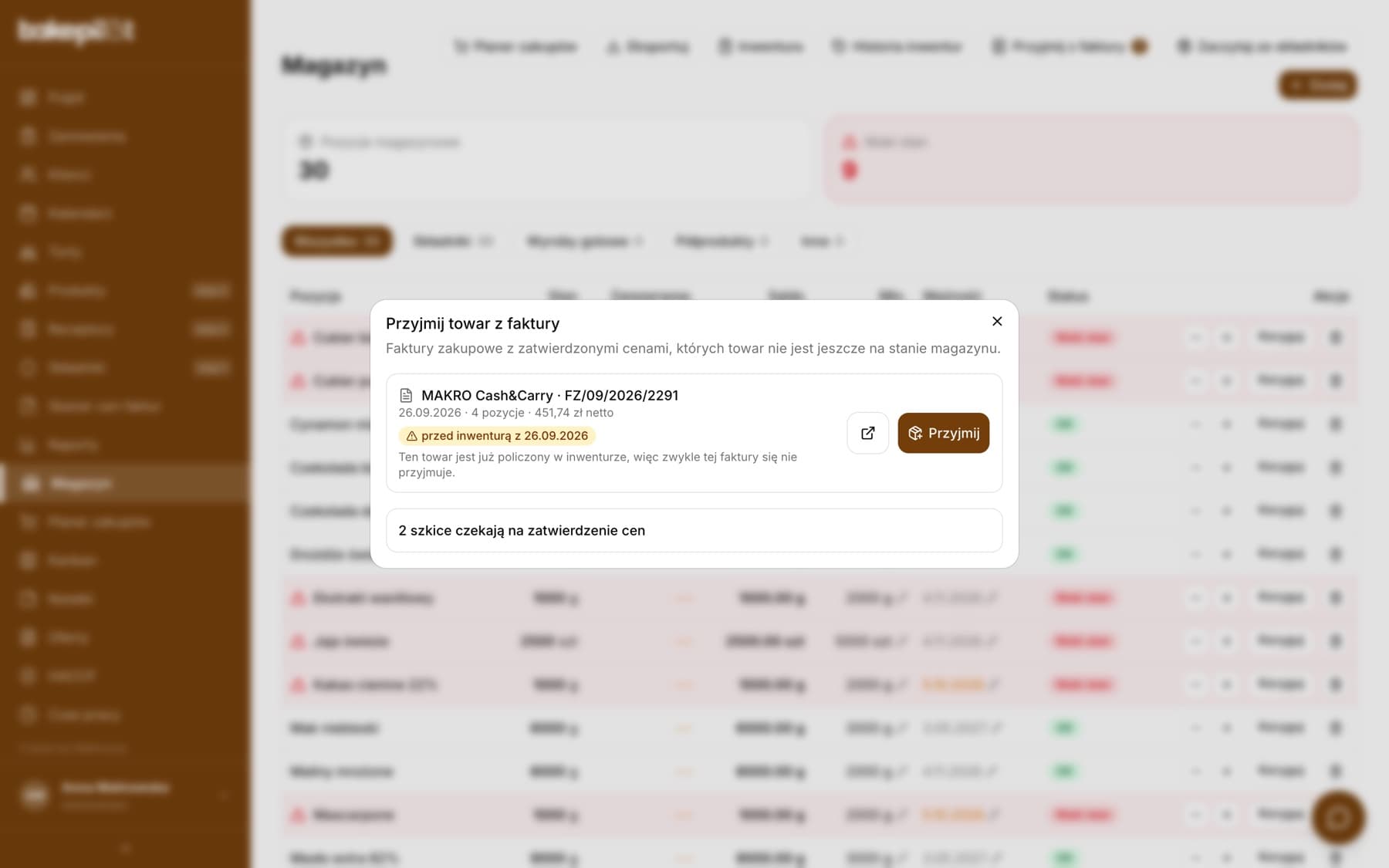
Fakturę z KSeF albo ze skanera cen, której zmiany cen już zastosowałeś, przyjmujesz na stan prosto z Magazynu: przycisk „Przyjmij z faktury” w nagłówku (z liczbą faktur czekających na przyjęcie) otwiera okno „Przyjmij towar z faktury” z listą takich faktur - dostawca, numer, data, liczba pozycji i kwota netto, najnowsze na górze. To samo przyjęcie jest też na ekranie importu w skanerze: sekcja „Towar z tej faktury nie jest jeszcze na stanie magazynu.” z przyciskiem „Przyjmij na magazyn”. Nic nie trafia na stan samo - najpierw widzisz podgląd i decydujesz, co przyjąć. Ilości z faktury są przeliczane na jednostkę pozycji magazynu: karton masła z 12 kostkami po 200 g to 2,4 kg, a worek cukru 25 kg w jednostce „OP” to 25 kg.
- Wejdź do „Magazyn” i kliknij „Przyjmij z faktury”
- Przy wybranej fakturze kliknij „Przyjmij” - w oknie otworzy się podgląd przyjęcia („Wróć do listy” cofa do faktur)
- W grupie „Wejdzie na magazyn” sprawdź przy każdej pozycji ilość z faktury, ilość po przeliczeniu i składnik, do którego trafi (oznaczenie „nowa pozycja”, gdy składnika nie ma jeszcze w magazynie)
- Odznacz pozycje, których nie chcesz przyjmować; towar niebędący składnikiem (np. ręczniki, chemia) jest domyślnie odznaczony
- Kliknij „Zapisz przyjęcie” - stany rosną od razu, a przy pozycjach faktury pojawia się „Na magazynie: +…”
- Grupa „Nie wejdzie na magazyn” pokazuje pozycje, których nie da się przeliczyć, z powodem - np. karton bez liczby sztuk albo brak wagi opakowania - i odnośnikiem „Uzupełnij w karcie składnika”
- Towar, który nie jest składnikiem, możesz przyjąć jako pozycję „Inne / Nieokreślone” w jednostce z faktury (np. 3 KA); zaznaczysz wszystkie takie pozycje naraz przełącznikiem „Zaznacz wszystkie pozycje »Inne / Nieokreślone«”
- Faktura, której ceny nie są jeszcze zatwierdzone (szkic), nie trafia na listę do przyjęcia - pod listą jest zwinięta sekcja „… czeka na zatwierdzenie cen” z odnośnikiem „Zatwierdź ceny” do skanera
- Faktura z datą wcześniejszą niż ostatnia zapisana inwentura zostaje na liście z etykietą „przed inwenturą z …” - jej towar jest już policzony w inwenturze, więc zwykle się jej nie przyjmuje
- Okno pokazuje 50 najnowszych faktur do przyjęcia; starsze znajdziesz w „Składniki” > „Skaner cen faktur”
- Faktury nie da się przyjąć drugi raz - po zapisie znika z listy w Magazynie, a na ekranie importu zamiast przycisku widzisz „Przyjęto na magazyn” z datą
- Pomyłkę poprawiasz korektą stanu w Magazynie; w historii pozycji przyjęcie ma dopisek „Przyjęcie z faktury” z numerem dokumentu
- Przy fakturze starszej niż 7 dni ekran importu pokazuje ostrzeżenie - jeśli ten towar był już policzony w inwenturze, nie przyjmuj go drugi raz
- W oknie w Magazynie faktura sprzed ostatniej inwentury ma oznaczenie „przed inwenturą z …” i dopisek, że towar jest już policzony
Wskazówka: Zaczynasz prowadzić magazyn? Najpierw zrób inwenturę z dzisiejszą datą - policz, co masz na półkach - a dopiero potem przyjmuj faktury z datą po inwenturze. Faktury sprzed inwentury opisują towar, który już policzyłeś; ich przyjęcie podwoiłoby stan. Przyjęcie jest dostępne w planie Mistrzowskim (razem ze skanerem cen) dla osób z prawem „Przyjęcie towaru (także z faktury)” - domyślnie administrator, magazynier i zaopatrzeniowiec. Pozycje „Inne / Nieokreślone” nie mają ceny, więc w eksporcie stanów pola ceny i wartości zostają puste i nie wchodzą do sumy.
Powód korekty i ostatnie korekty
Okno otwierane przyciskiem „Koryguj” nosi tytuł „Koryguj stan - nazwa składnika”. W polu „Powód (opcjonalnie)” wpisz, skąd wzięła się zmiana - podpowiedź w polu brzmi „np. dostawa, zużycie do produkcji”. Powód zapisuje się razem z korektą, więc po tygodniu nikt nie zgaduje, dlaczego mąki ubyło o 25 kg. Pod polami tego samego okna jest sekcja „Ostatnie korekty” z historią zmian stanu tej pozycji.
- Każdy wpis pokazuje stan przed i po zmianie z jednostką, datę i godzinę
- Pod spodem powód i osoba, która korektę zapisała
- Korekta bez powodu ma dopisek „Bez podanego powodu”, wyrównanie z inwentury - „Inwentura” z numerem i datą dokumentu (np. „Inwentura INW/3/2026 z 30.09.2026”), odpis składników po produkcji - „Produkcja”, a dostawa przyjęta z faktury - „Przyjęcie z faktury” z numerem dokumentu
- Historia obejmuje każdą zmianę stanu, także tę zrobioną przyciskami „-” i „+” oraz odpis po zakończonej produkcji
- Lista pokazuje dziesięć ostatnich korekt danej pozycji, z podpisem „Widzisz 10 ostatnich korekt.”
Wskazówka: Dwie osoby mogą klikać „-” i „+” przy tej samej pozycji w tej samej chwili - zmiany się sumują, nic nie ginie. Inaczej działa inwentura: tam wpisujesz stan bezwzględny, więc gdy ktoś zmieni stan którejś pozycji w międzyczasie, cała inwentura się nie zapisze, a komunikat wskaże tę pozycję - zamiast cichego nadpisania cudzej pracy.
Daty ważności
Każda pozycja może mieć datę ważności. W kolumnie „Ważność” data po terminie jest czerwona, a data w ciągu najbliższych 7 dni pomarańczowa - dzięki temu przy szybkim przejrzeniu tabeli widać, co trzeba zużyć w pierwszej kolejności.
- Czerwona data - termin minął
- Pomarańczowa data - mniej niż 7 dni do końca ważności
- Bez daty - kolumna pokazuje „---”
Niskie stany na pulpicie i planer zakupów
Gdy jakakolwiek pozycja spadnie poniżej minimum, na pulpicie pojawia się karta „Niskie stany magazynowe” z listą składników, ich minimum, stanem i brakującą ilością, a przy niej odnośniki „Planuj zakupy” i „Magazyn”. Planer zakupów nie zbiera samych braków - liczy zapotrzebowanie na składniki z planowanej produkcji i porównuje je ze stanem magazynu.
- Otwórz „Planer zakupów” (przycisk w module Magazyn lub odnośnik z pulpitu)
- Wpisz ilości przy produktach w sekcji „Planowana produkcja” albo kliknij „Załaduj” w polu „Załaduj z zamówień”, wybierając okres („Dziś”, „Jutro”, „Tydzień”, „Miesiąc” lub własne daty)
- Kliknij „Oblicz zapotrzebowanie”
- W „Liście zakupów” sprawdź „Potrzeba”, „Stan” i oznaczenie „brak” lub „OK”; szacunkowy koszt braków widzisz obok nagłówka
- Kliknij „Zapisz listę zakupów” - otworzy się lista do odhaczania (albo pobierz „CSV”)
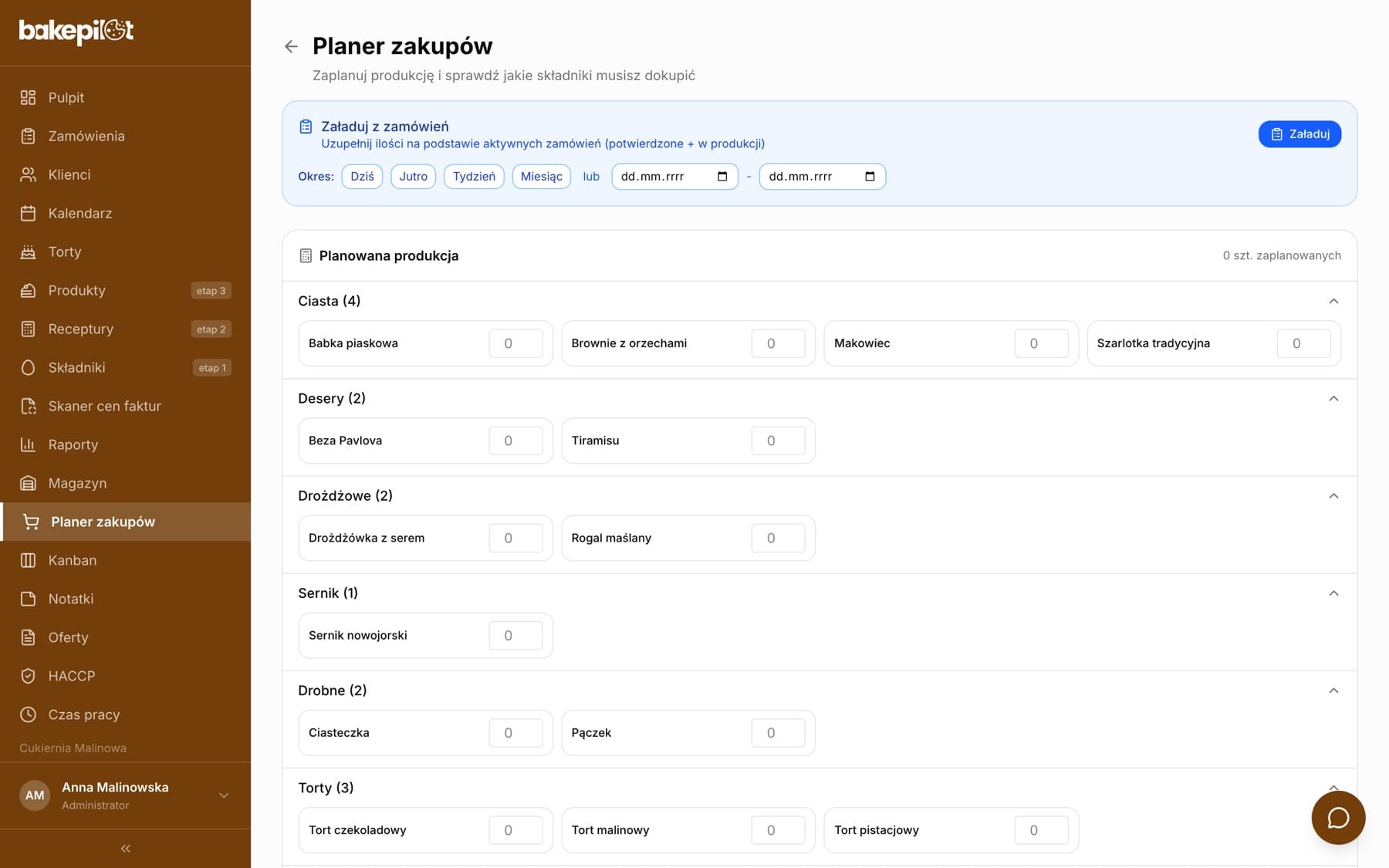
Wskazówka: Zapotrzebowanie liczą tylko produkty z przypisaną recepturą - pozostałe są w planerze wyszarzone z dopiskiem „brak receptury”. Ilości składników liczą się z wydajności receptury („Z wypieku wychodzi”), a półprodukty są rozwijane do składników. Półprodukty z planu, które masz na stanie, planer wymienia w osobnej notce, ale ich nie odejmuje.
Lista zakupów do odhaczania w sklepie
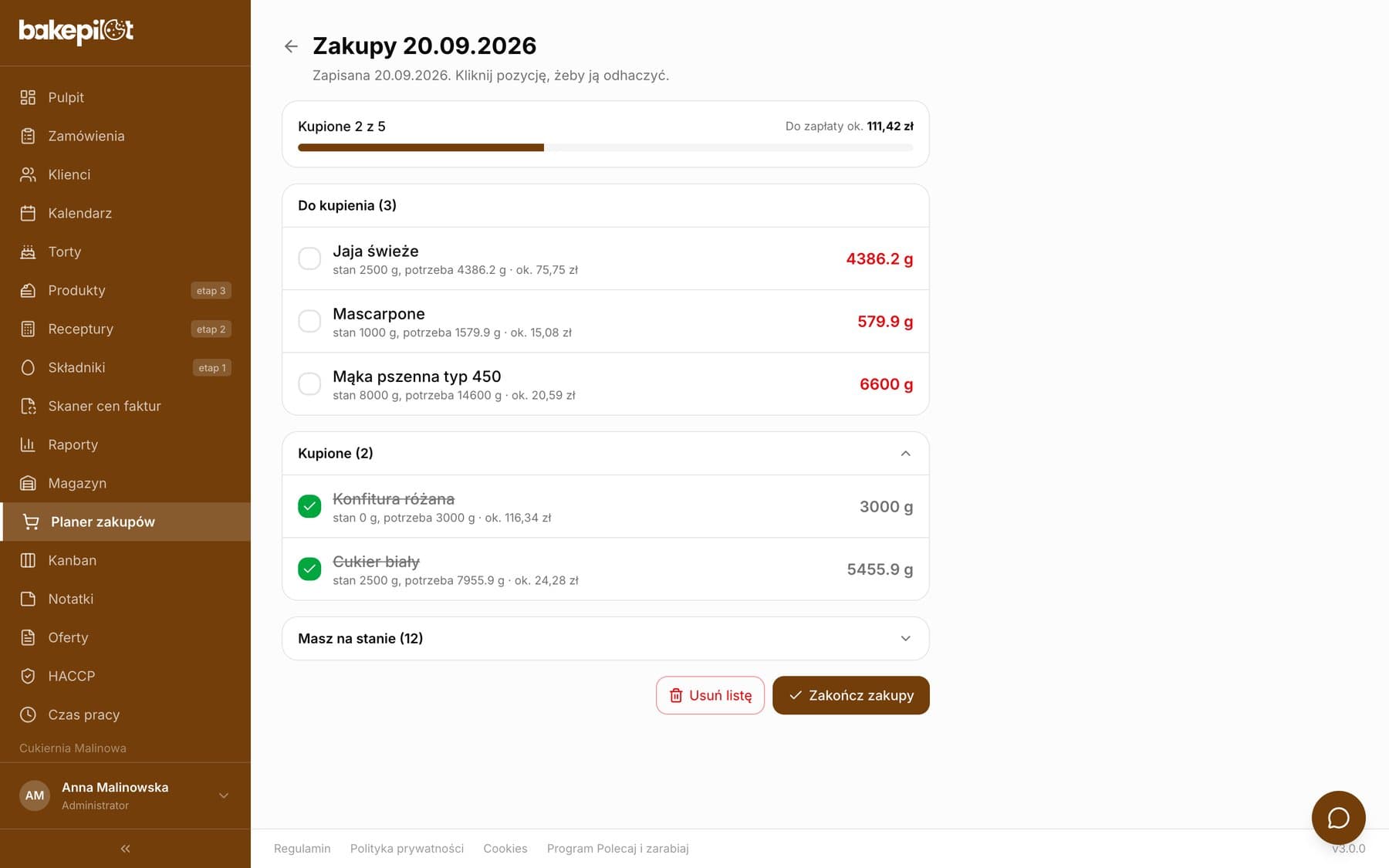
Zapisana lista ma własny adres i jest wspólna dla całej cukierni: właściciel liczy zapotrzebowanie na komputerze, a osoba w hurtowni odhacza na telefonie. Pozycje z brakiem są w sekcji „Do kupienia” - klikasz cały wiersz, pozycja przechodzi do „Kupione”, a pasek u góry pokazuje „Kupione 3 z 12” i orientacyjną kwotę do zapłaty za resztę. Przy składniku z ustawioną wagą opakowania w magazynie widać, ile opakowań kupić. Składniki, których masz dość, są zwinięte w „Masz na stanie”. „Zakończ zakupy” zamyka listę; otwarte listy widać u góry planera.
- Cały wiersz jest przyciskiem - wygodne kciukiem
- Lista to migawka z chwili obliczenia - późniejsza zmiana stanu magazynu jej nie zmienia
- Otwarte listy z postępem widać nad planerem w sekcji „Otwarte listy zakupów”
- Usunąć listę może administrator
Eksport stanów
Przycisk „Eksportuj” otwiera okno „Eksport magazynu”, w którym wybierasz „Data inwentury” - tę datę dostaje dokument (domyślnie dzisiejsza, najwyżej rok wstecz, nie z przyszłości). Plik zawiera aktualny stan magazynu jako arkusz „Inwentura magazynowa” z danymi firmy, ilościami, cenami netto i brutto oraz wartością każdej pozycji. Na dole arkusza są miejsca na podpisy „Sporządził(a)” i „Zatwierdził(a)”, a w stopce wydruku osobno data inwentury i chwila wygenerowania pliku.
- „CSV (Excel)” i „XLSX (Excel)” - do dalszej pracy w arkuszu
- „PDF (drukuj)” - wersja do wydruku i podpisu
- „Pobierz wzór (pusty)” - arkusz bez ilości, do liczenia na papierze
- Kolumna „Rodzaj” mówi, czy pozycja to składnik, wyrób gotowy, półprodukt czy „Inne”; gdy w magazynie jest więcej niż jeden rodzaj, nad sumą są sumy każdego rodzaju („Suma - Składniki:”, „Suma - Wyroby gotowe:”…)
- Wyroby gotowe i półprodukty są wycenione po koszcie wytworzenia z receptury, bez VAT - kolumny VAT i brutto zostają przy nich puste
- Pozycja bez wyceny (np. wyrób bez receptury) ma puste pola ceny i wartości i nie wchodzi do sumy