
Faktury zakupowe
Rejestr faktur od dostawców: pobieranie z KSeF, skaner zdjęć, statusy płatności i kategorie kosztów.
Ostatnia aktualizacja:
Gdzie są faktury zakupowe
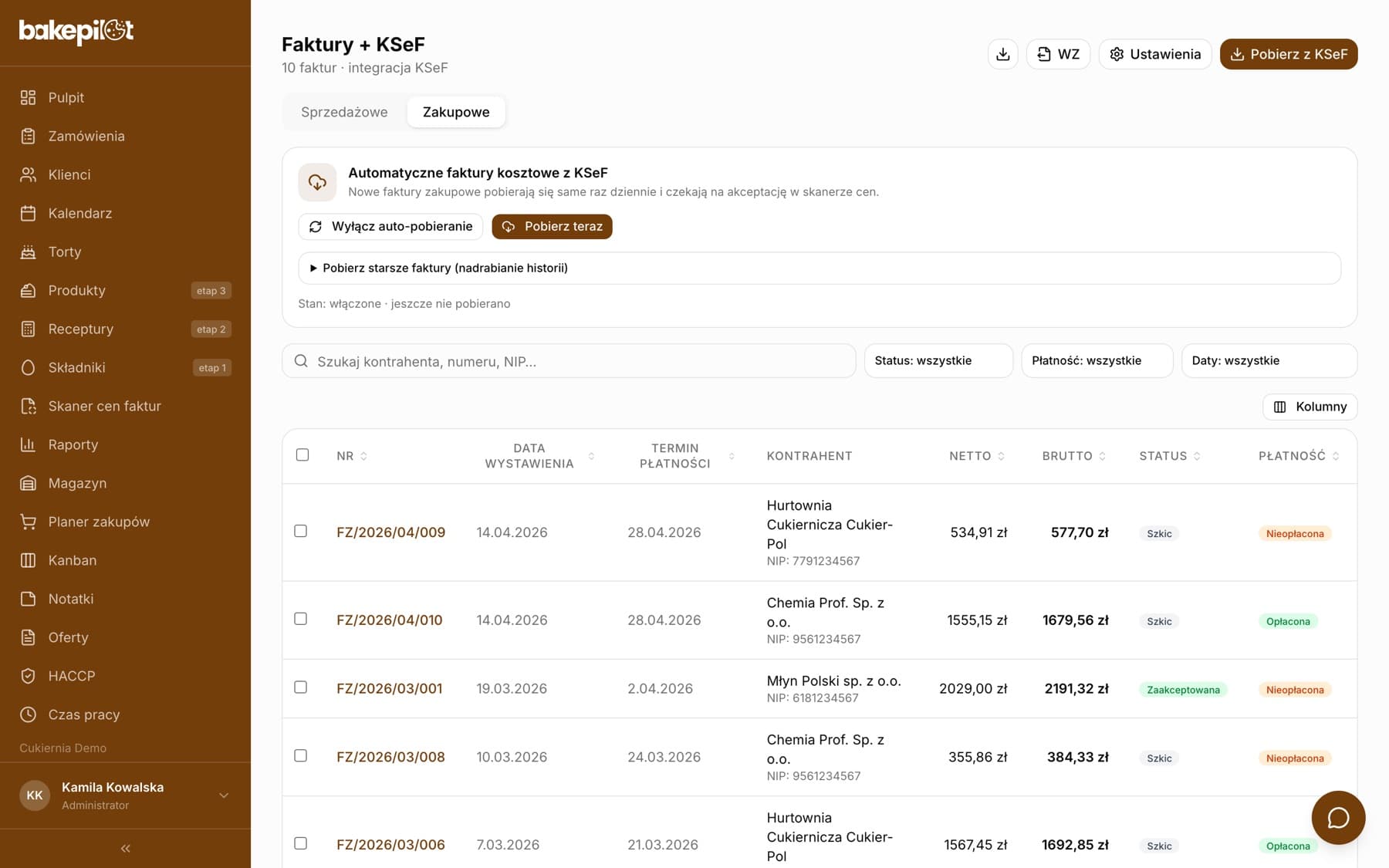
Faktury od dostawców znajdziesz w module „Faktury” na zakładce „Zakupowe”. To rejestr dokumentów do księgowości i do szacunku VAT w module Finanse. Sama faktura nie zmienia stanu magazynu - towar z niej przyjmujesz osobno, przyciskiem „Przyjmij na magazyn” w skanerze cen faktur albo „Przyjmij z faktury” w Magazynie. Faktura zakupowa trafia tu z dwóch źródeł: automatycznie z KSeF albo ze skanera cen faktur po zatwierdzeniu odczytanych pozycji. Ręcznego formularza faktury zakupowej nie ma.
- Kolumny: „Nr”, „Data wystawienia”, „Termin płatności”, „Kontrahent”, „Netto”, „Brutto”, „Status”, „Płatność”
- Przycisk „Kolumny” włącza dodatkowo „Data sprzedaży” i „Kategoria”
- Wyszukiwarka „Szukaj kontrahenta, numeru, NIP…” oraz filtry „Status”, „Płatność” i „Daty” („Daty: dziś”, „Daty: ten miesiąc”, „Daty: poprzedni miesiąc”, „Zakres…”)
- Ikona eksportu zapisuje przefiltrowaną listę do CSV lub XLSX
Pobieranie z KSeF
Jeśli masz podłączony KSeF, BakePilot sam pobiera faktury wystawione na Twoją firmę raz dziennie, rano, a na żądanie po kliknięciu „Pobierz teraz”. Panel „Automatyczne faktury kosztowe z KSeF” na zakładce „Zakupowe” pokazuje stan włącznika i datę ostatniego pobierania. Szczegóły, limity i nadrabianie historii opisaliśmy w osobnym artykule.
- Wymaga podłączonego KSeF (Ustawienia faktur), planu Mistrzowskiego i uprawnienia „Pobieranie faktur kosztowych z KSeF”
- „Włącz auto-pobieranie” / „Wyłącz auto-pobieranie” - przełącznik codziennego pobierania
- „Pobierz teraz” - pobranie na żądanie
- Linia „Stan: włączone · ostatnie pobieranie …” pod przyciskami
Wskazówka: KSeF obsługuje faktury polskich firm w złotówkach. Dostawców zagranicznych i drobne dokumenty papierowe wprowadzasz przez skaner cen faktur.
Skaner cen faktur dla dostawców spoza KSeF
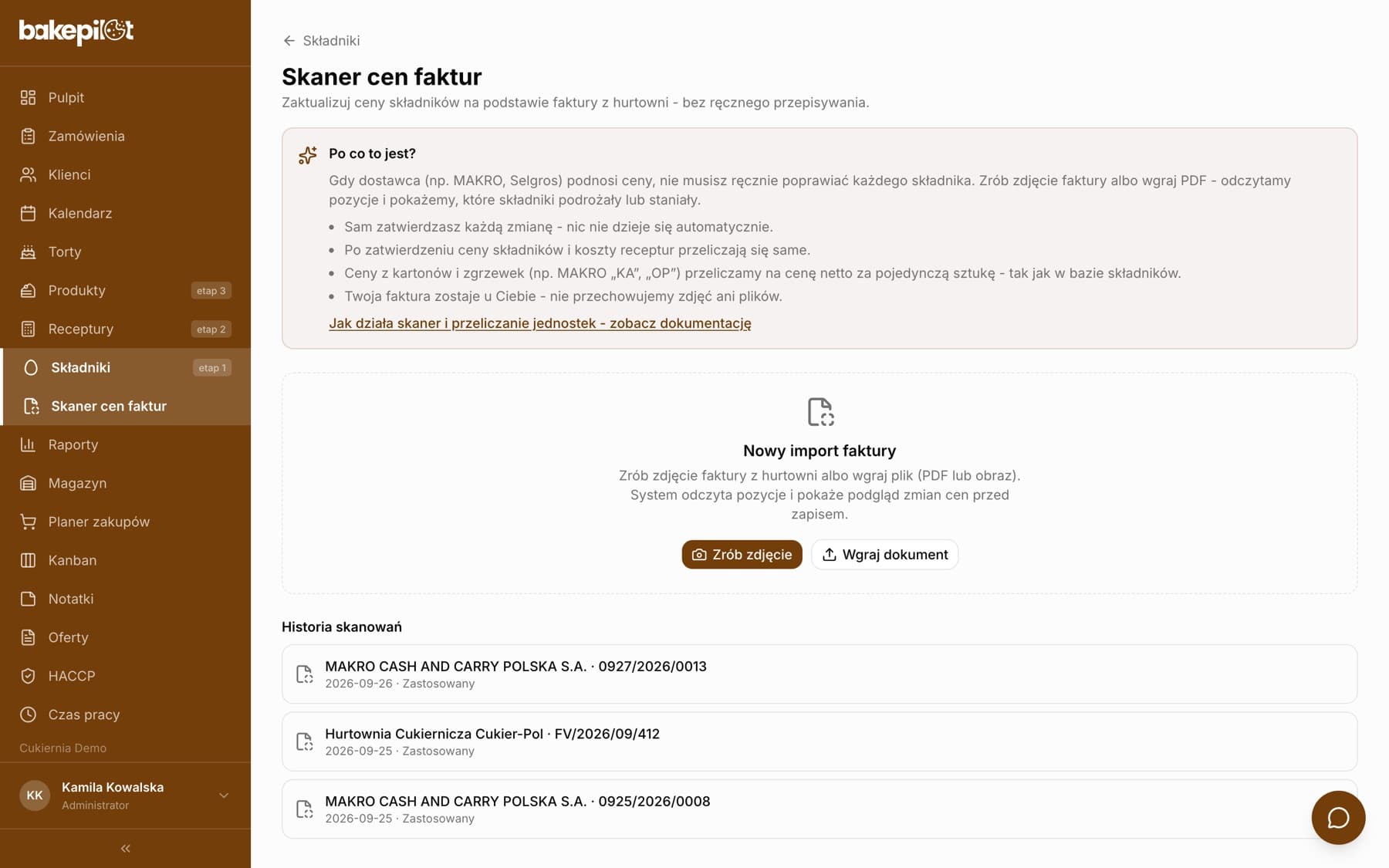
Dla faktur papierowych i PDF-ów z maila służy „Skaner cen faktur” (w menu pod Składnikami). Robisz zdjęcie albo wgrywasz plik, aplikacja odczytuje pozycje i podsumowanie VAT, a Ty zatwierdzasz zmiany cen składników. Po kliknięciu „Zastosuj zmiany” dokument pojawia się na zakładce „Zakupowe” z kwotami netto, VAT i brutto. Skaner widzą domyślnie Administrator, Księgowa, Magazynier i Zaopatrzeniowiec - zakres zmienisz w Ustawieniach, w matrycy uprawnień (uprawnienie „Skaner cen faktur” w module Faktury).
- Otwórz „Skaner cen faktur” i kliknij „Zrób zdjęcie” albo „Wgraj dokument” (PDF lub obraz, do 10 MB)
- Sprawdź odczytane pozycje: zaakceptuj, popraw cenę netto, wskaż składnik lub pomiń
- Kliknij „Zastosuj zmiany”
Wskazówka: Gdy na zdjęciu nie da się odczytać tabelki VAT, zobaczysz komunikat „Nie odczytano kwot VAT - faktura nie trafiła do ewidencji VAT. Ceny składników zostały zaimportowane.” Taki dokument jest w Finansach widoczny jako luka.
Płatności i kategorie kosztów
Każda faktura ma status płatności „Opłacona” lub „Nieopłacona” oraz termin płatności z dokumentu. Opłacenie oznaczasz na karcie faktury przyciskiem „Opłacona” - aplikacja zapisuje datę zapłaty - albo zbiorczo z listy. Fakturom zakupowym przypisujesz też kategorię kosztu, z której korzysta moduł Finanse.
- Zaznacz faktury polami wyboru na liście - pojawi się pasek „Zaznaczono N faktur”
- Kliknij „Opłacone” lub „Nieopłacone”, żeby zmienić status płatności
- Kliknij „Przypisz kategorię” i wybierz kategorię albo „Bez kategorii”
- Zaznacz „Zapamiętaj dla tych dostawców”, jeśli kolejne faktury od tych firm mają trafiać do tej samej kategorii
Wskazówka: Filtr „Płatność: Nieopłacone” pokazuje wszystko, co czeka na przelew. Osobnego przypomnienia o terminach na pulpicie nie ma.