
Cenniki dla odbiorców hurtowych
Osobne cenniki (np. C11 dla sklepów, C24 dla szkół), ceny z datą obowiązywania, kopiowanie cennika, przypisanie do klienta, cennik jako asortyment klienta, rabaty klienta na grupy i produkty, zmiana cen o procent i promocje czasowe.
Ostatnia aktualizacja:
Po co cennik
Gdy ten sam chleb sprzedajesz sklepowi za inną cenę niż szkole, rabat procentowy przestaje wystarczać. Cennik to lista cen produktów dla grupy odbiorców. Zakładasz go w Produktach, przyciskiem „Cenniki” obok „Menu”, wpisujesz ceny i przypisujesz klientowi w jego kartotece. Od tej chwili zamówienia, zamówienia stałe i zamówienia z publicznego API tego klienta biorą cenę z cennika, a pod pozycją zamówienia widać odznakę „Cennik C11 od 01.09”. Cenniki są w planie Profesjonalnym; widzi je administrator, sprzedawca i księgowa, edytuje administrator (uprawnienia „Cenniki” w matrycy ról).
- Cennik ma kod (np. „C11”) i nazwę - kod widać przy kliencie i na pozycji zamówienia
- Każdy cennik jest brutto albo netto - wybierasz to raz, przy zakładaniu
- Klient bez cennika ma ceny jak dotąd: cena B2B produktu albo cena minus rabat
- Ceny są w walucie organizacji; zmiana waluty w Ustawieniach nie przelicza cenników
Zakładanie cennika
W Produktach kliknij „Cenniki”, a potem „Nowy cennik”. Podaj „Kod” i „Nazwę”, a w polu „Ceny w cenniku” wybierz „Brutto” albo „Netto”. Cennik netto podaje ceny bez VAT (stawka jest przy każdej pozycji), brutto - z VAT. Trybu nie da się zmienić później, bo ceny pozycji są już w tym trybie. Pole „Uwagi” jest opcjonalne.
- Wejdź w Produkty, kliknij „Cenniki”, a potem „Nowy cennik”
- Wpisz „Kod” (do 20 znaków) i „Nazwę”
- W polu „Ceny w cenniku” wybierz „Brutto” albo „Netto”
- Kliknij „Utwórz cennik” - otworzy się karta cennika
Wskazówka: Lista cenników pokazuje tryb (brutto/netto), liczbę pozycji obowiązujących dziś i liczbę klientów z tym cennikiem. Cennik, którego już nie używasz, zarchiwizuj ikoną „Archiwizuj” - klienci z tym cennikiem wracają do cen bez cennika, a ikona „Przywróć” cofa archiwizację.
Pozycje i data „obowiązuje od”
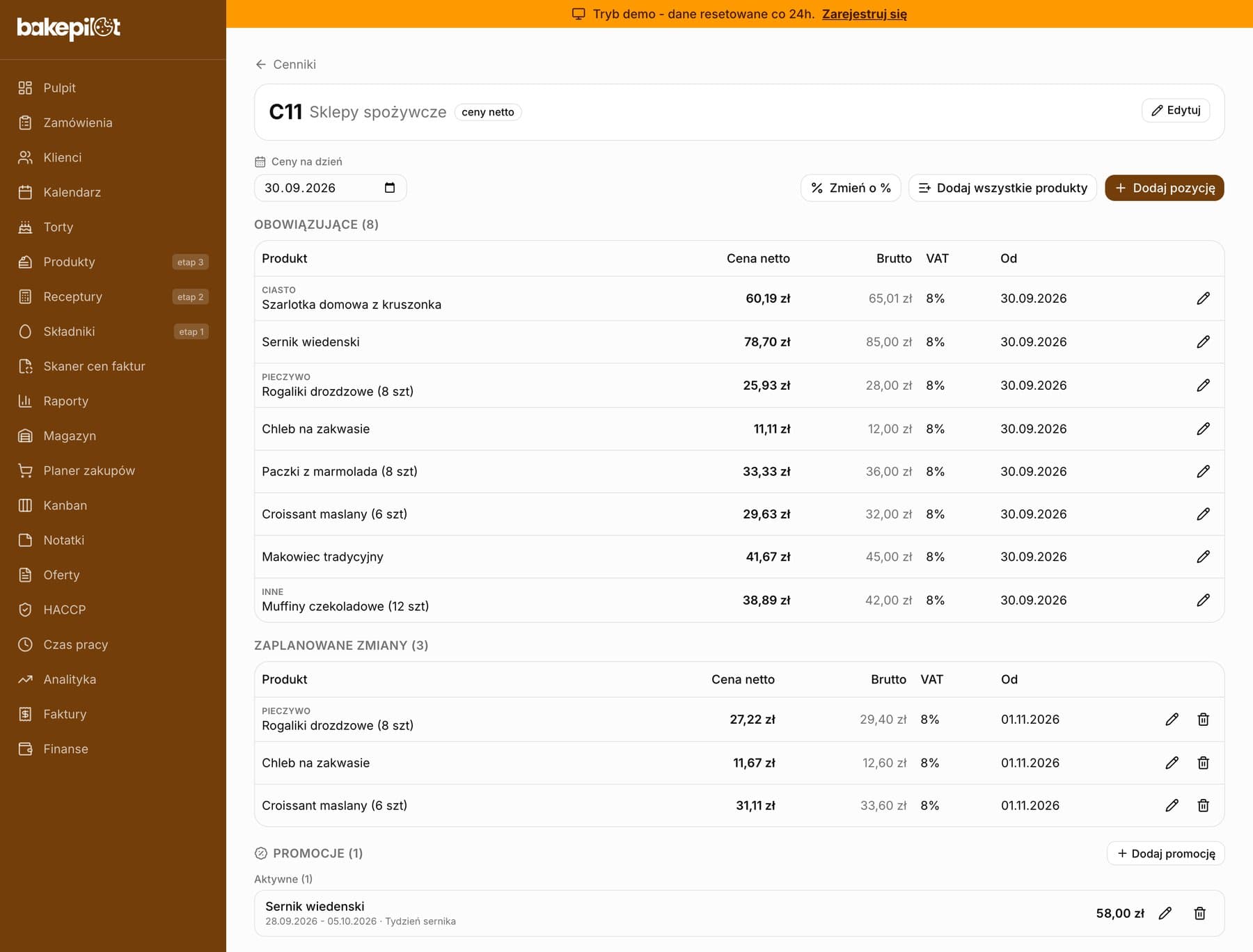
Na karcie cennika dodasz pozycje na dwa sposoby. „Dodaj produkty” otwiera okno, w którym wybierasz „Wszystkie produkty” albo jedną grupę (np. „Grupa: Lody”) - i wstawia jednym kliknięciem aktywne produkty, których jeszcze nie ma w cenniku, z cenami z katalogu: cenę B2B produktu, a gdy jej nie ma - cenę wariantu (produkt z kilkoma wariantami dostaje wiersz per wariant). „Dodaj pozycję” otwiera okno, w którym wyszukujesz produkt po nazwie, wybierasz wariant (jeśli produkt ma kilka), wpisujesz cenę w trybie cennika, stawkę VAT i datę „Obowiązuje od”. Pod ceną widać od razu drugą kwotę - netto przy cenniku brutto i odwrotnie.
- Na karcie cennika kliknij „Dodaj produkty” (wszystkie albo jedna grupa) albo „Dodaj pozycję”
- W oknie pozycji wyszukaj „Produkt”, wybierz „Wariant” (gdy produkt ma kilka), wpisz „Cenę” i „Stawkę VAT”
- Ustaw „Obowiązuje od” - dzisiejszą albo przyszłą datę - i kliknij „Zapisz cenę”
- Żeby zmienić cenę, kliknij ikonę ołówka „Zmień cenę” przy pozycji - powstaje nowy wpis od wybranej daty, stary zostaje w historii
- Sekcja „Obowiązujące” pokazuje ceny na dzień z pola „Ceny na dzień” (domyślnie dziś) - zmień datę, żeby zobaczyć ceny na inny dzień
- Sekcja „Zaplanowane zmiany” zbiera wpisy z przyszłą datą; ikona kosza „Usuń zaplanowaną zmianę” usuwa taki wpis, obowiązujących i historycznych nie da się usunąć
- Zamówienie bierze cenę obowiązującą w dniu odbioru, nie w dniu wpisania - zamówienie na 10.10 złożone 2.10 dostanie cenę od 10.10
- Produkt wycofany ze sprzedaży zostaje w cenniku przekreślony
Kopiowanie cennika
Nowy cennik dla innej grupy odbiorców najszybciej zrobisz z istniejącego: na liście cenników kliknij ikonę „Kopiuj jako nowy cennik”, podaj nowy „Kod” i „Nazwę” i kliknij „Skopiuj cennik”. Kopia dziedziczy tryb (brutto/netto) i dostaje pozycje z cenami obowiązującymi w dniu kopii, z datą „od” równą temu dniowi. Historia i zaplanowane zmiany źródła nie przechodzą. Potem zmieniasz tylko te ceny, które mają być inne.
Cennik klienta i kolejność ustalania ceny
Cennik przypisujesz w oknie klienta: przy typie „Hurtowy (B2B)” pojawia się pole „Cennik” z listą aktywnych cenników i opcją „Bez cennika” (albo z karty cennika, sekcja niżej). Przy cenniku, który zawęża asortyment, pod polem widać „Klient zamawia tylko produkty z tego cennika.” Na karcie klienta obok odznaki B2B widać „Cennik C11 - Sklepy”. Gdy w zamówieniu wybierzesz takiego klienta z podpowiedzi, pozycje przeliczają się według jego cennika na datę odbioru.
- Pozycja cennika obowiązująca w dniu odbioru ma pierwszeństwo przed ceną B2B produktu i przed ceną produktu
- Rabat klienta (indywidualny albo domyślny organizacji) jest naliczany od ceny z cennika w zamówieniu hurtowym
- Produkt, którego nie ma w cenniku, ma cenę jak dotąd: cena B2B produktu albo cena minus rabat - chyba że cennik zawęża asortyment (sekcja niżej), wtedy takiego produktu klient nie zamówi
- Cena wpisana ręcznie w zamówieniu zostaje - cennik jej nie nadpisuje
- Zamówienia stałe generują się z cennikiem na każdą datę osobno, więc zaplanowana podwyżka wchodzi w życie sama
Wskazówka: Pozycja cennika netto daje dokładne netto na fakturze i WZ z zamówienia - bez przeliczania „w stu” z kwoty brutto.
Klienci z tym cennikiem
Na karcie cennika, pod pozycjami i promocjami, sekcja „Klienci z tym cennikiem” pokazuje, kto dziś kupuje po tym cenniku. Nazwa klienta prowadzi do jego karty. Stąd też przypiszesz cennik kolejnemu klientowi albo go odepniesz, bez wchodzenia w kartotekę (plan Profesjonalny, uprawnienie do edycji klientów).
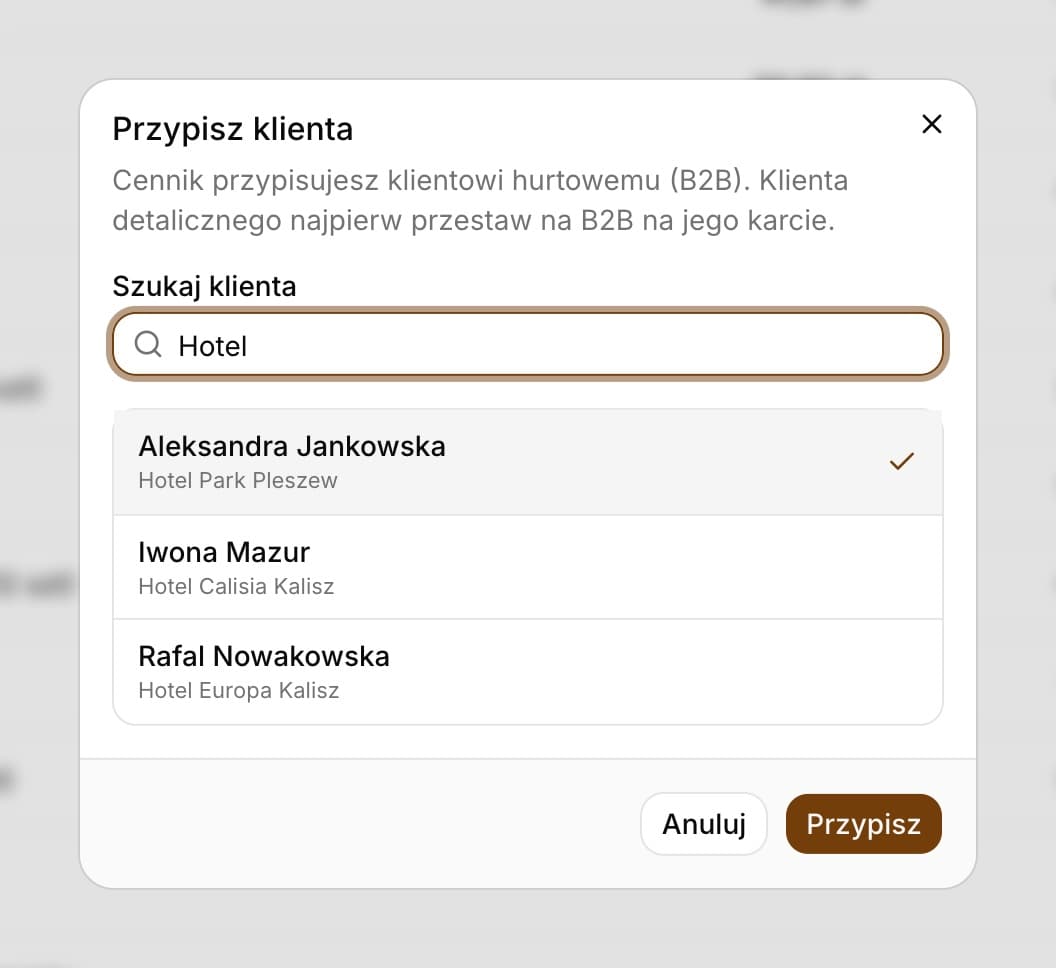
- Na karcie cennika, w sekcji „Klienci z tym cennikiem”, kliknij „Przypisz klienta”
- W polu „Szukaj klienta” wpisz co najmniej 2 znaki nazwy, firmy, telefonu albo NIP-u - lista pokazuje tylko klientów hurtowych (B2B)
- Kliknij klienta na liście i kliknij „Przypisz” - klient od razu pojawia się w sekcji
- Gdy klient ma już inny cennik, okno uprzedza: „Klient ma cennik C11 - Sklepy - zostanie zastąpiony.” Klient ma najwyżej jeden cennik
- Klienta detalicznego nie ma na liście - najpierw zmień jego typ na „Hurtowy (B2B)” na karcie klienta
- „Odepnij” przy kliencie (po potwierdzeniu) zdejmuje mu cennik: kolejne zamówienia dostaną cenę B2B produktu albo cenę minus rabat, zapisane zamówienia zachowają swoje kwoty
- Do zarchiwizowanego cennika nie przypiszesz nowego klienta, ale dotychczasowych możesz odpiąć
Cennik jako asortyment klienta
Cennik może też decydować, co klient w ogóle zamawia. Przykład: oddziały firmy zamawiają wszystko, a firmy zewnętrzne tylko lody i opakowania. Załóż dla firm zewnętrznych osobny cennik, dodaj do niego tylko te produkty i w oknie „Edytuj” cennika zaznacz „Klient widzi tylko produkty z tego cennika” (plan Profesjonalny, administrator). Na karcie cennika pojawi się odznaka „Tylko produkty z cennika”.
- Na karcie cennika kliknij „Dodaj produkty”, wybierz grupę (np. „Grupa: Lody”) i kliknij „Dodaj produkty” - powtórz dla kolejnej grupy, np. opakowań
- Produkt, którego klient ma nie widzieć, usuń ikoną kosza „Usuń produkt z cennika” przy pozycji obowiązującej
- Kliknij „Edytuj”, zaznacz „Klient widzi tylko produkty z tego cennika” i kliknij „Zapisz zmiany”
- Przypisz cennik klientom: w sekcji „Klienci z tym cennikiem” przyciskiem „Przypisz klienta” albo w ich kartotece (pole „Cennik”)
- W zamówieniu takiego klienta wyszukiwarka podpowiada tylko produkty z pozycją w cenniku obowiązującą w dniu odbioru; produkt z ceną zaplanowaną na później pojawi się od tego dnia
- Wariant jest dostępny, gdy ma własną pozycję w cenniku albo gdy produkt ma pozycję bez wariantu
- Gdy szukasz produktu spoza cennika, lista pokazuje „Produkt spoza cennika klienta C11”; nazwę nadal możesz wpisać ręcznie - pozycje wpisane ręcznie są dozwolone
- Przyciski „Konfiguruj tort” i „Dodaj tort” są dla takiego klienta ukryte, a produkty konfigurowane w konfiguratorze nie podpowiadają się
- Gdy zmienisz klienta w zamówieniu, pozycje spoza jego cennika dostają czerwony dopisek „Spoza cennika klienta C11”, a zamówienia nie da się zapisać, dopóki ich nie usuniesz
- Przy edycji starego zamówienia pozycje, które już w nim były, zostają - blokowane są tylko nowe
- Zamówienie stałe: w edytorze szablonu lista „Dodaj produkt” pokazuje tylko produkty z cennika, a zapis z nową pozycją spoza cennika jest odrzucany; szablony zapisane wcześniej dalej generują zamówienia
- Zamówienia z publicznego API z produktem spoza cennika są odrzucane z kodem 422 i nazwą produktu
- „Usuń produkt z cennika” kasuje wszystkie ceny produktu w tym cenniku, także zaplanowane; zamówienia już zapisane zachowują swoje ceny
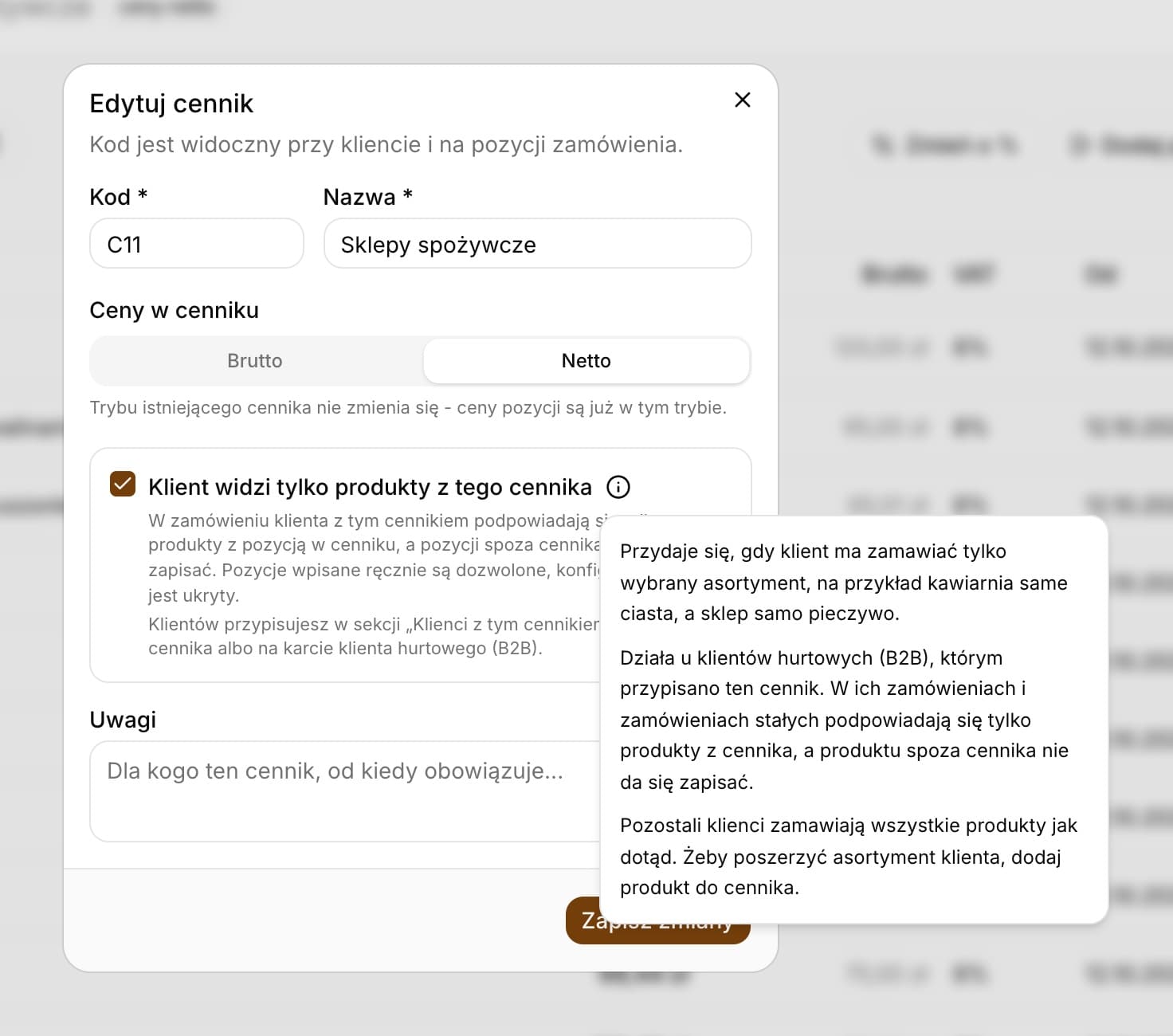
Wskazówka: Cennik bez zaznaczonej opcji działa jak dotąd: produkt spoza cennika ma cenę B2B produktu albo cenę minus rabat. Ikona informacji przy opcji w oknie cennika krótko przypomina, kiedy ją zaznaczyć.
Rabaty klienta na grupy i produkty
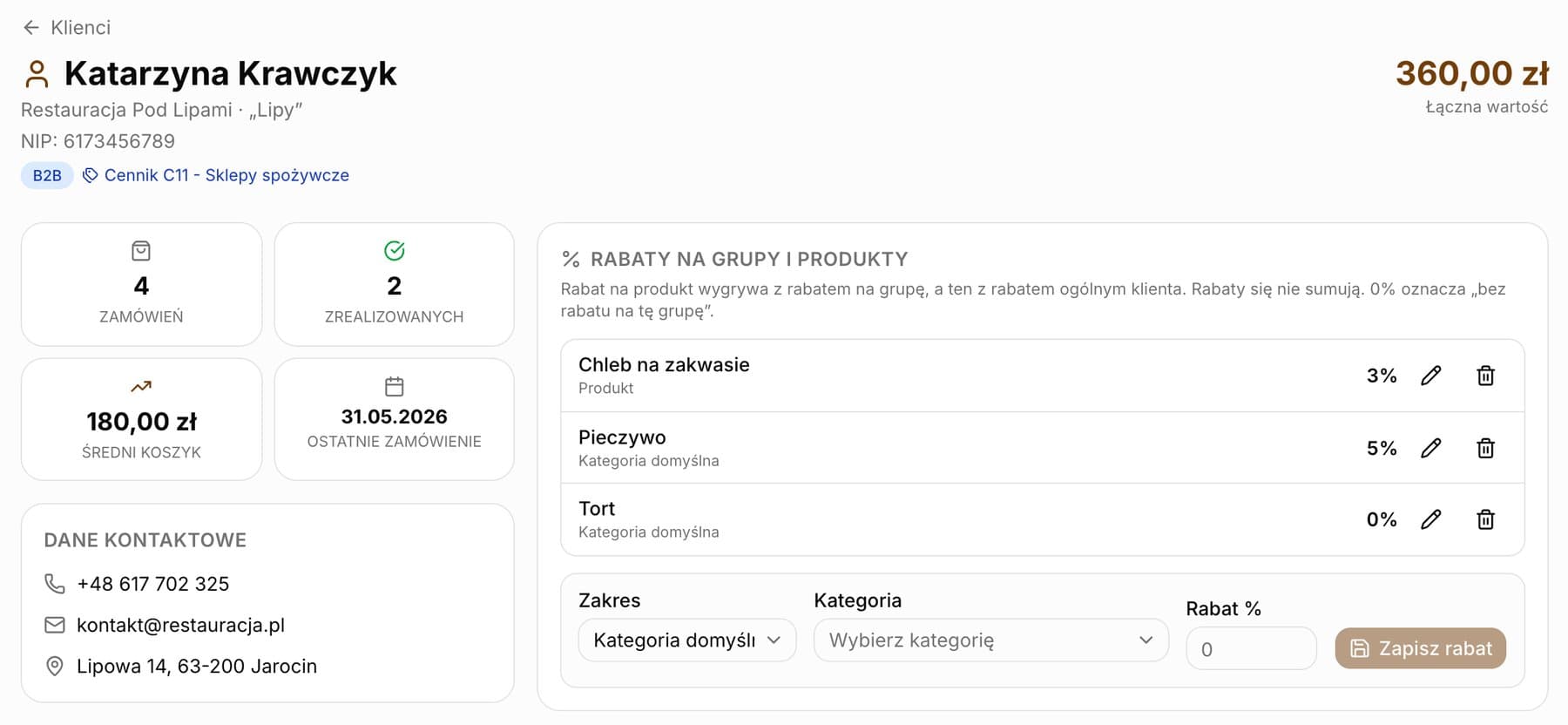
Klient hurtowy może mieć, obok rabatu ogólnego, osobny procent na kategorię produktów, na kategorię własną albo na pojedynczy produkt - np. 5% na całe pieczywo, ale 3% na kajzerkę. Ustawiasz to na karcie klienta, w sekcji „Rabaty na grupy i produkty” (widoczna tylko u klienta „Hurtowy (B2B)”, w planie Profesjonalnym; edytuje administrator i sprzedawca). Rabat liczy się od ceny z cennika klienta, a gdy klient nie ma cennika albo produktu nie ma w cenniku - od ceny produktu lub wariantu.
- Otwórz kartę klienta hurtowego w module Klienci
- W sekcji „Rabaty na grupy i produkty” wybierz „Zakres”: „Kategoria domyślna”, „Kategoria własna” albo „Produkt”
- Wybierz kategorię z listy albo wyszukaj produkt po nazwie
- Wpisz „Rabat %” i kliknij „Zapisz rabat” - rabat od razu pojawia się na liście
- Rabat na produkt wygrywa z rabatem na grupę, a ten z rabatem ogólnym klienta - rabaty się nie sumują
- Kategoria własna wygrywa z kategorią domyślną, gdy produkt ma obie
- 0% oznacza „bez rabatu na tę grupę” - produkty z tej grupy nie dostaną rabatu ogólnego klienta
- Ikona ołówka „Zmień rabat” wstawia rabat do formularza, a ikona kosza „Usuń rabat” go usuwa
- Rabat na grupę działa także na sztywną cenę B2B produktu (rabat ogólny klienta jej nie zmienia)
- Pod pozycją zamówienia odznaka pokazuje procent (np. „Cena produktu -5%”), a po dotknięciu - skąd jest rabat, np. „Rabat: 5% - rabat na kategorię (Pieczywo)”
Wskazówka: Zamówienie detaliczne nigdy nie dostaje rabatu - rabaty klienta działają tylko w zamówieniu hurtowym.
Zmiana cen o procent od wybranej daty
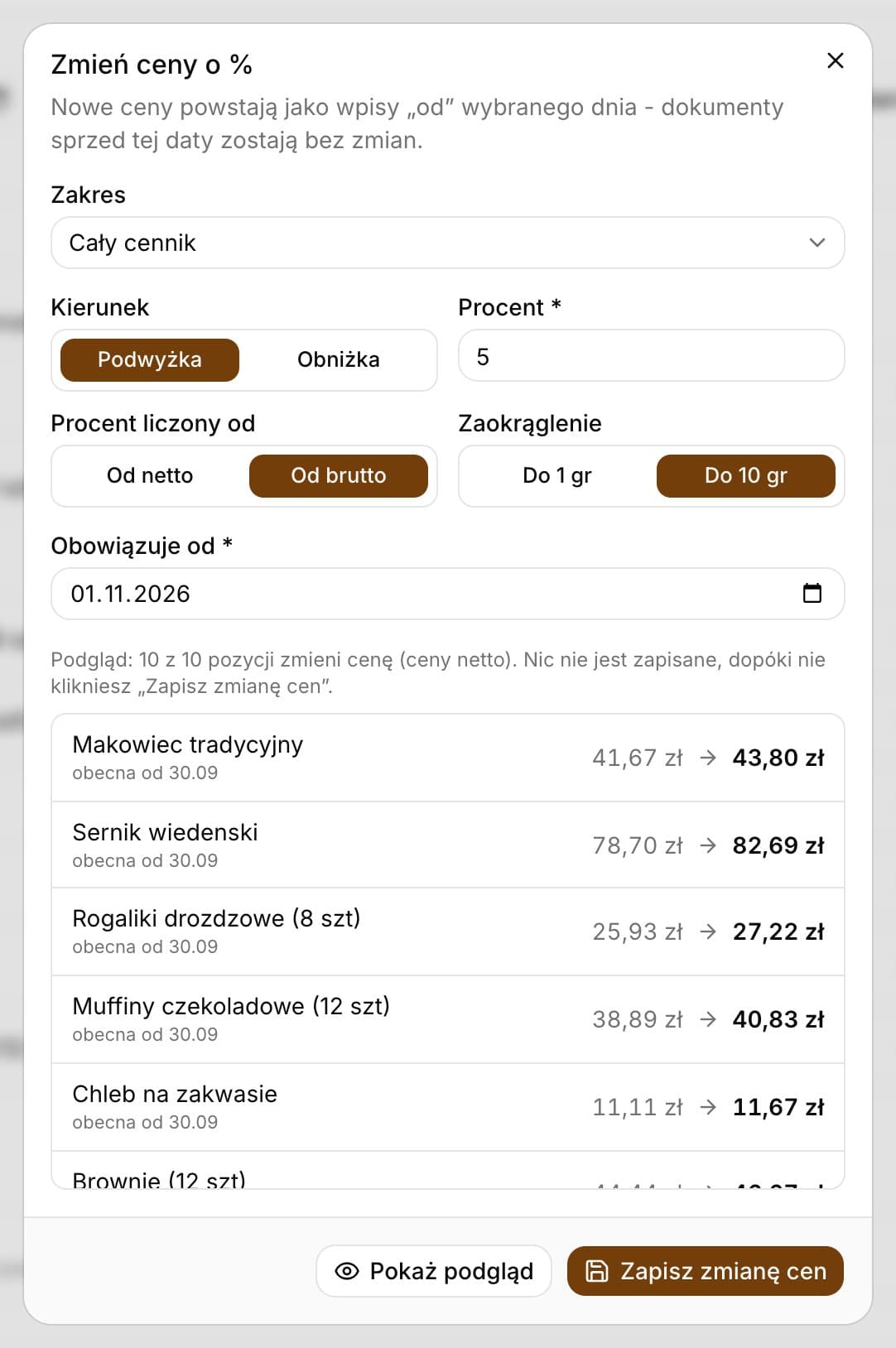
Podwyżkę albo obniżkę całego cennika zrobisz jednym oknem: na karcie cennika kliknij „Zmień o %” (plan Mistrzowski, administrator). Nowe ceny powstają jako wpisy „od” wybranego dnia, więc zamówienia z wcześniejszą datą odbioru zostają przy starych cenach. Zanim cokolwiek zapiszesz, „Pokaż podgląd” wyświetla listę pozycji z ceną obecną i nową.
- Na karcie cennika kliknij „Zmień o %”
- Wybierz „Zakres”: „Cały cennik”, „Kategoria domyślna”, „Kategoria własna” albo „Produkt”
- Wybierz „Podwyżka” albo „Obniżka” i wpisz „Procent”
- W polu „Procent liczony od” wybierz „Od netto” albo „Od brutto”, a w „Zaokrąglenie” - „Do 1 gr” albo „Do 10 gr”
- Ustaw „Obowiązuje od” (dziś albo później) i kliknij „Pokaż podgląd”
- Sprawdź listę „stara cena - nowa cena” i kliknij „Zapisz zmianę cen”
- Zmiana obejmuje pozycje, które obowiązują w cenniku w dniu „od” - produktu spoza cennika nie dodaje
- Zaokrąglenie dotyczy kwoty, od której liczysz procent; druga kwota (netto albo brutto) liczy się zawsze do 1 gr
- Zapis jest jednym ruchem - zmieniają się wszystkie pozycje z podglądu albo żadna
- Każda zmiana w formularzu kasuje podgląd - zapisać można tylko to, co było widać w podglądzie
- Pozycja, która ma już wpis z tą samą datą „od”, dostaje nową cenę w tym wpisie
Promocje czasowe
Promocja to cena produktu w cenniku na wybrane dni, np. chleb po 7 zł od 10 do 20 września. Dodasz ją w sekcji „Promocje” na karcie cennika przyciskiem „Dodaj promocję” (plan Mistrzowski, administrator). Liczy się data odbioru zamówienia, a nie dzień wpisania: promocję na 10-20.09 możesz zaplanować 2.09, a zamówienia i zamówienia stałe na te dni dostaną cenę promocyjną.
- Na karcie cennika, w sekcji „Promocje”, kliknij „Dodaj promocję”
- Wyszukaj „Produkt” i wybierz „Wariant”, jeśli produkt ma kilka
- Ustaw daty „Od” i „Do (włącznie)”
- Wpisz „Cenę promocyjną” (brutto albo netto - jak cały cennik) i opcjonalnie „Etykietę”, np. „Dożynki”
- Kliknij „Zapisz promocję”
- Lista dzieli promocje na „Aktywne”, „Zaplanowane” i „Minione”; ikona ołówka edytuje promocję, ikona kosza ją usuwa
- Dwie promocje tego samego produktu nie mogą nachodzić na siebie datami - zmień daty albo usuń starszą
- Pod pozycją zamówienia odznaka pokazuje „Promocja: Dożynki” (albo „Promocja”, gdy nie ma etykiety)
- Rabat klienta nalicza się także od ceny promocyjnej
- Zamówienia już zapisane zachowują swoje ceny po zmianie albo usunięciu promocji
Najczęściej zadawane pytania
Czy mogę mieć kilka cenników naraz?
Tak, dowolną liczbę - np. „C11” dla sklepów i „C24” dla szkół. Każdy klient ma najwyżej jeden cennik.
Co się stanie z ceną w zamówieniach sprzed zmiany cennika?
Nic. Zamówienie zapisuje cenę i jej pochodzenie w chwili zapisu. Zmiana cennika działa tylko na nowe zamówienia z datą odbioru od dnia „obowiązuje od”.
Klient ma cennik i rabat. Co liczy się pierwsze?
Najpierw cena z cennika na dzień odbioru, potem od niej rabat klienta (w zamówieniu hurtowym). Jeśli klient ma nie dostawać rabatu od cen z cennika, w jego kartotece odznacz „Rabat domyślny organizacji” i wpisz 0.
Jak sprawić, żeby firma zewnętrzna widziała tylko lody i opakowania?
Załóż dla niej cennik, dodaj do niego grupy „Lody” i „Opakowania” przyciskiem „Dodaj produkty”, w oknie „Edytuj” zaznacz „Klient widzi tylko produkty z tego cennika” i przypisz cennik klientowi przyciskiem „Przypisz klienta” na karcie cennika. Pozostali klienci (np. oddziały) zamawiają jak dotąd.
Klient ma 5% na pieczywo i 3% na kajzerkę. Ile dostanie za kajzerkę?
3%. Rabat na produkt wygrywa z rabatem na grupę, a rabaty się nie sumują - kajzerka nie dostanie 8%.