
Tworzenie receptury
Receptury produktów - skład, gramatury, waga wypieku i porcje.
Ostatnia aktualizacja:
Lista receptur i zakładki
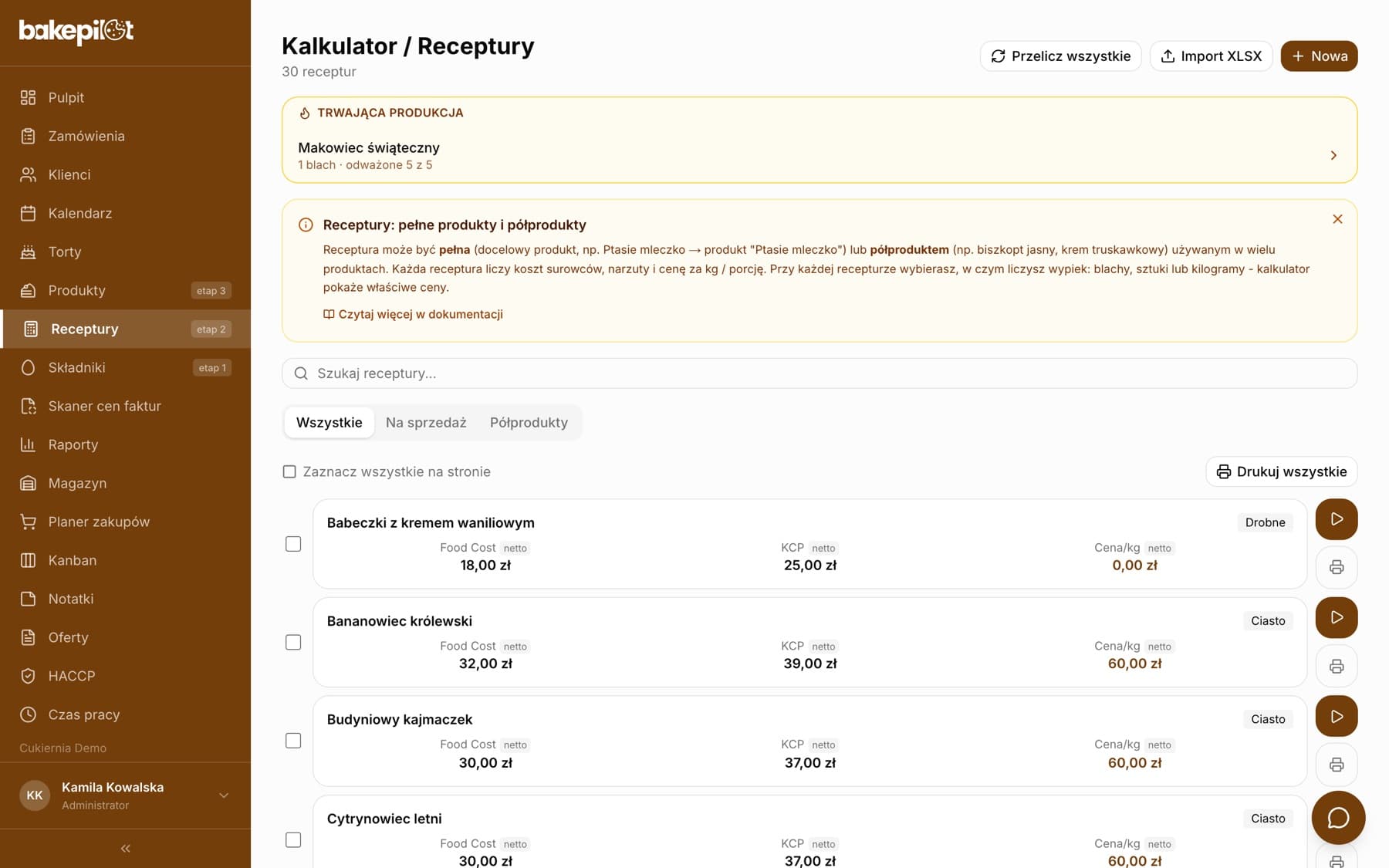
Moduł Receptury (w menu etap 2) otwiera listę „Kalkulator / Receptury” z licznikiem receptur. Każda receptura to karta z kategorią oraz trzema kwotami: „Food Cost” (surowce), „KCP” (koszt całkowity) i „Cena/kg”. Kliknięcie karty otwiera kartę receptury z kalkulatorem kosztów. Receptury są od planu Profesjonalnego.
- Wyszukiwarka „Szukaj receptury...” zawęża listę po nazwie i nazwie skróconej
- Zakładki: „Wszystkie”, „Na sprzedaż” (receptury z każdą kategorią poza Półproduktem) i „Półprodukty” (receptury z kategorią „Półprodukt”, np. krem, biszkopt)
- Kategorię receptury, w tym „Półprodukt”, ustawiasz polem „Kategoria” w formularzu receptury
- Pole wyboru przy karcie i „Zaznacz wszystkie na stronie” służą do wydruku zaznaczonych receptur; „Drukuj wszystkie” drukuje całą listę (opis w artykule o drukowaniu receptur)
- Przycisk ze strzałką odtwarzania przy karcie uruchamia produkcję z receptury (plan Mistrzowski), a ramka „Trwająca produkcja” nad listą prowadzi do produkcji, która jeszcze trwa
- Na górze: „Przelicz wszystkie”, „Import XLSX” i „Nowa” (nowa receptura)
Czym jest receptura
Receptura to przepis: lista składników z gramaturami, waga wypieku i liczba sztuk albo porcji. BakePilot używa receptur do dwóch rzeczy: (1) automatycznego wyliczania kosztu produktu z aktualnych cen składników, (2) generowania składu i listy alergenów na etykietę.
- Lista składników (z bazy składników)
- Gramatura każdego składnika (w gramach albo w opakowaniach)
- Waga wypieku i liczba sztuk albo porcji
- Urządzenia (moc pieca i miksera × czas) albo tryb „Nakład” z kwotą kosztów stałych
- Półprodukty - krem, biszkopt czy lukier robione osobno zapisujesz jako osobną recepturę z kategorią „Półprodukt” i dodajesz do receptury końcowej polem „Dodaj półprodukt (inną recepturę)...” (szczegóły w artykule „Półprodukty w recepturach”)
Wskazówka: Zanim zaczniesz recepturę, sprawdź ceny składników na liście składników: kolumna „Cena netto/kg” ma wyglądać jak cena z hurtowni. Jajka po 166 zł za kg albo masło po 3 zł za kg to znak, że cena i waga opakowania nie dotyczą tego samego opakowania - receptura policzy wtedy zły koszt.
Formularz receptury w czterech krokach
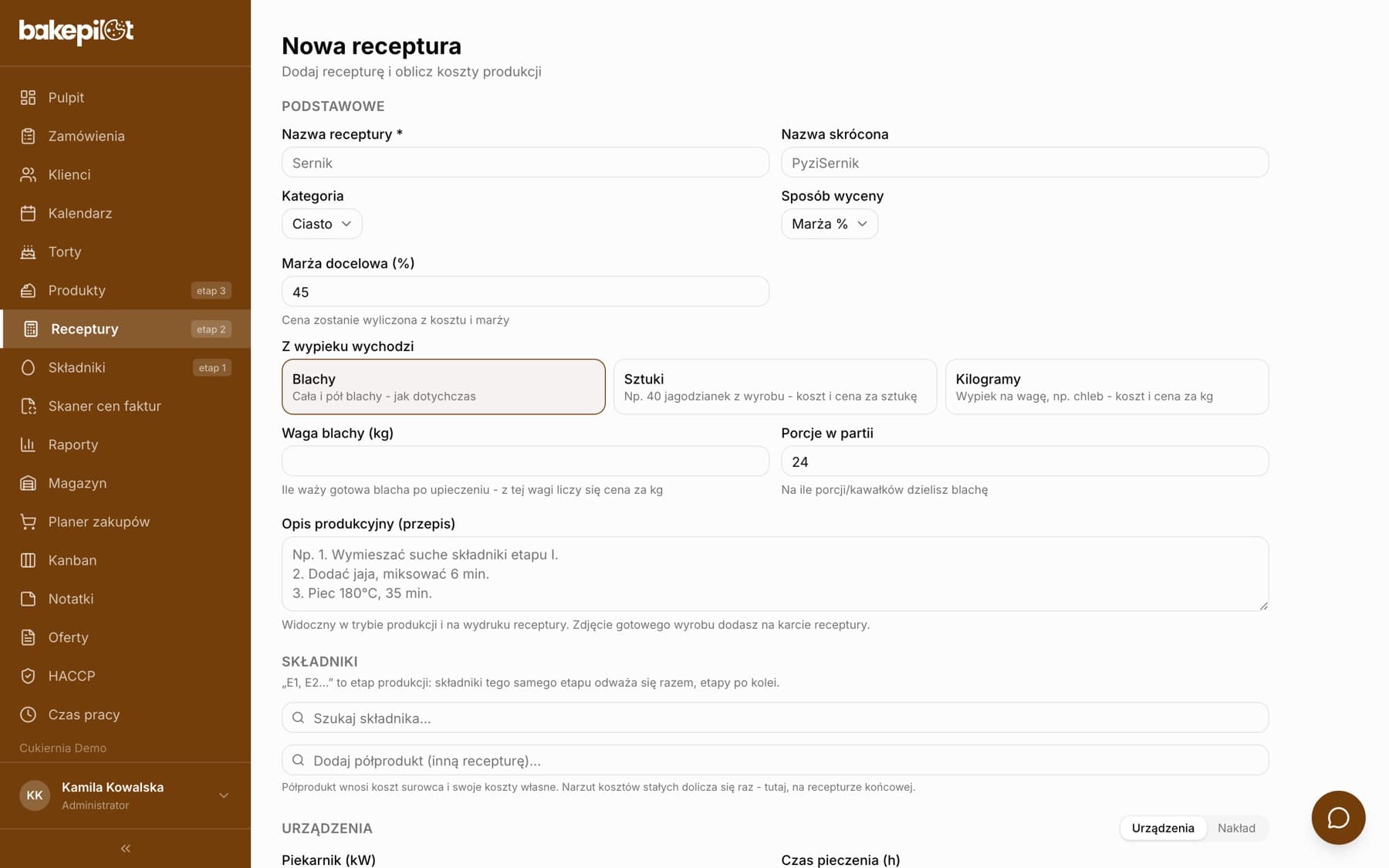
Nowa receptura i edycja istniejącej to cztery kroki: „Składniki”, „Co wychodzi z wypieku”, „Koszty” i „Wycena”. Kroki przełączasz przyciskami na górze albo „Wstecz” i „Dalej”. Obok (na telefonie - w pasku na dole ekranu) przez cały czas widzisz podsumowanie liczone na żywo: food cost, KCP, cenę za sztukę albo za kg i marżę. Liczby to te same wyliczenia, które zapisuje karta receptury.
- „Składniki” - nazwa, nazwa skrócona, kategoria, składniki z etapami, gramami albo sztukami i kosztem każdej pozycji; tu dodasz też półprodukt i opis produkcyjny
- „Co wychodzi z wypieku” - blachy, sztuki albo kilogramy, liczba sztuk lub porcji i waga wypieku w kg. Wpisanie gramów w pole na kilogramy (np. 4495) pokaże podpowiedź „Tak, zmień na 4,495 kg”
- „Koszty” - narzut kosztów stałych z Ustawień doliczany automatycznie, a w sekcji zaawansowanej urządzenia albo nakład oraz opakowanie, transport, czyszczenie i woda
- „Wycena” - sposób wyceny jako trzy duże kafle („Marża %”, „Cena za sztukę”, „Cena za kg”), a pod nimi wynik: cena, marża, narzut i zysk
- Znacznik przy kroku pokazuje, że krok jest gotowy albo wymaga uwagi (np. waga wypieku niepasująca do składników)
- Gdy któryś składnik nie ma ceny, podsumowanie ostrzega, że KCP jest zaniżone, a cena i marża nie są pewne
- Przy edycji „Zapisz zmiany” jest dostępne na każdym kroku; nowa receptura zapisuje się przyciskiem na ostatnim kroku
Dodawanie składników
W sekcji „Składniki” wyszukaj surowiec z bazy i wpisz ilość w gramach albo w opakowaniach - oba pola przeliczają się nawzajem. Ilości podajesz na cały wypiek. BakePilot liczy: cena składnika za kg / 1000 × gramy = koszt składnika w recepturze.
- Wyszukiwarka składników z autouzupełnianiem
- Składniki wybierasz z bazy - jeśli surowca nie ma, najpierw dodaj go w module Składniki
- Ilość w gramach albo w opakowaniach/sztukach - przeliczane automatycznie
- Ten sam składnik możesz dodać kilka razy, każdy z własnym etapem - np. cukier do ciasta w „E1” i do masy w „E3”, tak jak w przepisie na kartce. W składzie produktu, na liście zakupów i przy odpisie z magazynu ilości się sumują
- Klonowanie całej receptury przyciskiem „Klonuj” - wygodne przy wariantach smakowych
Wskazówka: Jeśli masz receptury w Excelu - najpierw załóż wszystkie składniki (z cenami), potem twórz receptury. Odwrotnie będziesz w kółko wracać do dodawania składników.
Waga wypieku i liczba porcji
Pod kaflami „Z wypieku wychodzi” podajesz wagę tego, co realnie wychodzi z receptury, i liczbę porcji albo sztuk. Podpisy pól zmieniają się z trybem: „Waga blachy (kg)” i „Porcje w partii” przy blachach, „Waga wypieku (kg)” i „Sztuk z wypieku” przy sztukach, a przy kilogramach zostaje sama waga. Z tych liczb BakePilot wylicza koszt i cenę na blachę, sztukę albo kilogram.
- Waga wypieku - cały wypiek z receptury, nie jedna sztuka; zawsze w kilogramach (2,7, nie 2700). Waga ponad 200 kg wygląda na gramy, więc formularz pokazuje ostrzeżenie „To wygląda na gramy. Pole jest w kilogramach…”, bo zawyżona waga zaniża cenę za kg, a przy cenie ustalonej za kg zawyża cenę za blachę i za sztukę
- Przy polu wagi jest ikona „i” z podpowiedzią „Co wpisać w wadze wypieku?”
- Porcje w partii / Sztuk z wypieku - na ile kawałków albo sztuk dzielisz wypiek
- Nowa receptura startuje z pustym polem wagi - aplikacja niczego nie podstawia, wpisujesz wagę sam
- Puste pole wagi jest w porządku - cena za kg liczy się wtedy z wagi składników (bez ubytku przy pieczeniu), a karta receptury o tym przypomina; gdy znasz wagę po upieczeniu, wpisz ją
- Waga, która nie pasuje do składników - mniej niż 60% albo więcej niż 105% ich wagi, np. 3 kg przy 10 kg składników - też nie jest używana: cena za kg liczy się wtedy z wagi składników, a karta i formularz receptury pokazują ostrzeżenie „Waga wypieku X kg nie pasuje do wagi składników Y kg”
- Ta sama waga liczy cenę całej blachy przy sposobie wyceny „Cena za kg” (cena za kg × waga blachy), koszt kilograma przy sprzedaży blachy na wagę w zamówieniu, szacunkowy zysk w zamówieniu i wartości odżywcze „na 100 g” na etykiecie - waga niepasująca do składników jest wszędzie zastępowana wagą składników
- Starsze receptury mogą mieć wagę 3 kg, którą formularz dawniej wpisywał sam, gdy pole zostało puste. Jeśli nie pasuje do składników, jest pomijana tak samo jak każda inna niepasująca waga i karta pokazuje ostrzeżenie - popraw ją albo wyczyść pole
- Koszt na sztukę i na kilogram liczy się automatycznie
Wskazówka: Przykład: z receptury na sernik wychodzi blacha ważąca po upieczeniu 4 kg 495 g. W polu „Waga blachy (kg)” wpisz 4,495, nie 4495. Wpisane 4495 to cztery i pół tony - formularz ostrzeże „To wygląda na gramy”, a gdyby ostrzeżenie zignorować, waga i tak nie pasuje do składników i cena za kg liczy się z wagi składników.
Z wypieku wychodzi - blachy, sztuki czy kilogramy
Każda receptura ma ustawienie „Z wypieku wychodzi”, które mówi, w czym liczysz gotowy wyrób. Blachy - klasyka cukierni: kalkulator pokazuje ceny za całą, 3/4, pół i ćwierć blachy oraz za kawałek. Sztuki - dla wyrobów typu jagodzianki, pączki czy chleb na sztuki: podajesz, ile sztuk wychodzi z jednego wypieku, a BakePilot liczy koszt i cenę za sztukę. Kilogramy - dla wypieku sprzedawanego na wagę: liczy się koszt i cena za kg. Ustawienie zmienia też dostępne sposoby wyceny i to, co widzisz na karcie produktu.
- Blachy - ceny za całą / 3/4 / pół / ćwierć blachy i kawałek
- Sztuki - koszt i cena za sztukę, np. 40 jagodzianek albo bochenków z wypieku
- Kilogramy - koszt i cena za kg dla wypieku na wagę
- Istniejące receptury pozostają w trybie blach - nic się nie zmienia, dopóki nie przełączysz
- Przy sposobie wyceny „Cena za sztukę” albo „Cena za kg” cenę sprzedaży wpisujesz w polu „Netto” albo „Brutto” - drugie liczy się samo. Stawkę VAT bierzemy z produktu, do którego przypięta jest receptura (jak na fakturze: stawka wariantu domyślnego, bez wariantu 8%). Receptura bez produktu ma tylko pole „Netto”. Zapisywana jest cena netto, w tej samej podstawie co KCP. Firma zwolniona z VAT ma jedno pole z ceną sprzedaży
Wskazówka: Wybór kafla zawęża listę w polu „Sposób wyceny”: przy „Sztukach” zostaje „Marża %” i „Cena za sztukę”, przy „Kilogramach” „Marża %” i „Cena za kg”. Jeśli po zmianie kafla dotychczasowy sposób wyceny przestaje być dostępny, system wraca do „Marża %” - sprawdź to pole po przełączeniu.
Co widzisz na karcie receptury
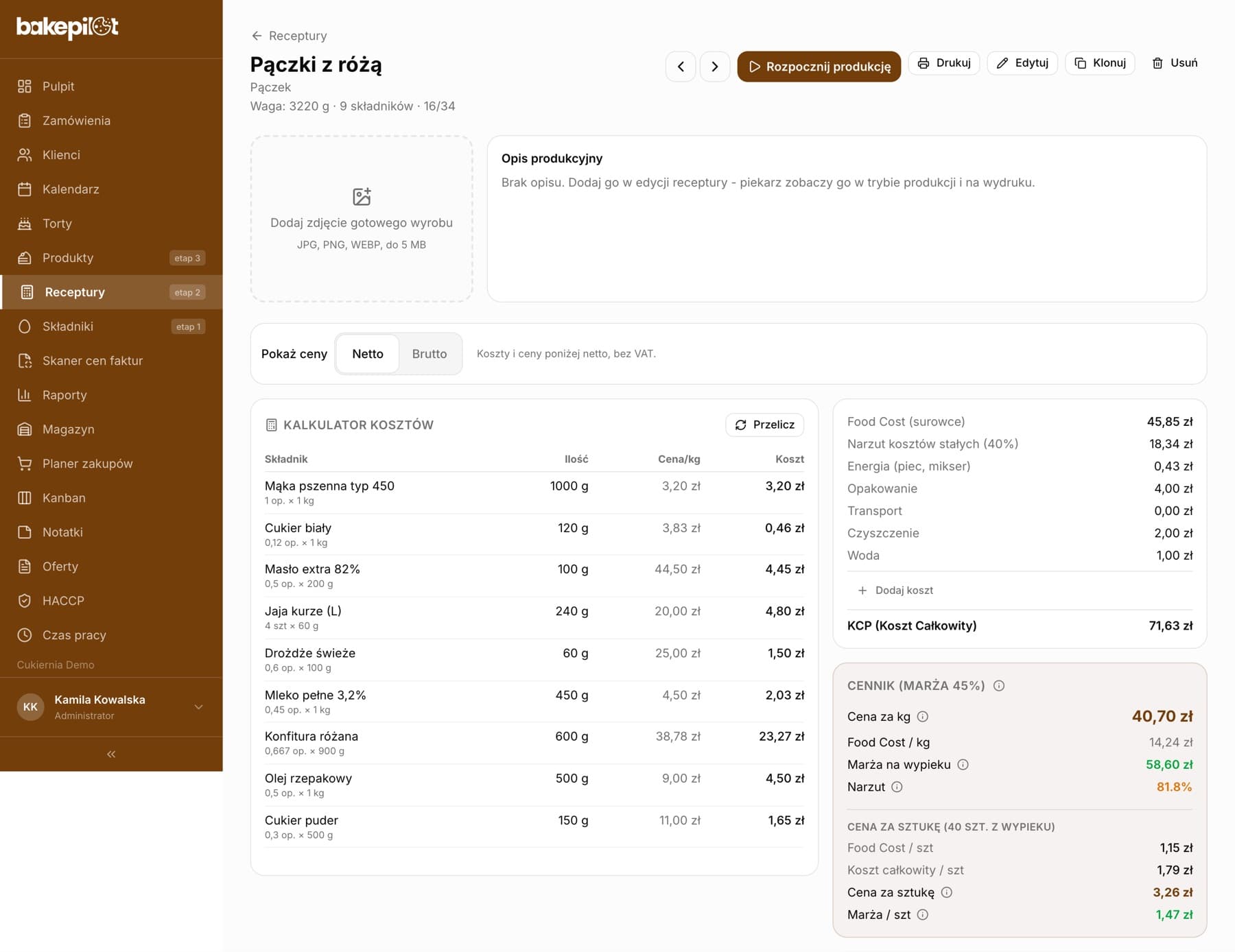
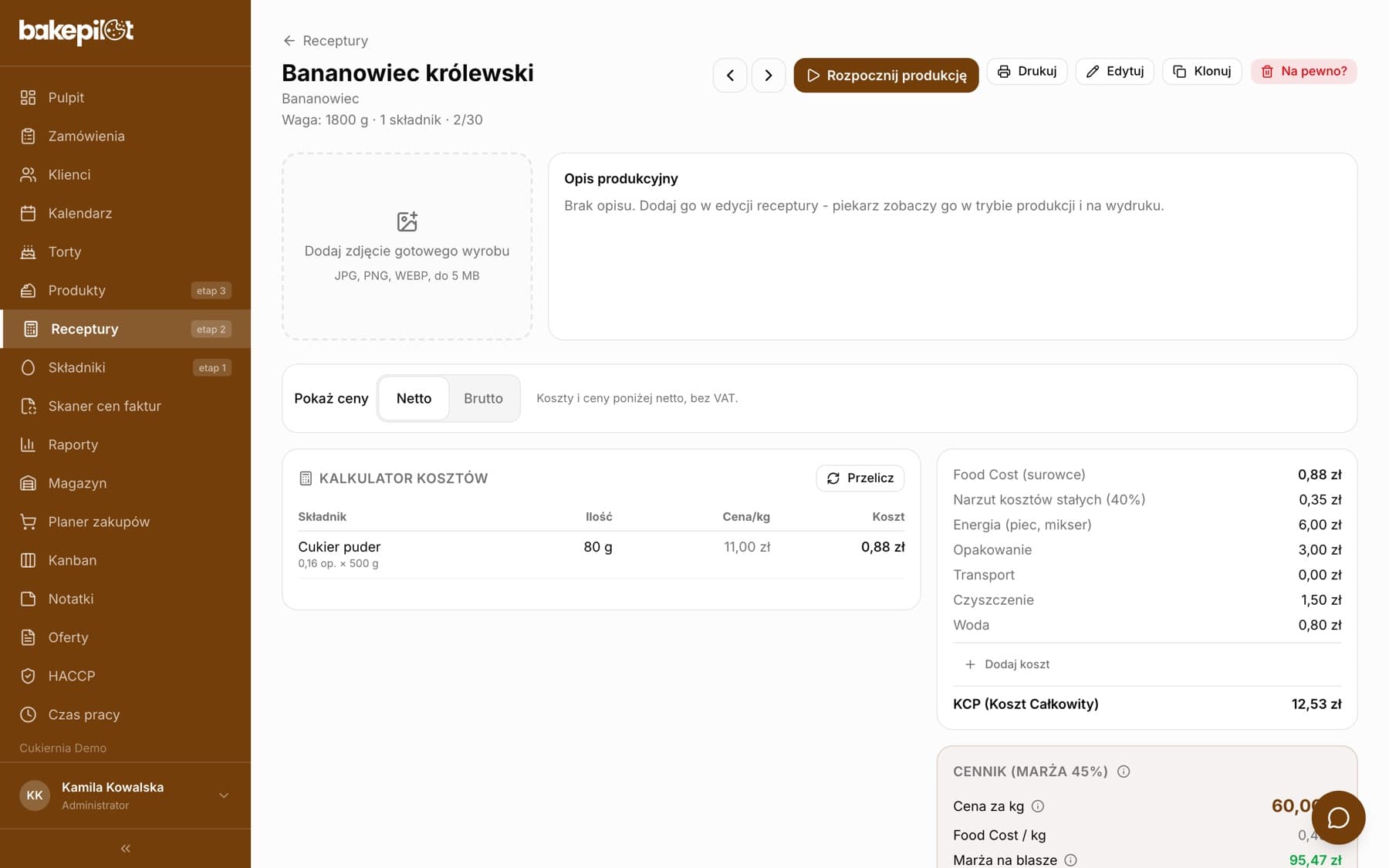
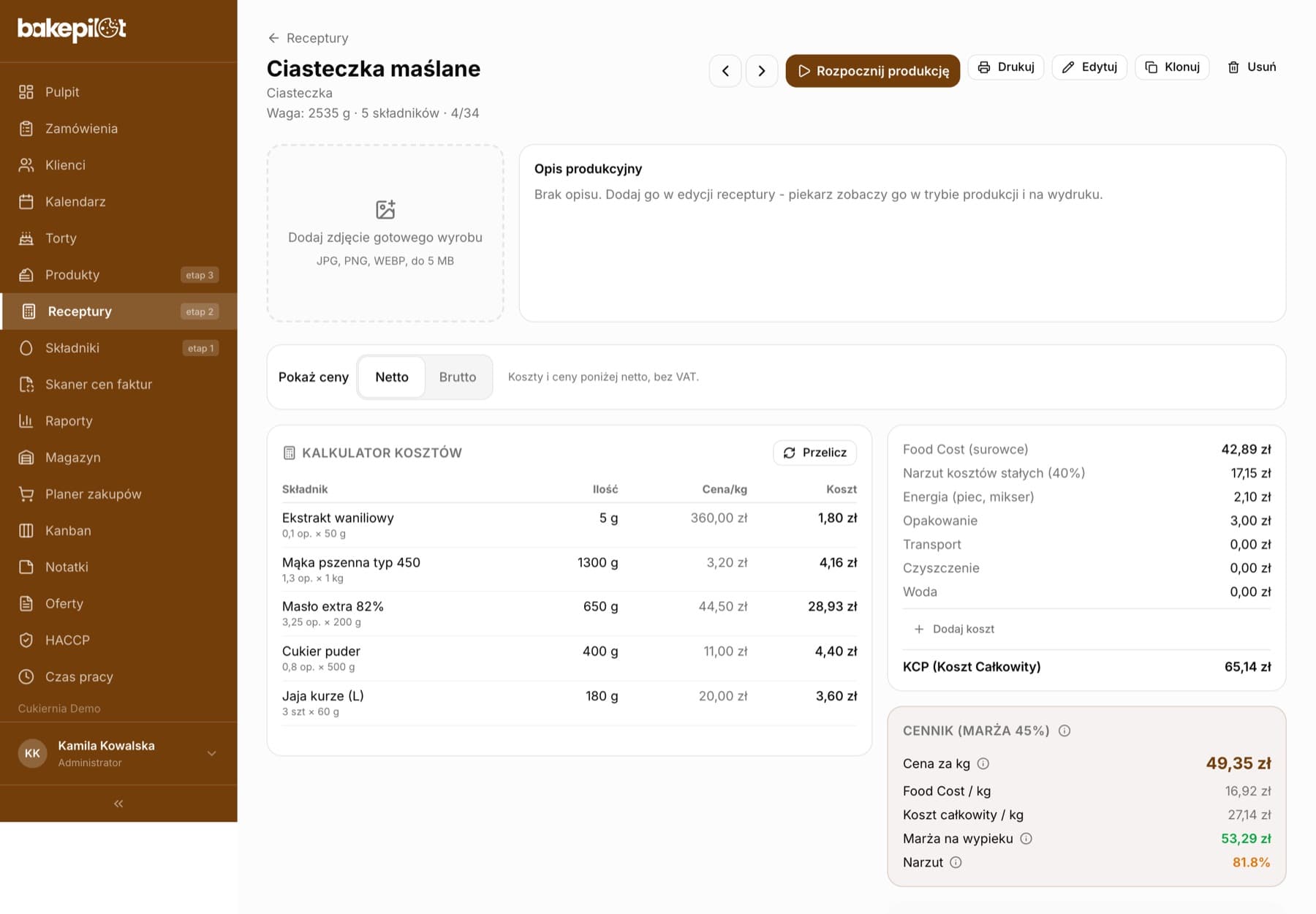
Kartę otwierasz kliknięciem receptury na liście. Czytasz ją od góry: przyciski akcji, zdjęcie i opis, przełącznik cen, a pod nim kalkulator kosztów i cennik. Ceny w bloku „Cennik” to propozycje ceny sprzedaży wyliczone z kosztów receptury i docelowej marży - nie zmieniają ceny produktu w menu, tę ustawiasz osobno na karcie produktu. Ikona „i” przy każdej pozycji pokazuje wzór z Twoimi liczbami.
- U góry: „Rozpocznij produkcję” (plan Mistrzowski), „Drukuj”, „Edytuj”, „Klonuj” i „Usuń” oraz strzałki do poprzedniej i następnej receptury
- Pod tytułem: zdjęcie gotowego wyrobu („Dodaj zdjęcie gotowego wyrobu”) i blok „Opis produkcyjny” z przepisem z edycji receptury
- Pod zdjęciem i opisem: pasek „Pokaż ceny” z przyciskami „Netto” i „Brutto” oraz jednym zdaniem, w jakiej podstawie są kwoty niżej (szczegóły w punkcie poniżej)
- „Kalkulator kosztów”: tabela składników z ilością, ceną za kg i kosztem, obok „Food Cost (surowce)”, „Narzut kosztów stałych (X%)”, „Energia (piec, mikser)”, koszty dodatkowe i „KCP (Koszt Całkowity)”
- „Cennik (marża X%)” (albo „Cennik (cena ustalona …)”): „Cena za kg”, „Marża na wypieku” lub „Marża na blasze”, „Narzut” i „Cena za sztukę (N szt. z wypieku)”
- Food Cost (surowce) - suma kosztu składników
- KCP (Koszt Całkowity) - surowce plus narzut, energia i koszty dodatkowe
- Cena całego wypieku = koszt całkowity ÷ (1 − marża), cena za kg = ta kwota ÷ waga wypieku po upieczeniu, cena za sztukę = ta kwota ÷ liczba sztuk - ubytek przy pieczeniu nie obniża marży
- Gdy waga wypieku nie jest wpisana albo nie pasuje do składników, cena za kg liczy się z wagi składników i karta o tym ostrzega
- Gdy zapisane ceny różnią się od tych z obecnych kosztów, karta pokazuje komunikat - kliknij „Przelicz”
- Gdy sposób wyceny „Cena za sztukę” albo „Cena za kg” jest włączony bez wpisanej ceny, karta ostrzega i liczy z marży
- Pasek „Pokaż ceny”: domyślnie „Netto” i zdanie „Koszty i ceny poniżej netto, bez VAT.” Po kliknięciu „Brutto” surowce dostają VAT swoich stawek, a ceny z receptury zostają netto („Ceny sprzedaży z receptury zostają netto, bo stawkę VAT sprzedaży ma produkt.”); marża i zysk są zawsze netto. Kwoty w kalkulatorze nie mają osobnych znaczników - podstawę opisuje to jedno zdanie
- Firma zwolniona z VAT (Ustawienia > Organizacja, pole „Status VAT firmy”) zamiast przełącznika widzi podpis „Zwolnienie z VAT: koszty surowców z VAT, ceny sprzedaży bez VAT.”
Wskazówka: Narzut kosztów stałych ustawiasz raz dla całej firmy: Ustawienia > Organizacja, sekcja „Kalkulacja kosztów”, pole „Narzut kosztów stałych (%)”. Własną pozycję kosztu dopiszesz przyciskiem „Dodaj koszt” na karcie receptury.
Edycja, klonowanie i usuwanie receptury
Recepturę zmieniasz przyciskiem „Edytuj” na jej karcie. Otwiera się ten sam formularz co przy tworzeniu: nazwa, kategoria, „Z wypieku wychodzi”, waga i porcje, składniki, półprodukty, opis produkcyjny, urządzenia i sposób wyceny. Po „Zapisz zmiany” koszty receptury przeliczają się same.
- Na liście receptur kliknij kartę receptury
- Kliknij „Edytuj”, popraw formularz i kliknij „Zapisz zmiany”
- Żeby zrobić podobną recepturę, kliknij „Klonuj” - powstanie kopia z dopiskiem „(kopia)” w nazwie, otworzy się jej edycja z komunikatem „Utworzono kopię - dostosuj i zapisz”
- Zmiana receptury zmienia koszt wszystkich produktów i wariantów, które jej używają
- „Usuń” działa w dwóch kliknięciach: pierwsze zamienia przycisk na „Na pewno?”, drugie usuwa recepturę razem z jej listą składników; kliknięcie obok anuluje
- Receptury użytej w produkcie albo jako półprodukt w innej recepturze nie da się usunąć: „Receptura jest używana w innym miejscu (np. w produkcie albo jako półprodukt w innej recepturze) - najpierw usuń to powiązanie”
- Receptury, która ma pozycję w magazynie (półprodukt na stanie), też nie usuniesz: „Receptura ma pozycję w magazynie (półprodukt) - najpierw usuń tę pozycję z magazynu”
- Edytować mogą domyślnie administrator i piekarz, klonować - kto może tworzyć receptury, a usuwać - tylko administrator
Przelicz wszystkie
Koszt receptury zapisuje się w chwili przeliczenia - przy zapisie receptury i po kliknięciu „Przelicz”. Część zmian cen przelicza receptury sama: zatwierdzenie faktury w skanerze cen (także z KSeF), zmiana dostawcy przy metodzie „Automatyczna (zalecana)” albo „Najtańsze źródło”, zmiana metody wyceny składnika i „Wycena automatyczna”. Po ręcznej zmianie ceny w oknie składnika, po szybkiej edycji ceny z karty receptury, po imporcie składników z pliku i po zmianie narzutu kosztów stałych zapisane koszty zostają stare, dopóki ich nie przeliczysz. „Przelicz wszystkie” na liście receptur przelicza naraz każdą recepturę firmy z aktualnych cen składników i narzutu.
- Wejdź na listę receptur
- Kliknij „Przelicz wszystkie” - przycisk pokaże „Przeliczam...”
- Po chwili zobaczysz wynik „Przeliczono X/Y receptur”
- Liczba przeliczonych mniejsza od liczby wszystkich znaczy, że części receptur nie udało się przeliczyć - otwórz taką recepturę i spróbuj „Przelicz” na jej karcie
- Pojedynczą recepturę przeliczysz przyciskiem „Przelicz” w bloku „Kalkulator kosztów” na jej karcie
- Przycisk widzi domyślnie tylko administrator

Import receptur z Excela
Receptury trzymane dotąd w Excelu wgrasz przyciskiem „Import XLSX” na liście receptur. Plik ma główny arkusz z listą receptur (wiersz = jedna receptura), a składniki z gramaturami - albo w kolumnach tego arkusza (nagłówek kolumny = nazwa składnika), albo na osobnych arkuszach, których nazwa jest nazwą produktu. Import jest w planie Profesjonalnym i robi go domyślnie administrator.
- Najpierw załóż w bazie składników wszystkie surowce używane w recepturach - import dopasowuje składniki po nazwie i pomija te, których nie zna
- Na liście receptur kliknij „Import XLSX”, wybierz plik i kliknij „Dalej”
- Wybierz „Główny arkusz z listą produktów” i sprawdź „Mapowanie kolumn”: „Nazwa produktu”, „Nazwa skrócona”, „Typ (Ciasto/Tort/Drobny)”, „Waga (kg)”, „Ilość sztuk” (kolumnę bez odpowiednika ustaw na „-- nie mapuj --”); pod spodem widać podgląd danych
- Kliknij „Importuj” - wynik pokaże liczbę zaimportowanych i przeliczonych receptur oraz listę „Zaimportowane:”
- Pozostałe arkusze system dopasowuje do receptur po nazwie - okno pokazuje, ile arkuszy ze składnikami udało się dopasować
- Składniki, których nie ma w bazie, trafiają do „Uwagi” jako „Nieznalezione składniki (N): …” - dodaj je w module Składniki i uzupełnij receptury ręcznie
- Zaimportowane receptury od razu dostają przeliczony koszt z aktualnych cen składników
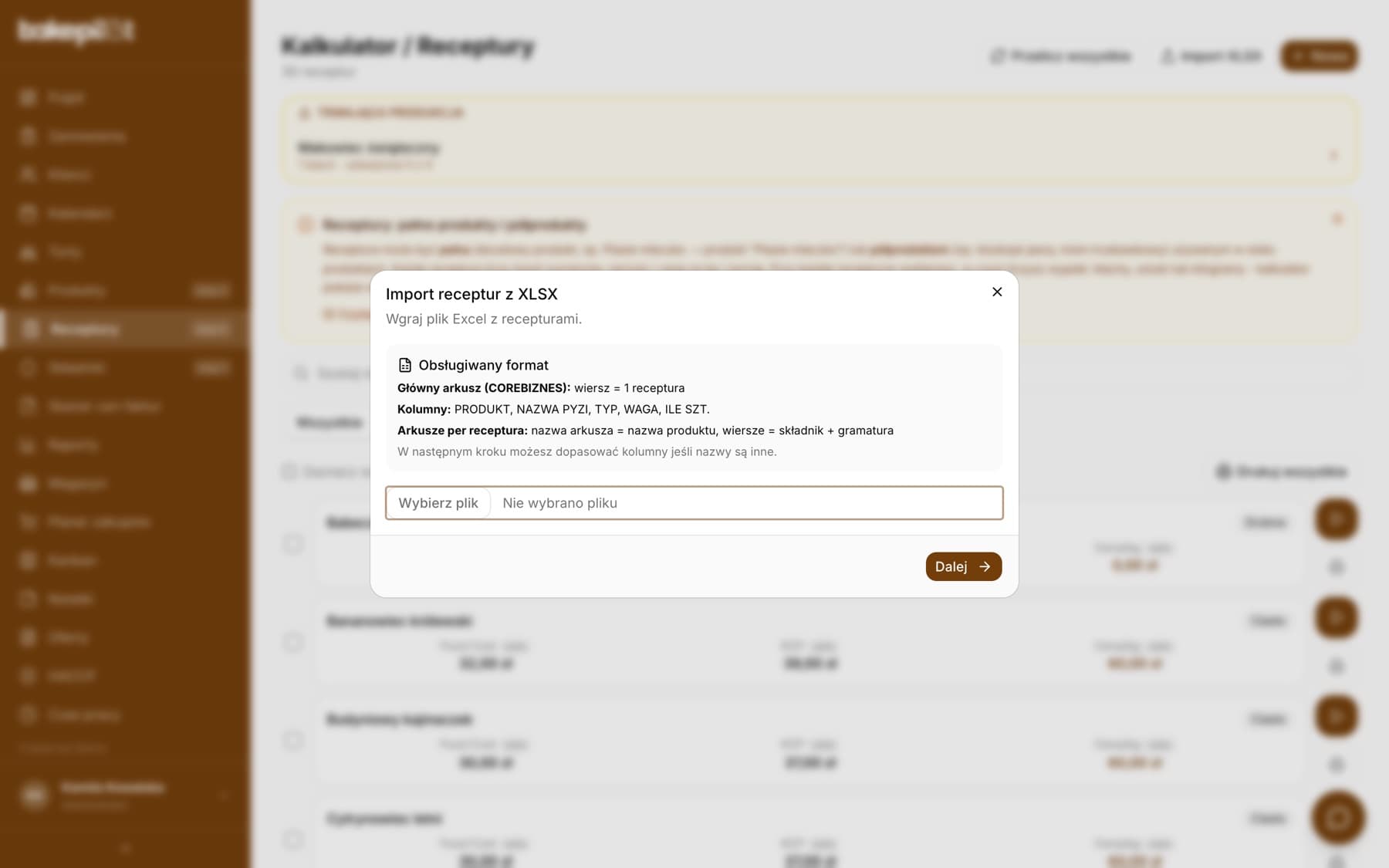
Wskazówka: Wzór formatu (arkusz COREBIZNES, kolumny PRODUKT, NAZWA PYZI, TYP, WAGA, ILE SZT.) pochodzi z firmowego kalkulatora cukierni. Jeśli Twoje kolumny nazywają się inaczej, nic nie szkodzi - dopasujesz je w kroku „Mapowanie kolumn”.
Powiązanie z produktem
W oknie produktu wybierasz w polu „Receptura”, z której receptury go robisz. Karta produktu pokazuje wtedy rozkład kosztów całego wypieku (Food Cost, KCP) i cennik z Twojej marży. Koszt tego, co realnie sprzedajesz, liczy wariant: wpisujesz w nim, ile z receptury zużywa („użyj 1 z 40”), a BakePilot mnoży koszt receptury przez ten udział.
- Produkt wskazuje jedną recepturę do rozkładu kosztów i etykiety, ale każdy wariant może mieć kilka receptur naraz (biszkopt + krem + polewa)
- Receptura może być używana przez wiele produktów (warianty smakowe)
- Po ręcznej zmianie cen składników kliknij „Przelicz wszystkie” na liście receptur - karta produktu i koszt wariantu korzystają z zapisanego kosztu receptury
Wskazówka: Dla produktu z wariantami (np. tort 10/15/20 porcji) podpinasz tę samą recepturę do każdego wariantu z innym zużyciem: „użyj 10 z 20”, „użyj 15 z 20”, „użyj 20 z 20”.
Food cost - za kilogram i za sztukę
BakePilot pokazuje food cost (koszt surowca) na dwa sposoby: za kilogram gotowego wyrobu oraz za sztukę / porcję. To istotne, bo część wyrobów liczysz na wagę (torty, ciasta na kawałki), a część na sztuki (pączki, ptysie, makaroniki). Dla każdej receptury widzisz obie wartości razem z marżą, więc od razu wiesz, czy cena sprzedaży się broni.
- Food cost za kg - dla wyrobów sprzedawanych na wagę
- Food cost za sztukę / porcję - dla wyrobów sprzedawanych na sztuki
- Marża liczona automatycznie z ceny sprzedaży produktu
- Obie wartości odświeżasz przyciskiem „Przelicz” na karcie receptury albo „Przelicz wszystkie” na liście
Wskazówka: Przy drobnych wyrobach (pączki, ciastka) patrz na food cost za sztukę - „za kg” potrafi wyglądać groźnie przy lekkich wyrobach, a realny koszt jednej sztuki jest niski.
Najczęściej zadawane pytania
Czy mogę mieć receptury bez powiązanego produktu?
Tak - to półprodukty: krem, biszkopt, lukier. Dodasz je do innej receptury polem „Dodaj półprodukt (inną recepturę)...” w formularzu receptury albo podepniesz do wariantu produktu razem z recepturą główną (koszt wariantu to wtedy suma wszystkich jego receptur). W edycji receptury wybierz kategorię „Półprodukt”, a na liście receptur znajdziesz je w zakładce „Półprodukty”.
Co jeśli cena składnika się zmieni?
Popraw cenę w oknie składnika (albo szybciej: kliknij jego wiersz w tabeli składników na karcie receptury), potem wejdź na listę receptur i kliknij „Przelicz wszystkie” - wszystkie receptury i koszty produktów przeliczą się naraz. Karta receptury pokazuje nową cenę od razu, bo liczy koszty na żywo. Ceny zatwierdzone ze skanera cen faktur przeliczają receptury same.
Co wpisać w wadze wypieku, jeśli jej nie znam?
Możesz zostawić pole puste - cena za kg policzy się wtedy z wagi składników, a karta receptury o tym przypomni. Gdy zważysz gotowy wypiek, wpisz jego wagę w kilogramach: cały wypiek z receptury, nie jedną sztukę (4,495, nie 4495).