
Drukowanie receptur
Jak wydrukować jedną recepturę, zaznaczone albo wszystkie. Wydruk w przeliczonej wielkości robisz z trybu produkcji.
Ostatnia aktualizacja:
Wydruk jednej receptury
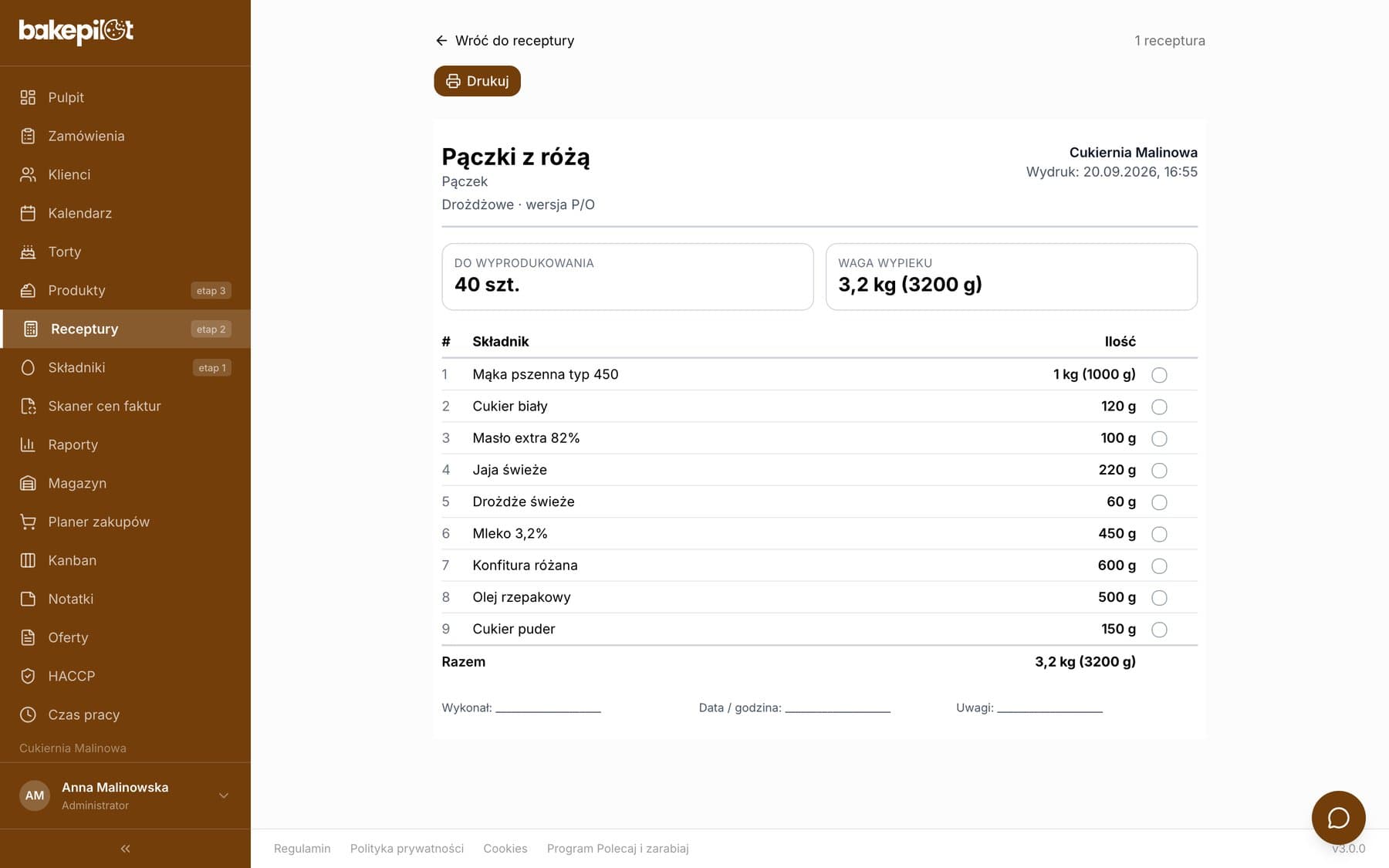
Na karcie receptury, obok „Edytuj” i „Klonuj”, jest przycisk „Drukuj”. Otwiera stronę wydruku z tabelą składników w gramach (powyżej kilograma także w kilogramach), półproduktami oznaczonymi jako „(półprodukt)”, wagą wypieku i miejscem na podpis wykonawcy. Na wydruku nie ma cen ani kosztów - to karta dla produkcji.
- Karta receptury → „Drukuj”
- Na liście receptur każda pozycja ma ikonę drukarki po prawej stronie
- Przycisk „Drukuj” na stronie wydruku otwiera okno drukowania przeglądarki
- Na karcie: „Do wyprodukowania”, „Waga wypieku”, tabela składników z kółkami do odhaczania, „Razem” i pola „Wykonał / Data / Uwagi”
Wydruk w innej wielkości niż receptura bazowa
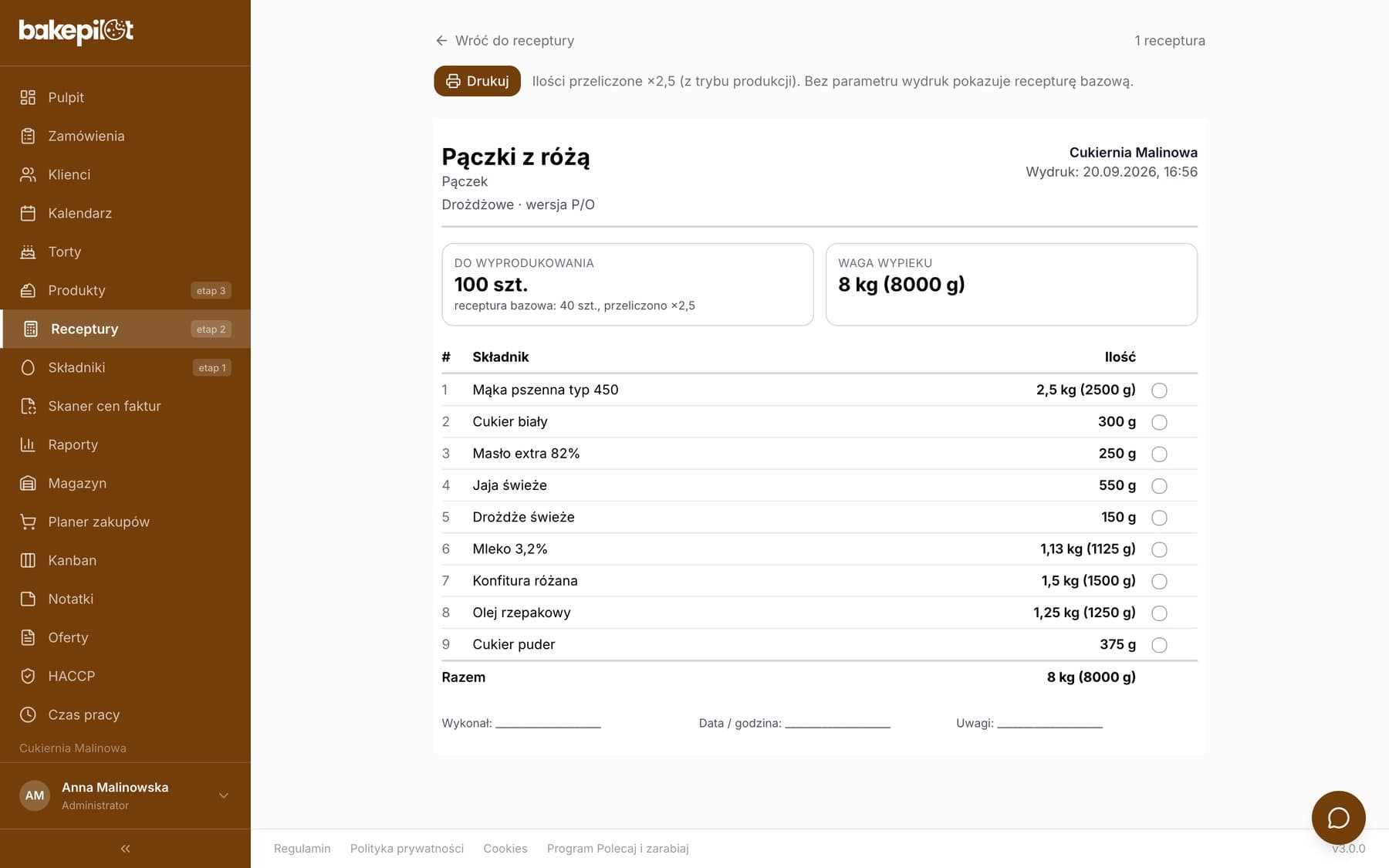
Przycisk „Drukuj” drukuje recepturę tak, jak jest zapisana (np. na 40 sztuk). Jeśli potrzebujesz karty na 100 sztuk albo na 10 kg, otwórz „Rozpocznij produkcję” na karcie receptury, podaj wielkość i kliknij „Drukuj kartę produkcji” - wydruk pokaże ilości przeliczone, wynik produkcji i mnożnik (np. „receptura bazowa: 40 szt., przeliczono ×2,5”). Na wydruku jest też „Opis produkcyjny”, jeśli receptura go ma.
- „Drukuj” = receptura bazowa, bez pytania o ilość
- Wydruk przeliczony jest częścią produkcji z receptury, czyli planu Mistrzowskiego; w planie Profesjonalnym drukujesz recepturę bazową
- „Rozpocznij produkcję” → wielkość → „Drukuj kartę produkcji” = ilości przeliczone
- W trwającej produkcji: przycisk „Drukuj kartę produkcji” w prawym górnym rogu trybu ważenia
Wydruk zaznaczonych albo wszystkich
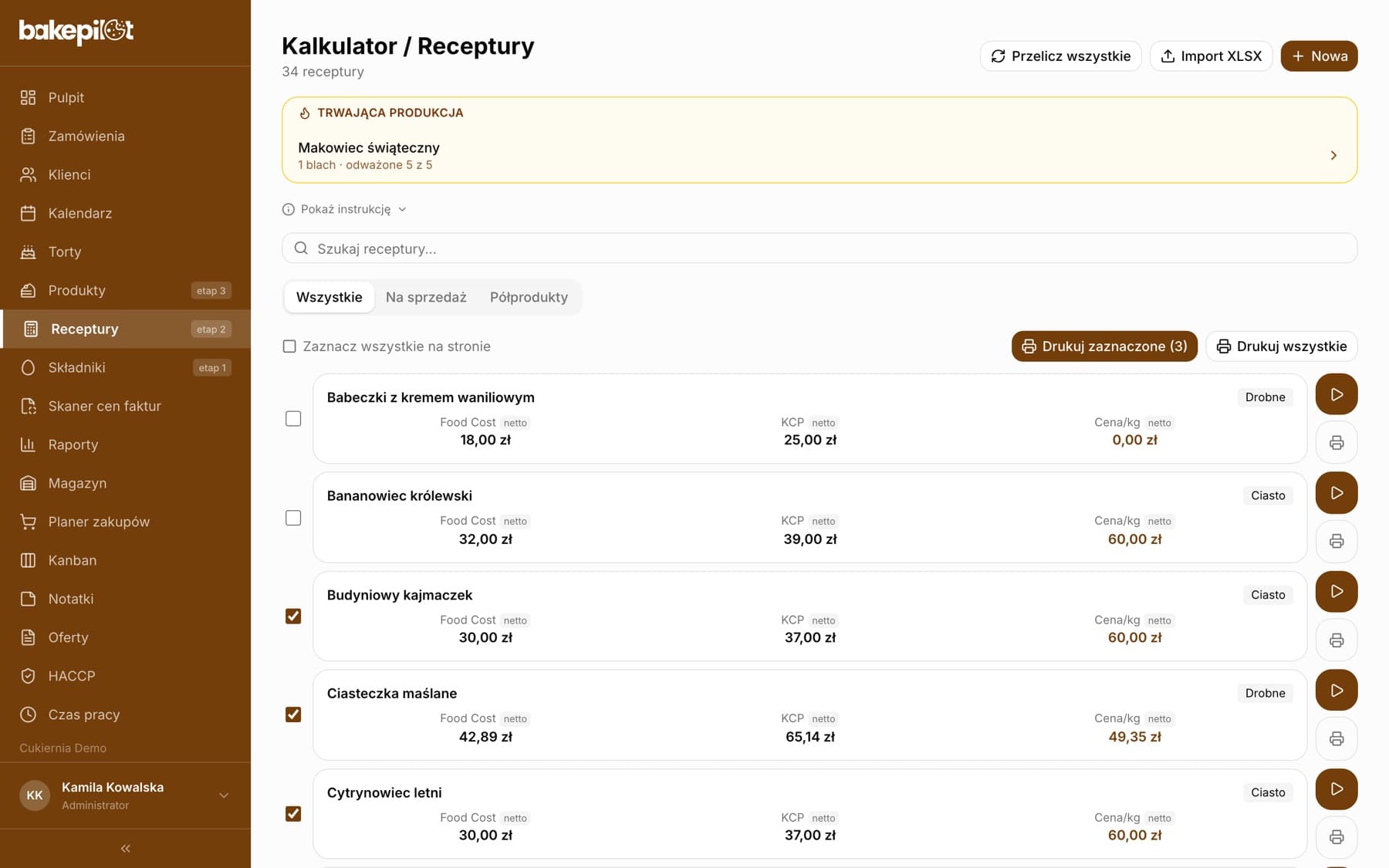
Na liście receptur (na komputerze) każda karta ma pole wyboru. Zaznacz kilka i kliknij „Drukuj zaznaczone (n)”. „Drukuj wszystkie” drukuje wszystkie receptury pasujące do wyszukiwania i filtra kategorii. Każda receptura trafia na osobną stronę, w ilościach bazowych.
- „Zaznacz wszystkie na stronie” zaznacza karty widoczne na bieżącej stronie listy
- „Drukuj wszystkie” obejmuje wszystkie strony listy z bieżącymi filtrami
- Na telefonie: ikona drukarki obok „Nowa” drukuje wszystkie receptury
Najczęściej zadawane pytania
Czy na wydruku są ceny i koszty?
Nie. Wydruk receptury to karta dla produkcji: składniki, ilości, waga i miejsce na podpis. Koszty widać na karcie receptury w aplikacji.
Czy wydruk uwzględnia składniki ukryte w półprodukcie?
Półprodukt jest pozycją na liście z ilością, jaką dodajesz do receptury (np. 300 g kremu). Jego własne składniki wydrukujesz z karty tego półproduktu.