
Wydruki i eksport zamówień
Jak wydrukować pojedyncze zamówienie, listę zamówień, karty zaznaczonych zamówień, kartę dowozu i jak wyeksportować dane do Excela.
Ostatnia aktualizacja:
Wydruk pojedynczego zamówienia
W szczegółach zamówienia kliknij „Drukuj” w prawym górnym rogu. Otworzy się okno drukowania przeglądarki z czystym układem - menu i przyciski znikają, a zostaje nagłówek z numerem, dane klienta, termin odbioru, lista pozycji z ilościami i cenami, forma płatności i skrzynki, jeśli je uzupełniono, oraz uwagi. W oknie drukowania możesz zamiast drukarki wybrać „Zapisz jako PDF”.
- Przycisk „Drukuj” w szczegółach zamówienia (działa też Ctrl+P / Cmd+P)
- Układ do druku bez menu i przycisków
- Dane klienta, termin, pozycje z ilościami, forma płatności, skrzynki i uwagi
- „Zapisz jako PDF” zamiast drukarki, jeśli chcesz wysłać plik
Wskazówka: Uwagi wpisane pod pozycjami oraz uwagi ogólne zamówienia drukują się razem z dokumentem - produkcja dostaje je bez przepisywania.
Wydruk zaznaczonych zamówień - każde na osobnej stronie
Zaznacz zamówienia na liście (pola wyboru w pierwszej kolumnie) i kliknij „Drukuj zaznaczone” w pasku, który pojawia się nad tabelą. Otworzy się strona wydruku, na której każde zamówienie jest osobną kartą na własnej stronie: numer, klient, termin, pozycje z ilościami, uwagi, forma płatności i skrzynki. Idealne, gdy dokumenty jadą z kierowcą do kilku odbiorców.
- Zaznaczenie zamówień na liście + „Drukuj zaznaczone”
- Jedno zamówienie = jedna strona wydruku
- Karta zawiera pozycje, uwagi, formę płatności i skrzynki
- Pole wyboru w nagłówku zaznacza wszystkie zamówienia na stronie
Ukrywanie cen na wydrukach
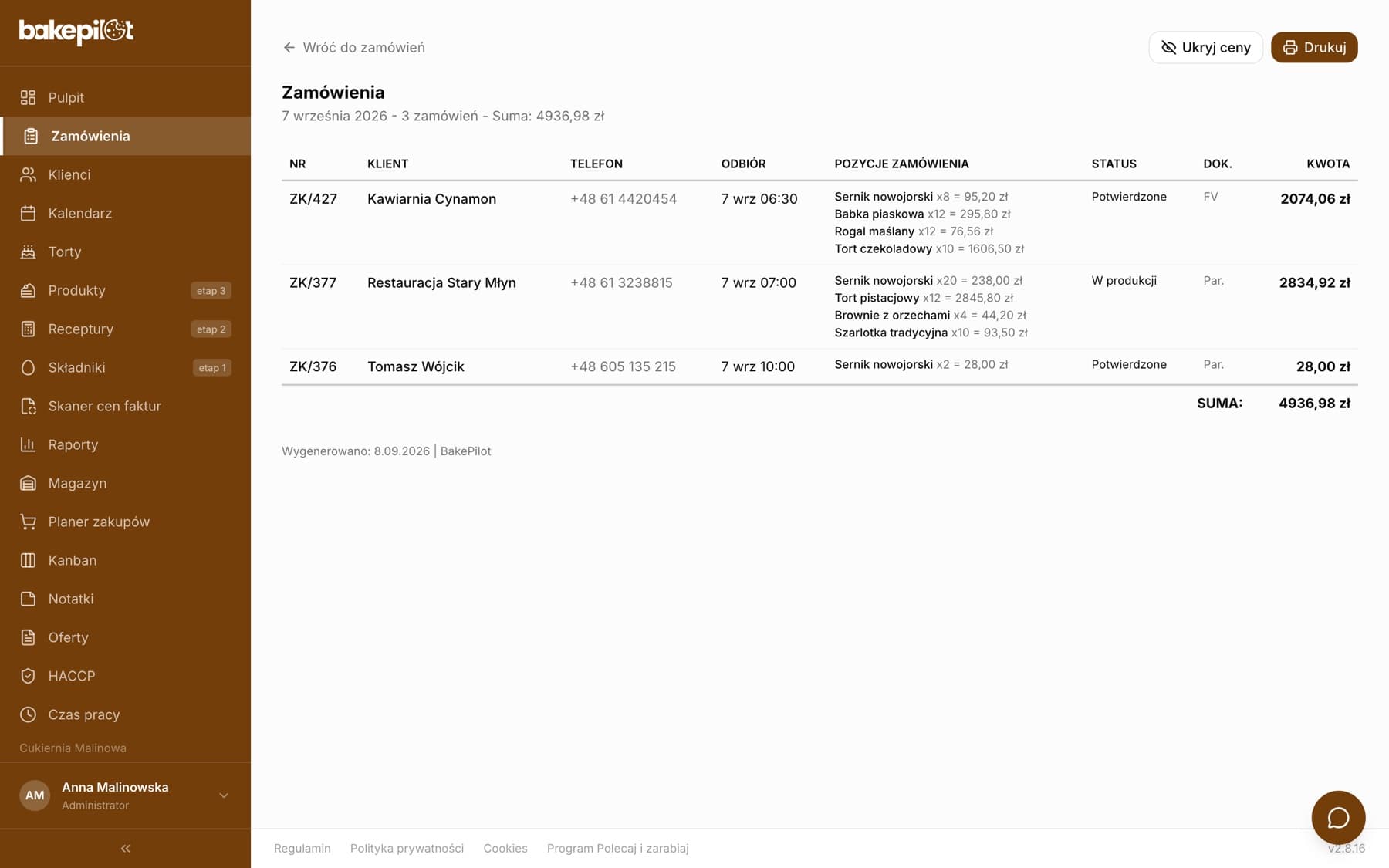
Na stronie wydruku listy i kart zaznaczonych zamówień, obok „Drukuj”, jest przycisk „Ukryj ceny”. Po jego kliknięciu kwoty znikają z dokumentu, a ilości robią się większe i pogrubione - dokument czyta się z odległości, na produkcji albo przy rozładunku. Wybór zapamiętuje się w Twojej przeglądarce, więc raz ukryte ceny pozostają ukryte przy kolejnych wydrukach, dopóki nie klikniesz „Pokaż ceny”.
- Przycisk „Ukryj ceny” / „Pokaż ceny” na stronie wydruku listy i kart
- Bez cen ilości są większe i pogrubione
- Ustawienie zapamiętane w przeglądarce
Wydruk listy zamówień
Na liście zamówień, po ustawieniu filtrów (data, status, wyszukiwanie), kliknij „Drukuj” w nagłówku. Otworzy się strona ze zestawieniem w formie tabeli: numer, klient, telefon, odbiór, pozycje zamówienia z ilościami i kwotami, status, dokument i kwota, z sumą na dole. Wydruk obejmuje dokładnie te zamówienia, które widzisz po filtrach.
- Przycisk „Drukuj” w nagłówku listy zamówień
- Wydruk odzwierciedla ustawione filtry
- Tabela z pozycjami każdego zamówienia i sumą całości
- Domyślnie bez zamówień wydanych i anulowanych
Karta dowozu
Jeśli rozwozisz zamówienia, w zakładce „Dowozy” wybierz dzień i kliknij „Drukuj kartę”. Każda dostawa jest osobną ramką: adres, klient z telefonem, godzina, pozycje z ilościami, kwota „DO POBRANIA” z uwzględnieniem zadatku, uwagi i miejsce na podpis. Na górze i na dole jest liczba dowozów i łączna kwota do pobrania. Szczegóły w artykule „Karta kierowcy”.
- „Drukuj kartę” w zakładce „Dowozy” w widoku dziennym
- Adres, telefon i godzina dowozu
- Kwota do pobrania z uwzględnieniem wpłaconego zadatku
- Łączna kwota do pobrania za cały dzień
Eksport do CSV i Excela
Obok przycisku „Stałe” na liście zamówień jest ikona pobierania („Eksportuj”). Po kliknięciu wybierasz format: CSV albo Excel. Plik zawiera zamówienia zgodne z ustawionymi filtrami, z kolumnami: numer, klient, telefon, data odbioru, kwota, status, typ dokumentu, dowóz z adresem i godziną, waluta, notatki i data utworzenia - przydatne, gdy chcesz zrobić własne zestawienie albo przekazać dane księgowej.
- Eksport obejmuje cały przefiltrowany zbiór, nie tylko bieżącą stronę
- Plik CSV albo Excel do otwarcia w Excelu i Arkuszach Google
- Dane do własnych zestawień i analiz
Najczęściej zadawane pytania
Gdzie jest przycisk drukowania w pojedynczym zamówieniu?
W prawym górnym rogu szczegółów zamówienia, w tym samym rzędzie co „Edytuj” i „Powiel”. Działa też skrót Ctrl+P (Cmd+P na Macu).
Czy mogę wysłać zamówienie klientowi mailem?
Nie ma automatycznej wysyłki zamówień. W oknie drukowania wybierz „Zapisz jako PDF” i wyślij plik ze swojej skrzynki. Wysyłkę mailem mają wyłącznie oferty.