
Zamówienia oddziałów
Przy kilku punktach sprzedaży każde zamówienie może mieć oddział, a kierowniczka oddziału widzi wyłącznie zamówienia swojego oddziału.
Ostatnia aktualizacja:
Kiedy to się przydaje
Masz produkcję i kilka sklepów, a kierowniczki sklepów zamawiają towar z produkcji. Oddział to ta sama lokalizacja co w sekcji „Punkty sprzedaży” w Ustawieniach i w module Czas pracy - niczego nie zakładasz drugi raz.
- Funkcja jest w planie Mistrzowskim
- Działa, gdy w Ustawieniach jest zaznaczone „Mam kilka punktów sprzedaży”
- Kierowniczka oddziału to pracownik przypisany do jednego oddziału w Ustawieniach > Pracownicy
- Zamówienia sprzed włączenia funkcji nie mają oddziału - widzą je tylko konta z dostępem do wszystkich oddziałów, dopóki nie przypiszesz im oddziału w edycji
Pole „Oddział” w zamówieniu
W formularzu nowego zamówienia i przy edycji, pod danymi klienta, jest pole „Oddział”.
- Kierowniczka przypisana do jednego oddziału ma go wybranego od razu
- Pracownik przypisany do kilku oddziałów wybiera jeden z nich - bez wyboru zapis kończy się komunikatem „Wybierz oddział”
- Konto z dostępem do wszystkich oddziałów (np. właściciel) może zostawić „Bez oddziału” - takie zamówienie to zamówienie centrali i kierowniczki oddziałów go nie widzą
- Na liście są aktywne oddziały, do których masz dostęp; oddział wyłączony zostaje tylko w zamówieniach, które już go mają
- Przy edycji zamówienia z oddziałem, do którego nie masz dostępu, możesz poprawić resztę zamówienia, ale nie przepniesz go na inny oddział
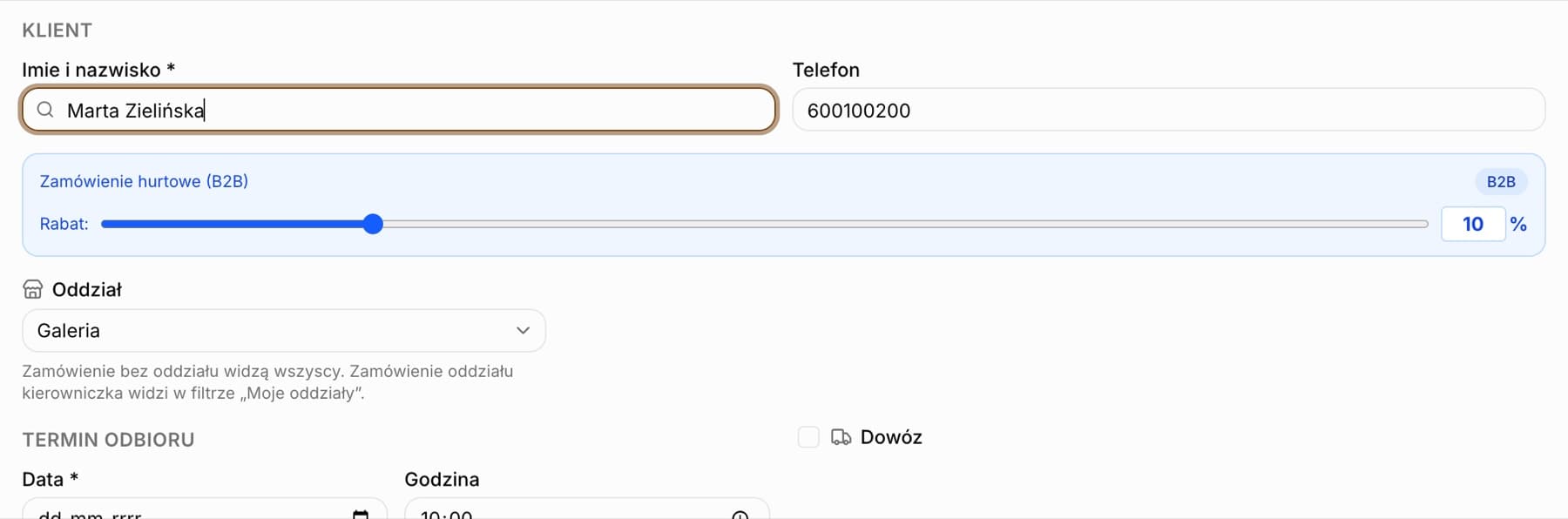
Wskazówka: Oddział zamówienia widać na karcie zamówienia („Oddział: …”), a jego zmiana trafia do historii zmian zamówienia.
Klient, który jest naszym oddziałem
Jeśli oddział zamawia jako klient (np. „Sklep Leska”), oznacz go w karcie klienta. Zamówienie dla takiego klienta dostaje jego oddział automatycznie.
- Wejdź w Klienci i otwórz klienta do edycji.
- W polu „To nasz oddział” wybierz oddział (domyślnie jest „Nie, zwykły klient”).
- Kliknij „Zapisz zmiany”.
- Nowe zamówienie dla tego klienta ma od razu jego oddział (o ile masz do niego dostęp)
- Zamówienia stałe tego klienta generują się z jego oddziałem
- „Kopiuj dzień” tworzy kopie z tym samym oddziałem co oryginał
- Nie wybieraj oddziału dla obcej firmy, hurtowni ani sklepu zewnętrznego - to zwykły klient, któremu możesz przypisać cennik
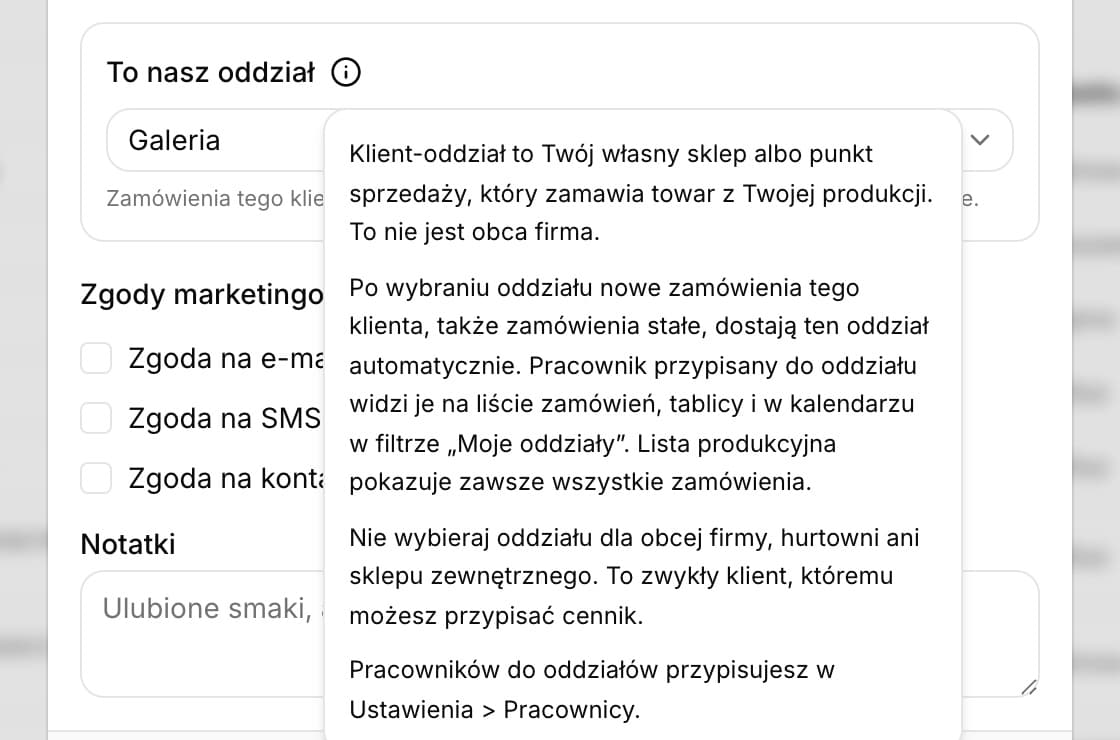
Wskazówka: Ikona informacji przy polu „To nasz oddział” wyjaśnia to samo w skrócie: klient-oddział to Twój własny sklep albo punkt, który zamawia towar z Twojej produkcji, a pracowników do oddziałów przypisujesz w Ustawienia > Pracownicy.
Kto widzi które zamówienia
O tym, które zamówienia widzi pracownik, decyduje przypisanie do oddziałów w Ustawienia > Pracownicy (artykuł „Pracownik przypisany do oddziałów”).
- Pracownik przypisany do wybranych oddziałów (np. kierowniczka sklepu) widzi wyłącznie zamówienia swoich oddziałów: na liście zamówień, na tablicy (zakładka „Zamówienia”), w kalendarzu, na pulpicie, na karcie klienta, w wydrukach, w eksporcie i w kalendarzu w telefonie
- Zamówień innych oddziałów i zamówień bez oddziału nie zobaczy - nie ma przełącznika „Wszystkie”, a wejście w takie zamówienie z linku kończy się stroną „Nie znaleziono”
- Nie zmieni też statusu, zaliczki ani nie usunie cudzego zamówienia; „Kopiuj dzień” kopiuje tylko zamówienia jego oddziałów
- Właściciel i pracownicy z dostępem do wszystkich oddziałów (np. kierownik nad sklepami, produkcja) widzą wszystkie zamówienia, tak jak dotąd
- Zamówienia stałe generują się dla całej firmy - konto oddziału widzi z nich tylko zamówienia swoich oddziałów
Wskazówka: Jeśli kierowniczka ma widzieć także zamówienia innych sklepów, ustaw jej w Ustawienia > Pracownicy „Wszystkie oddziały” - wtedy widzi wszystko z filtrem „Oddział”.
Filtr „Oddział”
Nad listą zamówień, na tablicy (zakładka „Zamówienia”) i w kalendarzu zamówień jest rząd przycisków z oddziałami.
- Konto z dostępem do wszystkich oddziałów ma przyciski „Wszystkie oddziały”, każdy aktywny oddział i „Bez oddziału”
- Pracownik przypisany do kilku oddziałów ma przyciski „Moje oddziały” i swoje oddziały; przy jednym oddziale przycisków nie ma
- Pracownik przypisany do oddziałów widzi obok dopisek „Widzisz tylko zamówienia swoich oddziałów.”
- Wybrany oddział obowiązuje też w „Drukuj” i w eksporcie listy
Wskazówka: Filtr tylko zawęża widok. Tego, czego pracownik nie może zobaczyć, nie pokaże żaden przycisk ani zmiana adresu strony.
Najczęściej zadawane pytania
Nie widzę pola „Oddział” w zamówieniu. Dlaczego?
Pole jest w planie Mistrzowskim, gdy w Ustawieniach zaznaczone jest „Mam kilka punktów sprzedaży” i jest co najmniej jeden aktywny oddział, do którego masz dostęp.
Czy mogę usunąć oddział, który ma zamówienia albo klientów?
Nie - taki oddział możesz wyłączyć w sekcji „Punkty sprzedaży”. Zamówienia i klienci zachowują wtedy swój oddział.
Czy zamówienia z oddziałem da się dodać przez API?
Tak. Pole location_id w zamówieniu wysłanym przez API ustawia oddział; pominięte daje oddział klienta, który jest oddziałem.