
Role i uprawnienia
Sześć ról systemowych, role własne, jeden Administrator (właściciel konta) i matryca uprawnień w Ustawieniach.
Ostatnia aktualizacja:
Sześć ról
Każdy pracownik ma jedną z sześciu ról. Rola decyduje, które moduły widać w menu i jakie działania są w nich dostępne - np. Cukiernik widzi zamówienia i może zmienić ich status, ale domyślnie nie założy nowego. Jeśli domyślny zakres roli nie pasuje do Twojej cukierni, zmieniasz go w matrycy uprawnień albo tworzysz rolę własną.
- Administrator - pełny dostęp; domyślnie jako jedyny widzi Torty i Finanse (podgląd tych modułów możesz oddać innej roli w matrycy uprawnień)
- Sprzedawca - zamówienia, klienci, kalendarz, oferty, kanban, raporty, podgląd receptur i produktów
- Cukiernik - kanban, receptury, składniki, podgląd magazynu, HACCP, zmiana statusu zamówień
- Magazynier - stany magazynowe, składniki, planer zakupów, kanban, produkcja z receptury, HACCP
- Zaopatrzeniowiec - składniki i dostawcy, planer zakupów, rejestrowanie zakupów, podgląd magazynu, kalkulator kosztów, HACCP
- Księgowa - faktury i KSeF, skaner cen faktur, raporty, analityka przychodu, klienci, umowy, podgląd magazynu, podgląd i eksport czasu pracy
Wskazówka: Nie wiesz, jaką rolę wybrać? Zacznij od Sprzedawcy - ma dostęp do najczęściej używanych modułów bez funkcji administracyjnych.
Matryca uprawnień
Zakres każdej roli zmieniasz w Ustawieniach, w sekcji „Matryca uprawnień” (widocznej dla Administratora). To tabela podzielona na moduły - kliknięcie w nazwę modułu rozwija listę działań, np. dla Zamówień: podgląd, tworzenie, edycja, usuwanie, zmiana statusu, rejestrowanie zaliczki, drukowanie, druk dowozów, optymalizacja trasy, wystawianie faktury. W kolumnie każdej roli pracowniczej jest pole do zaznaczenia: zaznaczone oznacza, że rola ma to uprawnienie. Zmiana zapisuje się od razu, a pracownik zobaczy nowy zakres po odświeżeniu strony. Uprawnienie zmienione względem ustawień domyślnych ma pomarańczową kropkę.
- Kolumny: Adm (Administrator), Sprz (Sprzedawca), Cuk (Cukiernik), Mag (Magazynier), Zaop (Zaopatrzeniowiec), Księg (Księgowa)
- Wiersze pogrupowane po modułach, każdy moduł rozwijasz osobno
- Administrator ma zawsze pełny dostęp - jego kolumny nie da się zmienić
- Uprawnienia z ikoną kłódki (pulpit, podgląd firmy w Ustawieniach, własny profil, wsparcie, własne odbicia w Czasie pracy) ma każda rola i nie da się ich wyłączyć
- „Przywróć domyślne” nad tabelą cofa wszystkie zmiany; „domyślne” przy nazwie roli w legendzie cofa zmiany tylko tej roli
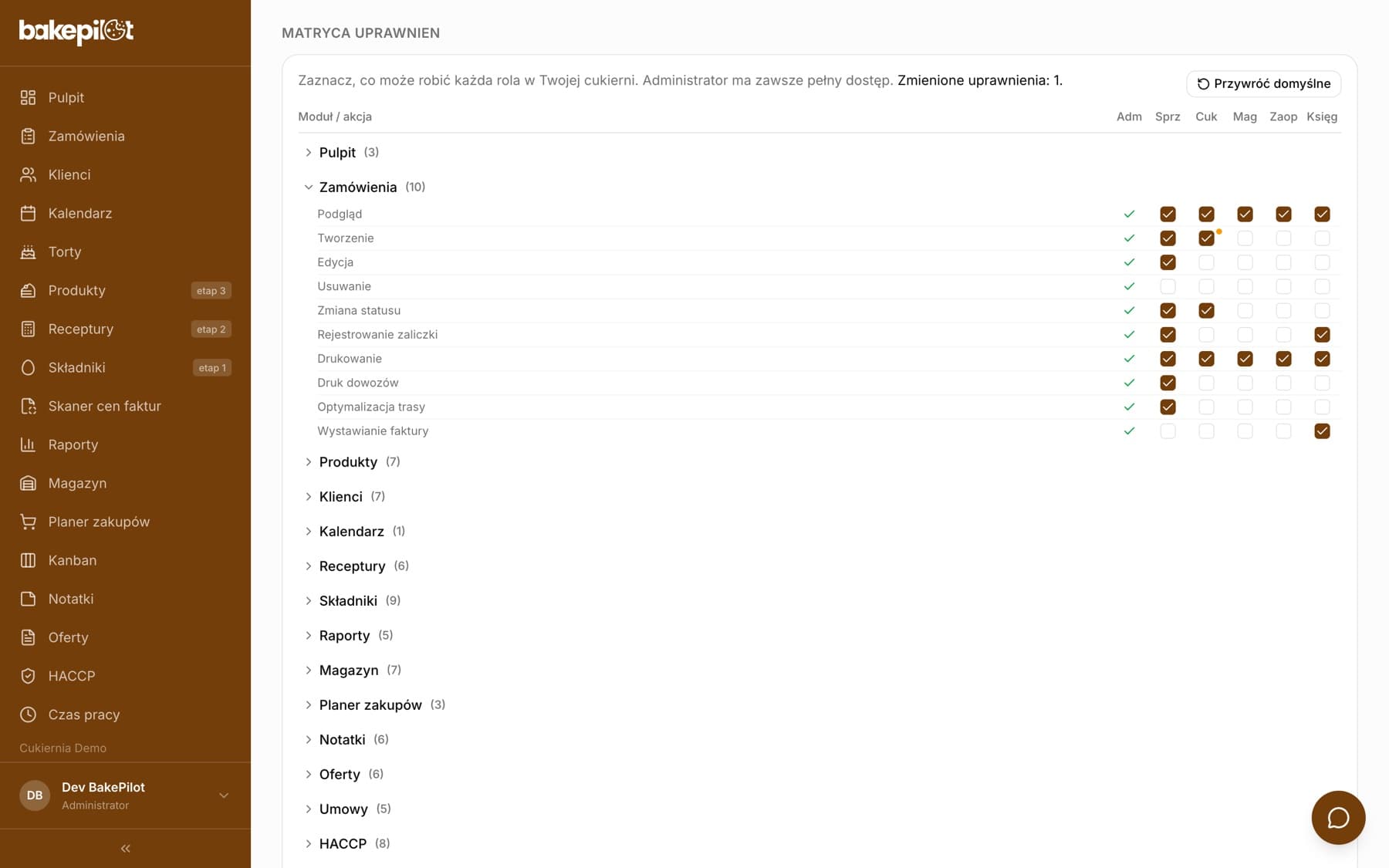
Wskazówka: Przykład: w małej cukierni Cukiernik przyjmuje też zamówienia telefoniczne. Zaznacz mu „Tworzenie” w module Zamówienia zamiast dawać rolę Sprzedawcy, która otworzyłaby mu też klientów i raporty.
Zmiana roli
Rolę zmienia Administrator w Ustawieniach, w sekcji „Pracownicy” - listą rozwijaną przy nazwisku. Zmiana zapisuje się od razu, bez ponownego dodawania konta. Pracownik zobaczy nowy zestaw modułów po odświeżeniu strony.
- Lista rozwijana z rolą przy każdym pracowniku
- Bez ponownego logowania - wystarczy odświeżyć stronę
- Zamiast usuwać konto, użyj „Dezaktywuj” - historia pracownika zostaje
Role własne
Gdy żadna z ról nie pasuje do pracownika, właściciel konta tworzy rolę własną w Ustawieniach, w sekcji „Role własne”. Rola własna to nazwa (np. „Kierownik zmiany”) i zestaw zaznaczonych uprawnień. Pracownik z taką rolą ma wyłącznie zaznaczone uprawnienia - ustawienia z matrycy uprawnień go nie dotyczą.
- Otwórz Ustawienia i w sekcji „Role własne” kliknij „Dodaj rolę”
- Wpisz „Nazwa roli”
- W części „Uprawnienia” zaznacz cały moduł polem przy jego nazwie albo rozwiń moduł i zaznacz pojedyncze działania
- Kliknij „Zapisz rolę”
- W sekcji „Pracownicy” wybierz nową rolę z listy rozwijanej przy nazwisku pracownika
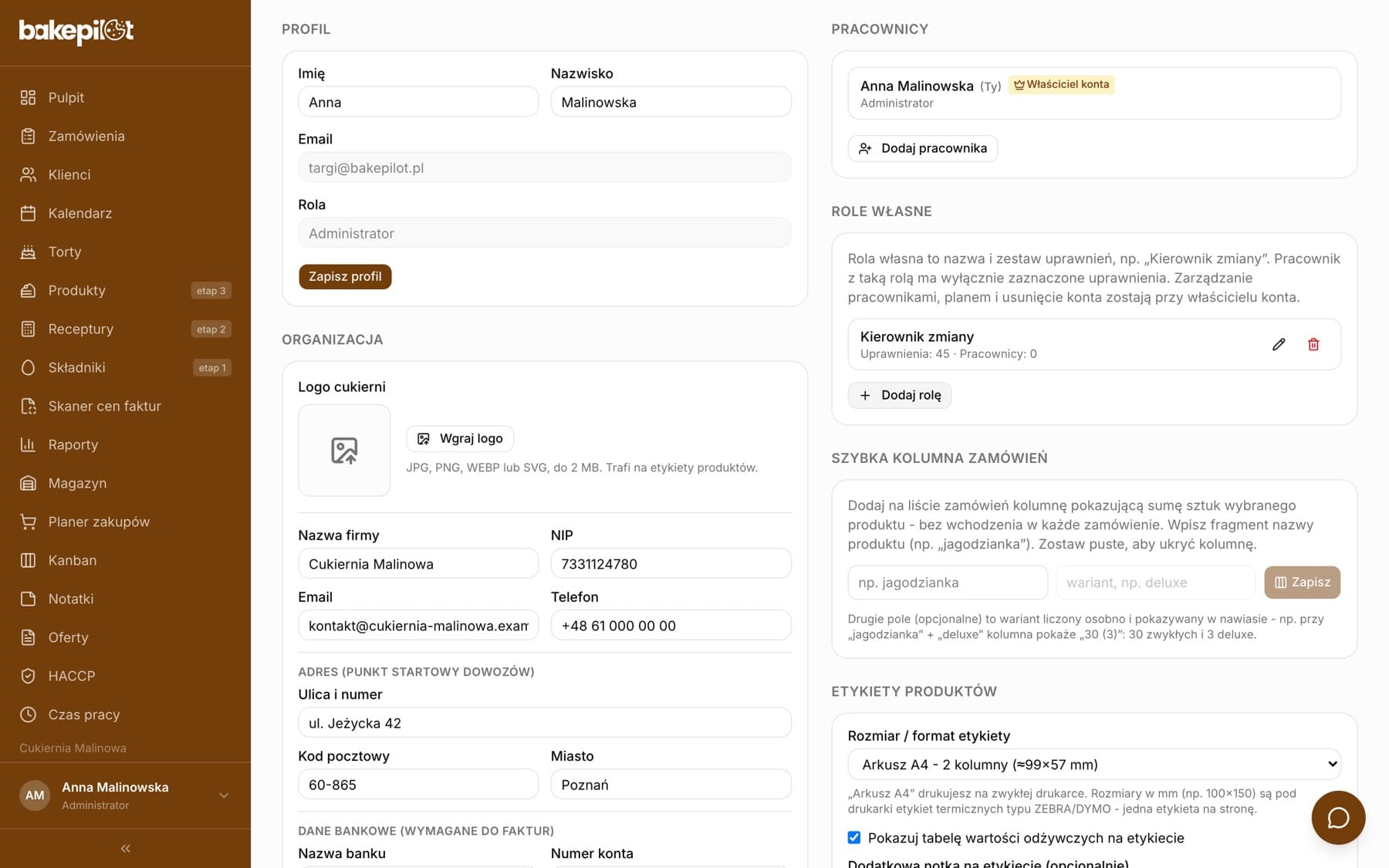
- Na liście ról przy każdej widać liczbę uprawnień i pracowników, a ikonami obok zmienisz ją albo usuniesz
- Uprawnienia z ikoną kłódki (pulpit, podgląd firmy, własny profil, wsparcie, własne odbicia w Czasie pracy) ma każda rola własna
- Zarządzania pracownikami, planem i usunięcia konta nie nadasz żadnej roli - to funkcje właściciela konta
- Roli, którą mają pracownicy, nie usuniesz - najpierw zmień im rolę
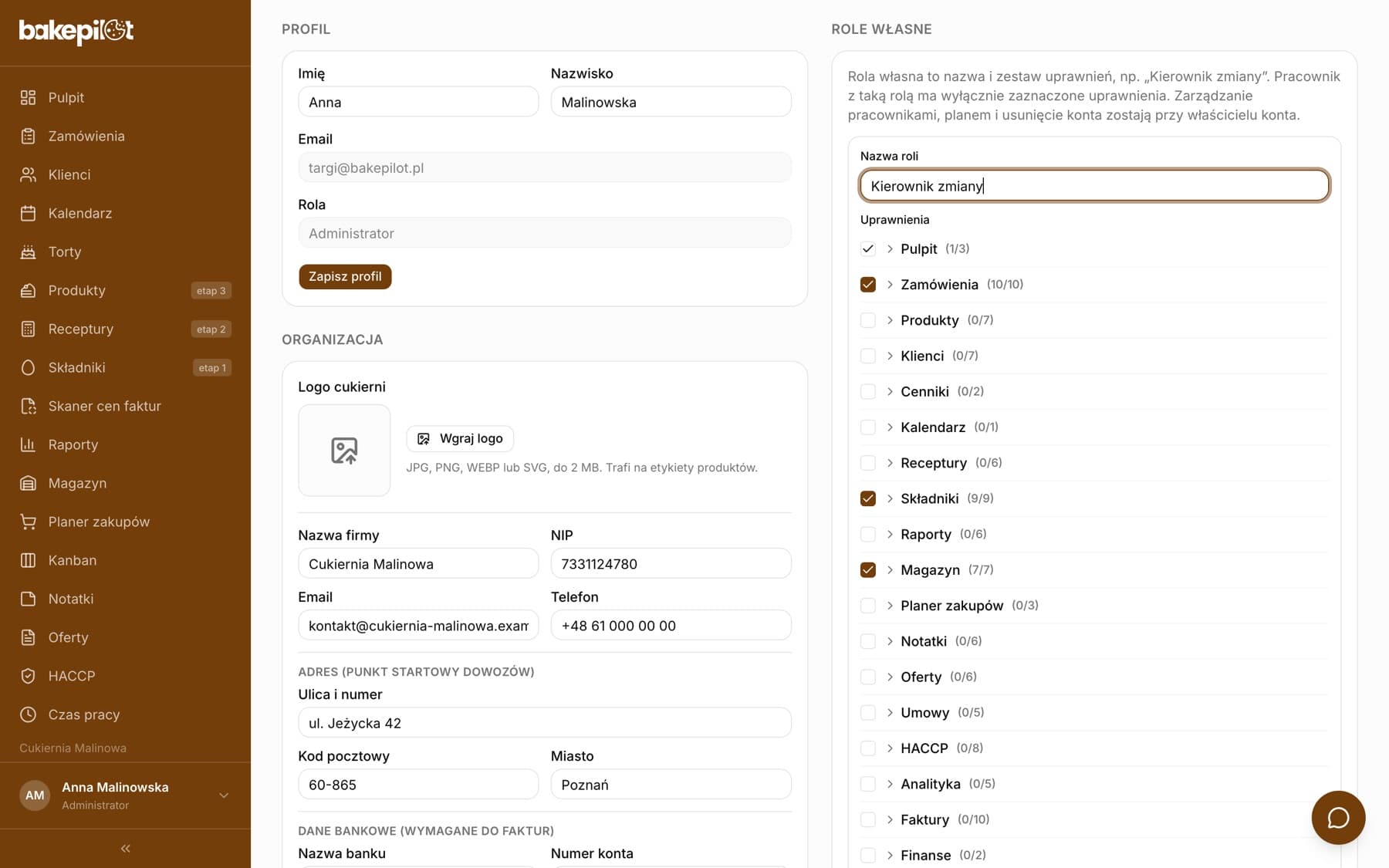
Wskazówka: Nazwa roli widoczna jest też w menu użytkownika pracownika, więc nazwij ją tak, jak mówicie o tej funkcji w cukierni.
Jeden Administrator - właściciel konta
W cukierni jest jeden Administrator - właściciel konta, czyli osoba, która założyła konto. Na liście pracowników ma oznaczenie „Właściciel konta”. Nie da się go zdegradować ani dezaktywować, a roli Administratora nie nadasz nikomu innemu - nie ma jej na liście ról.
- Tylko właściciel dodaje pracowników, zmienia im role, tworzy role własne i edytuje matrycę uprawnień
- Jeśli w Twojej cukierni było wcześniej kilku Administratorów, pozostali dostali rolę własną „Kierownik” - ze wszystkimi uprawnieniami Administratora poza zarządzaniem pracownikami, planem i usunięciem konta
- Przekazanie konta innej osobie (np. przy sprzedaży cukierni) robi wsparcie BakePilot - napisz przez czat w aplikacji
Najczęściej zadawane pytania
Czy mogę tworzyć własne role?
Tak. Właściciel konta tworzy je w Ustawieniach, w sekcji „Role własne”: nadaje nazwę i zaznacza uprawnienia. Jeśli wystarczy drobna zmiana roli systemowej, zmień ją w matrycy uprawnień.
Czy mogę ograniczyć uprawnienia Administratora?
Nie. Administrator to właściciel konta i ma zawsze pełny dostęp - inaczej dałoby się przypadkiem odebrać sobie zarządzanie pracownikami i zablokować konto cukierni.
Czy mogę mieć drugiego Administratora?
Nie. Administrator jest jeden - właściciel konta. Osobie, która ma prowadzić cukiernię razem z Tobą, utwórz rolę własną z potrzebnymi uprawnieniami (np. wszystkimi poza zarządzaniem pracownikami i planem).
Co widzi pracownik bez uprawnień do modułu?
Moduł nie pojawia się w jego menu. Wewnątrz modułów przyciski działań, do których rola nie ma uprawnienia (np. „Dodaj” w Klientach dla Cukiernika), są ukryte.