
Dodawanie pracowników
Jak dodać pracowników do BakePilot, przekazać im hasło tymczasowe i przypisać role.
Ostatnia aktualizacja:
Dodawanie pracownika
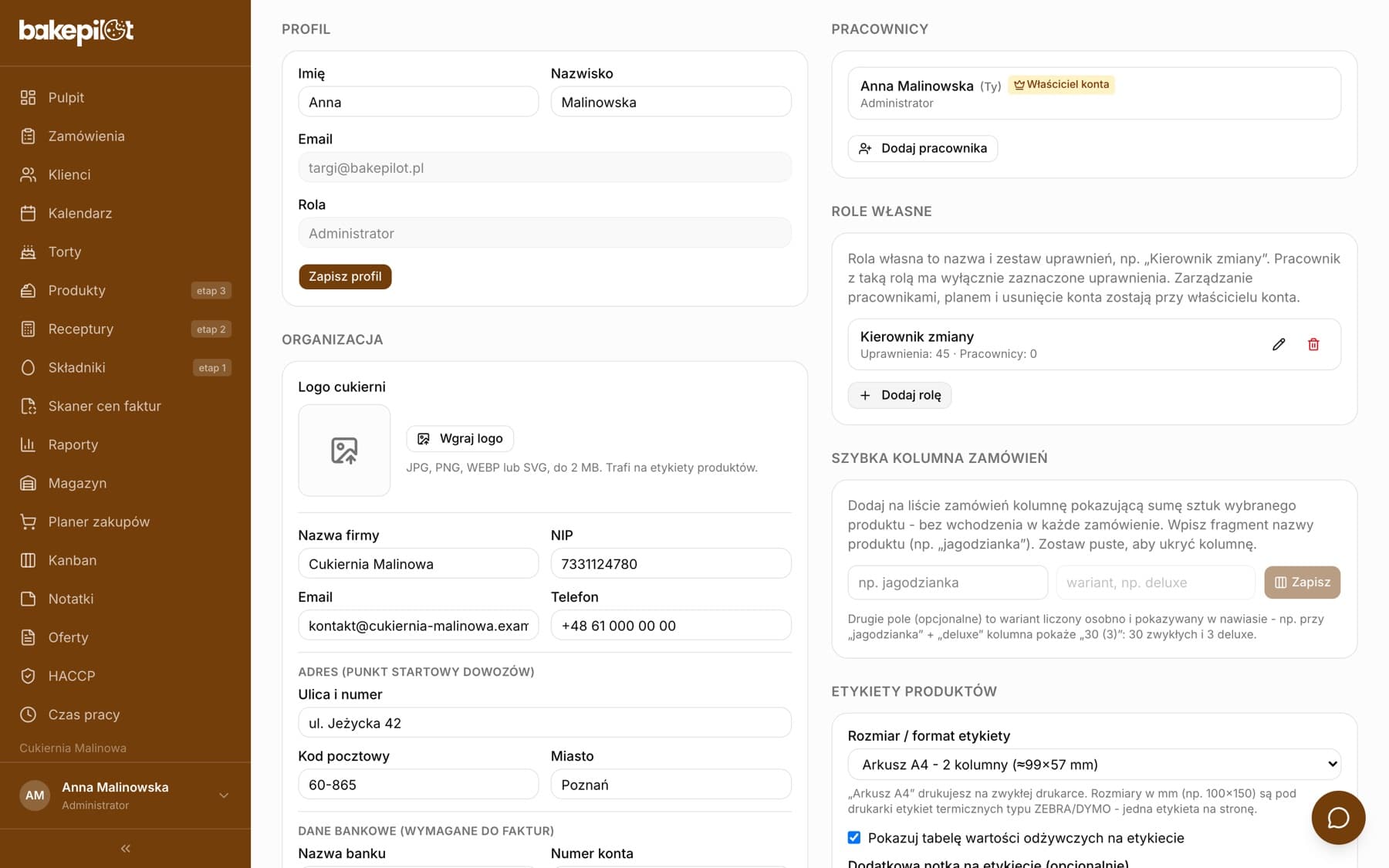
Pracowników dodaje właściciel konta (Administrator) w Ustawieniach, w sekcji „Pracownicy”. BakePilot nie wysyła zaproszenia e-mailem - po dodaniu osoby aplikacja pokazuje hasło tymczasowe, które przekazujesz pracownikowi sam. Przy pierwszym logowaniu pracownik musi ustawić własne hasło.
- Otwórz Ustawienia i w sekcji „Pracownicy” kliknij „Dodaj pracownika”
- Wpisz „Email”, „Imię” i „Nazwisko” pracownika, opcjonalnie „Telefon”
- W polu „Rola” wybierz rolę - domyślnie „Sprzedawca”; na liście są też role własne Twojej cukierni
- Kliknij „Dodaj” - pojawi się ramka „Tymczasowe hasło dla nowego pracownika”
- Skopiuj hasło ikoną obok i przekaż je pracownikowi razem z adresem app.bakepilot.pl
- Pracownik loguje się swoim e-mailem i hasłem tymczasowym, a aplikacja prosi go o ustawienie nowego hasła
Wskazówka: Hasło tymczasowe widzisz tylko raz. Jeśli je zgubisz, pracownik może na ekranie logowania kliknąć „Nie pamiętasz hasła?” - link do ustawienia nowego hasła przyjdzie na jego adres e-mail.
Dostępne role
W BakePilot jest sześć ról systemowych. Każda widzi w menu tylko te moduły, do których ma uprawnienia, a Administrator ma dostęp do wszystkiego. Administrator jest jeden - to właściciel konta - więc pracownikowi wybierasz jedną z pięciu pozostałych ról albo rolę własną, którą utworzysz w sekcji „Role własne”. Pełną listę uprawnień każdej roli przejrzysz w Ustawieniach, w sekcji „Matryca uprawnień”.
- Administrator - właściciel konta, pełny dostęp; tej roli nie nadasz pracownikowi
- Sprzedawca - zamówienia (tworzenie, edycja, zmiana statusu), klienci, kalendarz, oferty, kanban, raporty
- Cukiernik - kanban, receptury, składniki, podgląd magazynu, HACCP, zmiana statusu zamówień
- Magazynier - stany magazynowe, składniki, HACCP
- Zaopatrzeniowiec - składniki i dostawcy, rejestrowanie zakupów, podgląd magazynu
- Księgowa - faktury i KSeF, raporty, klienci, umowy, podgląd i eksport czasu pracy
Wskazówka: Przypisz role odpowiadające obowiązkom. Cukiernik nie zobaczy faktur, a Księgowa nie ma dostępu do kanbana produkcji.
Limit kont w planie
Liczba aktywnych kont zależy od planu: Podstawowy - 2, Profesjonalny - 5, Mistrzowski - bez limitu. W okresie próbnym limitu nie ma. Do limitu liczy się każde aktywne konto logowania, także Twoje konto właściciela. Nie liczą się konta dezaktywowane ani pracownicy modułu Czas pracy, którzy odbijają godziny tylko na wspólnym tablecie, bez własnego konta. Stan widzisz w sekcji „Pracownicy” nad przyciskiem dodawania, np. „Konta: 3 z 5”.
- Po osiągnięciu limitu przycisk „Dodaj pracownika” jest wyłączony, a obok pojawia się „Limit kont w planie … osiągnięty.” z linkiem „Zobacz wyższe plany”
- Ikona „Aktywuj” przy dezaktywowanym pracowniku też jest wtedy wyłączona - aktywacja dokłada konto do limitu
- Żeby zrobić miejsce, dezaktywuj konto, którego nikt już nie używa, albo przejdź na wyższy plan
- Konta, które już masz, działają dalej - także wtedy, gdy jest ich więcej niż w limicie planu (np. po zmianie planu na niższy). Nie dodasz tylko kolejnego
Wskazówka: Ikona informacji obok licznika „Konta: …” przypomina, co liczy się do limitu i jakie limity mają plany.
Zmiana roli i dezaktywacja
Przy każdym pracowniku na liście jest lista rozwijana z rolą - wybór nowej roli zapisuje się od razu, bez ponownego dodawania konta. Obok jest ikona „Dezaktywuj”: pracownik traci dostęp, ale jego konto i historia zostają, a wpis na liście jest wyszarzony. Ta sama ikona jako „Aktywuj” przywraca dostęp.
- Zmiana roli - lista rozwijana przy nazwisku, działa natychmiast
- „Dezaktywuj” - blokada logowania bez usuwania danych
- „Aktywuj” - przywrócenie dostępu
- Własnego konta (oznaczonego „(Ty)”) nie zmienisz z tej listy
Najczęściej zadawane pytania
Ile osób mogę dodać?
Zależy od planu: Podstawowy - do 2 aktywnych kont, Profesjonalny - do 5, Mistrzowski - bez limitu (w okresie próbnym też bez limitu). Liczy się także konto właściciela. Po osiągnięciu limitu aplikacja nie pozwoli dodać ani aktywować kolejnego konta - dezaktywuj nieużywane albo zmień plan.
Czy pracownik dostanie e-mail z zaproszeniem?
Nie. Po dodaniu pracownika aplikacja pokazuje Ci hasło tymczasowe - przekazujesz je pracownikowi sam, a on zmienia je przy pierwszym logowaniu.
Czy pracownik może mieć wiele ról?
Nie, każdy użytkownik ma jedną rolę. Jeśli potrzebuje uprawnień z kilku ról, utwórz dla niego rolę własną w sekcji „Role własne” i zaznacz dokładnie to, czego potrzebuje.