
Konfiguracja danych firmy
Gdzie poprawić nazwę, NIP, adres, dane bankowe i logo cukierni oraz co jeszcze ustawisz w sekcji Organizacja.
Ostatnia aktualizacja:
Gdzie są dane firmy
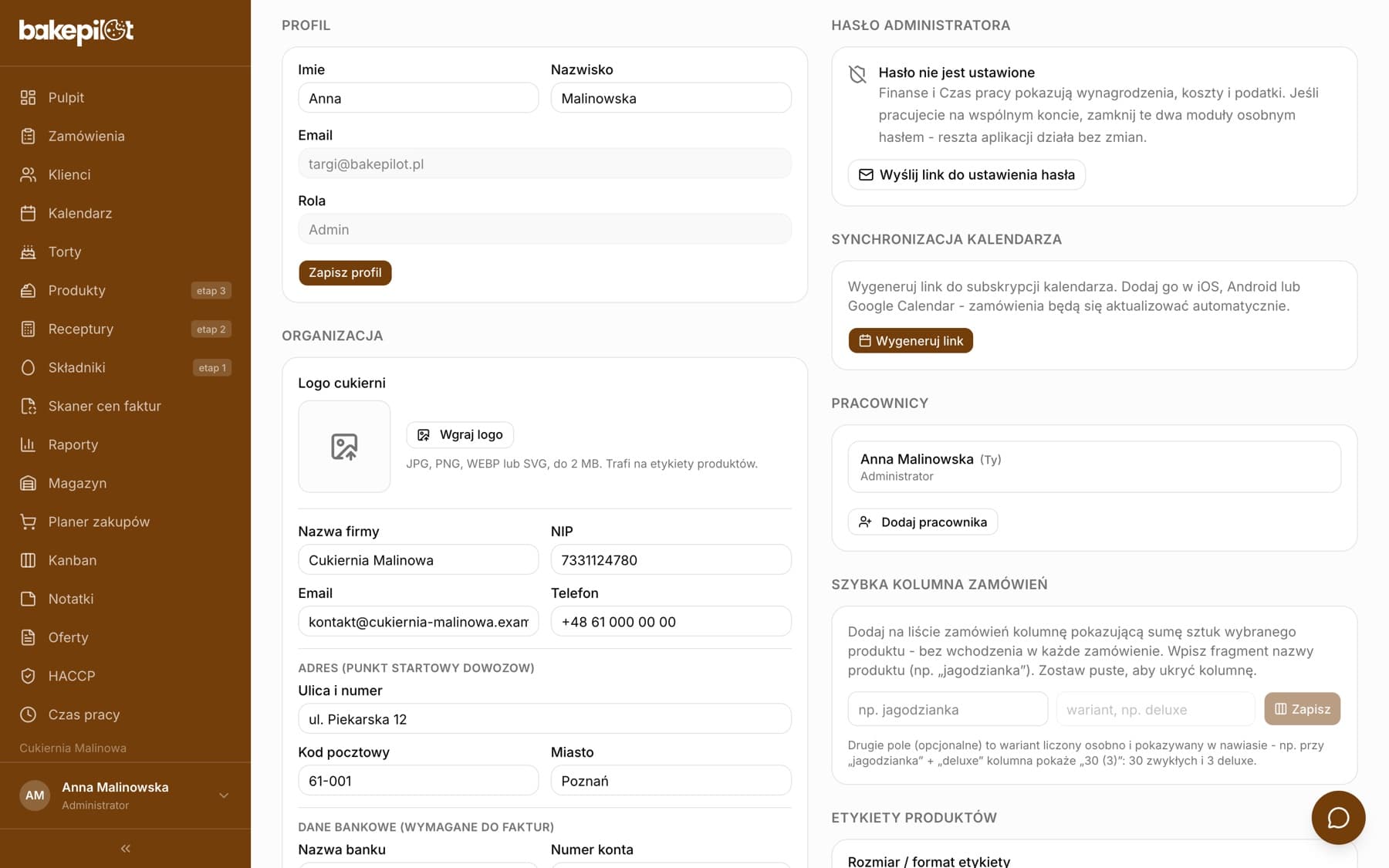
Dane firmy znajdziesz w Ustawieniach, w sekcji „Organizacja”. Przy rejestracji z NIP-em nazwa i adres są już wypełnione z wykazu podatników VAT - tutaj możesz je poprawić ręcznie. Sekcję edytuje wyłącznie Administrator; pozostałe role widzą dane tylko do odczytu.
- Otwórz Ustawienia i znajdź sekcję „Organizacja”
- Popraw pola „Nazwa firmy”, „NIP”, „Email” i „Telefon”
- Kliknij „Zapisz” - obok przycisku pojawi się komunikat „Zapisano”
Adres jako punkt startowy dowozów
Pola „Ulica i numer”, „Kod pocztowy” i „Miasto” są opisane w aplikacji jako „Adres (punkt startowy dowozów)”. Z tego adresu BakePilot zaczyna trasę przy planowaniu dostaw, dlatego wpisz adres pracowni, a nie siedziby księgowej.
- Adres jest punktem startowym przy planowaniu trasy dowozów
- Wszystkie trzy pola możesz zmienić w dowolnym momencie
Dane bankowe do faktur
W sekcji „Dane bankowe (wymagane do faktur)” wpisz „Nazwa banku” i „Numer konta”. Bez numeru konta faktura nie ma pełnych danych do przelewu, więc uzupełnij go, zanim wystawisz pierwszy dokument w module Faktury.
- „Nazwa banku” - np. mBank
- „Numer konta” - 26 cyfr, możesz wpisać ze spacjami
Wskazówka: Ustaw numer konta od razu po rejestracji - faktury będą od początku zawierać pełne dane do przelewu.
Logo cukierni
Na górze sekcji „Organizacja” jest pole „Logo cukierni”. Kliknij „Wgraj logo” i wybierz plik JPG, PNG, WEBP lub SVG o rozmiarze do 2 MB. Logo trafia na etykiety produktów. Wgrane logo podmienisz przyciskiem „Zmień logo” albo usuniesz przyciskiem „Usuń”.
- Formaty: JPG, PNG, WEBP, SVG
- Maksymalny rozmiar pliku: 2 MB
- Logo pojawia się na etykietach produktów
- „Zmień logo” i „Usuń” - zmiana w dowolnym momencie
Pozostałe ustawienia organizacji
Niżej w tej samej sekcji ustawisz walutę sprzedaży, domyślne zasady dla klientów hurtowych i narzut kosztów stałych do receptur. Wszystko zapisujesz tym samym przyciskiem „Zapisz”.
- „Waluta sprzedaży” - używana we wszystkich cenach, fakturach i raportach (KSeF działa tylko dla PLN)
- „Domyślny rabat B2B (%)” - stosowany automatycznie dla klientów hurtowych, można nadpisać na kliencie
- „Nowe zamówienia domyślnie hurtowe (B2B)” - formularz zamówienia startuje w trybie hurtowym
- „Nie prowadzimy tortów” - ukrywa konfigurator tortów i pozycje tortowe w produktach i zamówieniach
- „Narzut kosztów stałych (%)” - doliczany do kosztu surowców w recepturach, typowo 30-50%
Najczęściej zadawane pytania
Nie znaleziono mojego NIP-u przy rejestracji, co teraz?
Korzystamy z wykazu podatników VAT Ministerstwa Finansów, więc firmy zwolnione z VAT mogą się w nim nie znaleźć. Formularz rejestracji pozwala wtedy wpisać nazwę i adres ręcznie - konto zatwierdzamy po weryfikacji, a dane poprawisz później w sekcji „Organizacja”.
Czy mogę mieć wiele firm na jednym koncie?
Nie. Jedno konto odpowiada jednej organizacji. Jeśli prowadzisz kilka firm, załóż osobne konto dla każdej z nich.