
Planowanie trasy
Zakładka „Dowozy”: dostawy na dzień, kwoty do pobrania, automatyczna kolejność trasy i nawigacja w Google Maps.
Ostatnia aktualizacja:
Lista dowozów
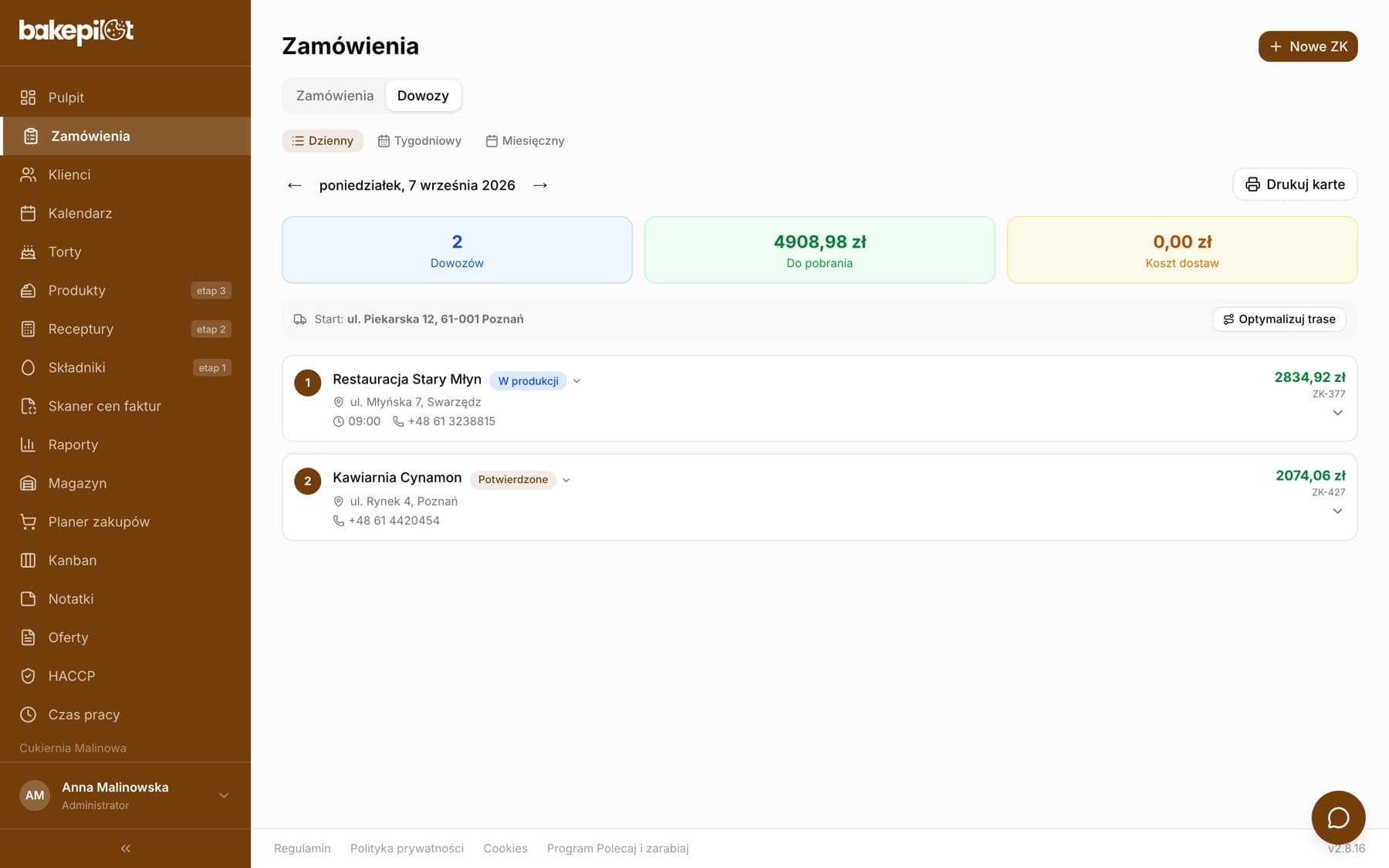
Zakładka „Dowozy” w module Zamówienia pokazuje zamówienia z zaznaczonym „Dowóz” i adresem dostawy. Przełączasz widok „Dzienny”, „Tygodniowy” i „Miesięczny”, a strzałkami zmieniasz datę. Nad listą są trzy kafelki: „Dowozów”, „Do pobrania” (suma kwot pomniejszonych o zadatki) i „Koszt dostaw”. Każda karta pokazuje numer przystanku, klienta ze znacznikiem statusu, adres, godzinę dowozu, telefon i kwotę do pobrania albo „Opłacone”. Kliknięcie karty rozwija pozycje, sumę, zadatek, koszt dostawy, uwagi i link „Otwórz zamówienie”.
- Widok „Dzienny” / „Tygodniowy” / „Miesięczny”, w tygodniowym i miesięcznym karty pogrupowane dniami
- Kafelki „Dowozów”, „Do pobrania”, „Koszt dostaw”
- Karta: numer przystanku, klient, status, adres, godzina, telefon, kwota
- Rozwinięcie karty: pozycje z ilościami, zadatek, uwagi, „Otwórz zamówienie”
Kolejność trasy
W widoku dziennym nad listą jest pasek „Start:” z adresem Twojej cukierni (z Ustawień, sekcja „Adres (punkt startowy dowozów)”) i - gdy dowozów jest co najmniej dwa - przycisk „Optymalizuj trasę”. BakePilot znajduje adresy na mapie OpenStreetMap, liczy odległości między punktami i układa przystanki od najbliższego, zaczynając od cukierni. Pojawia się komunikat „Trasa zoptymalizowana dla N adresów”, panel „Kolejność trasy” z punktem „S” (start) i ponumerowanymi przystankami, a karty na liście dostają numery zgodne z trasą. Adresów, których nie udało się znaleźć, komunikat wymienia z nazwy - popraw je w zamówieniu i uruchom optymalizację ponownie.
- „Optymalizuj trasę” dostępne przy co najmniej dwóch dowozach i uzupełnionym adresie cukierni
- Przystanki układane od najbliższego, zaczynając od adresu cukierni
- Panel „Kolejność trasy” z punktem startowym i numerami przystanków
- Ikona przy każdym przystanku („Pokaż na mapie”) otwiera pojedynczy adres w Google Maps
- Kolejności nie da się przestawić ręcznie - trasa jest podpowiedzią, kierowca może jechać inaczej
Wskazówka: Adresy wpisuj z podpowiedzi w polu „Adres dowozu” w zamówieniu - wtedy mapa znajduje je bez problemu. Adres w rodzaju „za kościołem” nie zostanie zlokalizowany.
Trasa w Google Maps i statusy dowozów
Po ułożeniu trasy obok komunikatu pojawia się „Otwórz w Google Maps” - cała trasa ze wszystkimi przystankami (start w cukierni, kolejne adresy w ustalonej kolejności) otwiera się w nawigacji na telefonie kierowcy. Status zamówienia zmienisz bezpośrednio na karcie dowozu, klikając znacznik statusu, bez wchodzenia w szczegóły. Dowozy oznaczone jako „Wydane” przesuwają się na dół listy, a w panelu „Kolejność trasy” ich przystanek robi się zielony i przekreślony - od razu widać, co już dostarczone. Numery przystanków nie zmieniają się po zmianie statusu.
- „Otwórz w Google Maps” - komplet przystanków w nawigacji
- Zmiana statusu prosto na karcie dowozu
- Wydane dowozy spadają na dół listy
- Dostarczone przystanki zielone i przekreślone w „Kolejność trasy”
Godzina dowozu
Godzinę dostawy ustalasz z klientem w formularzu zamówienia: po zaznaczeniu „Dowóz” pojawiają się pola „Adres dowozu”, „Godzina dowozu” i „Koszt dowozu”. Godzina to pojedyncza wartość (np. 15:30), nie zakres od-do. Jeśli inny dowóz tego dnia ma godzinę bliższą niż 15 minut, przy zapisie zobaczysz ostrzeżenie „Kolizja godziny dowozu” z propozycją innej godziny - możesz ją zmienić albo kliknąć „Zapisz mimo to”. Godzina jest widoczna na karcie dowozu, na liście zamówień i na wydruku karty dowozu.
- „Godzina dowozu” w sekcji dowozu w zamówieniu
- Pojedyncza godzina, bez zakresu od-do
- Ostrzeżenie o kolizji przy godzinach bliższych niż 15 minut
- Widoczna na karcie, na liście i na wydruku
Najczęściej zadawane pytania
Czy mogę wybrać, które dowozy wchodzą w trasę?
Nie - trasa obejmuje wszystkie dowozy z wybranego dnia. Jeśli jedzie dwóch kierowców, każdy bierze swój fragment z panelu „Kolejność trasy”.
Przycisk „Optymalizuj trasę” nie pojawia się - dlaczego?
Sprawdź dwie rzeczy: czy w Ustawieniach uzupełniony jest adres cukierni (ulica, kod, miasto) i czy na wybrany dzień są co najmniej dwa dowozy.