
Widoki kalendarza
Widok miesięczny, tygodniowy i dzienny zamówień według daty odbioru.
Ostatnia aktualizacja:
Trzy widoki kalendarza
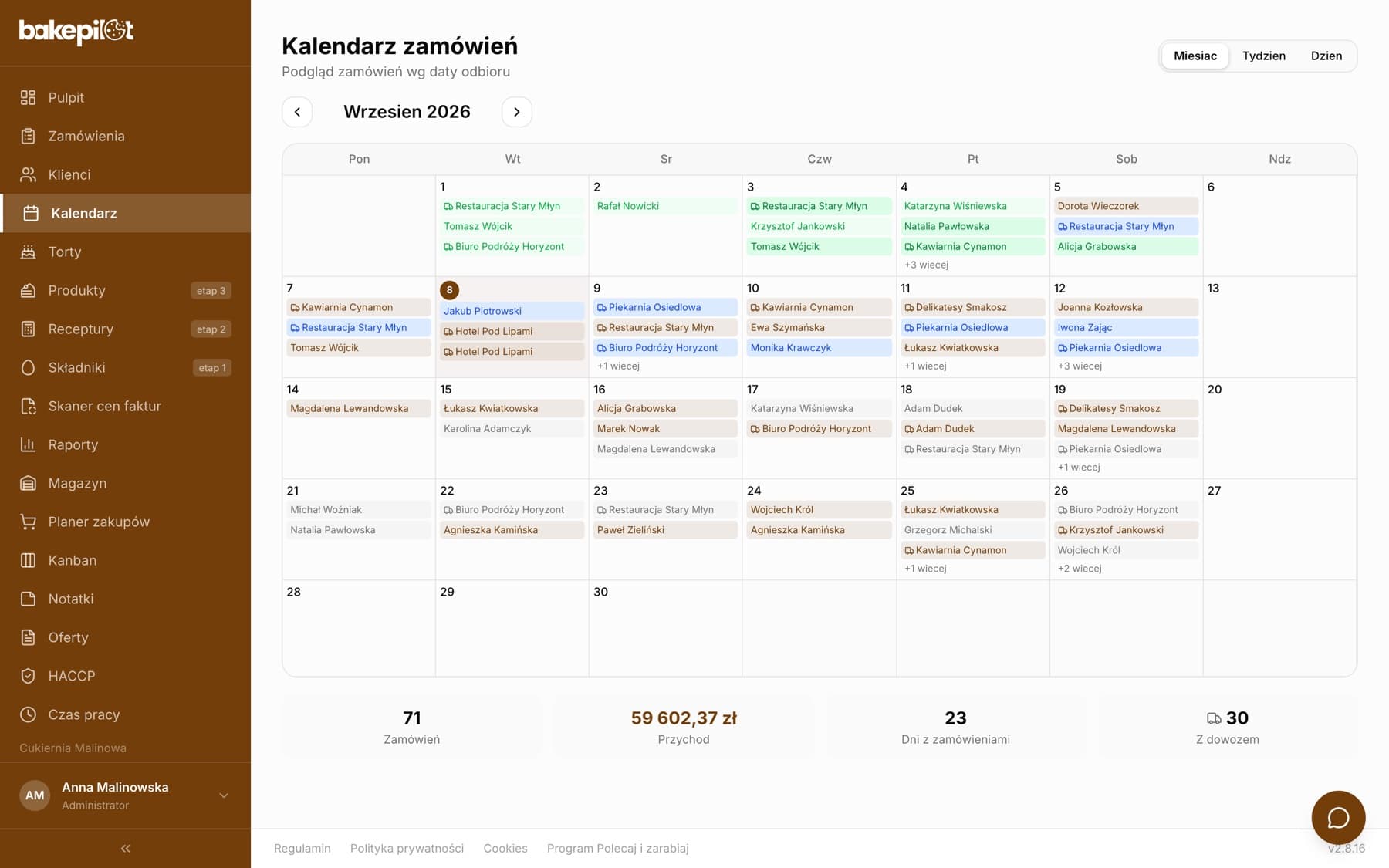
„Kalendarz zamówień” pokazuje zamówienia według daty odbioru i ma trzy widoki, które przełączasz przyciskami w prawym górnym rogu: „Miesiąc”, „Tydzień” i „Dzień”. Miesiąc służy do planowania z wyprzedzeniem, tydzień pokazuje obciążenie poszczególnych dni obok siebie, a dzień to rozkład godzinowy konkretnej daty. Strzałkami przechodzisz do poprzedniego i następnego okresu, a przycisk „Dzisiaj” wraca do bieżącego.
- „Miesiąc” - do trzech nazwisk na dzień i „+N więcej”, na telefonie tylko liczba zamówień i kwota
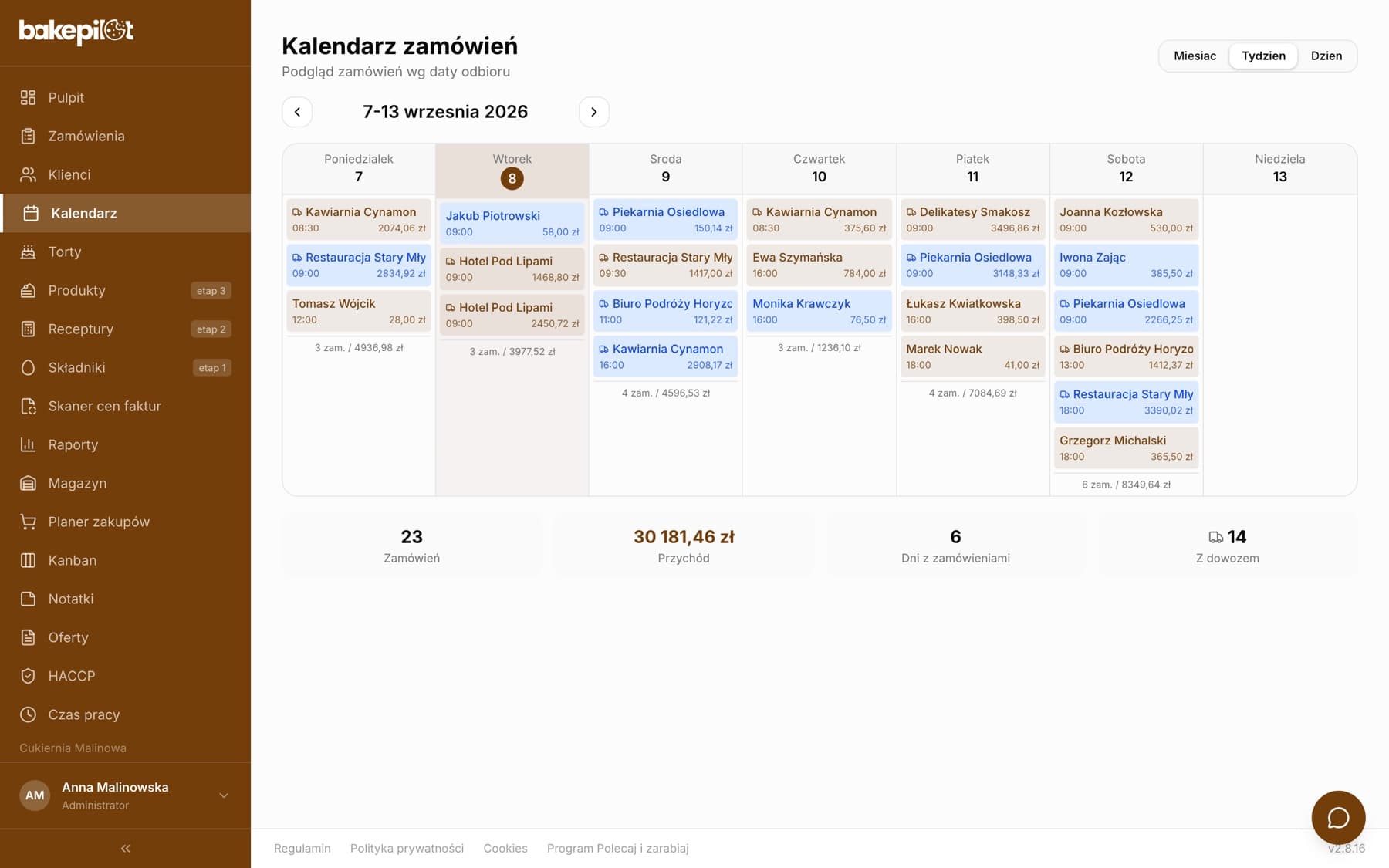
- „Tydzień” - karty zamówień z godziną i kwotą, pod każdym dniem „N zam. / kwota”
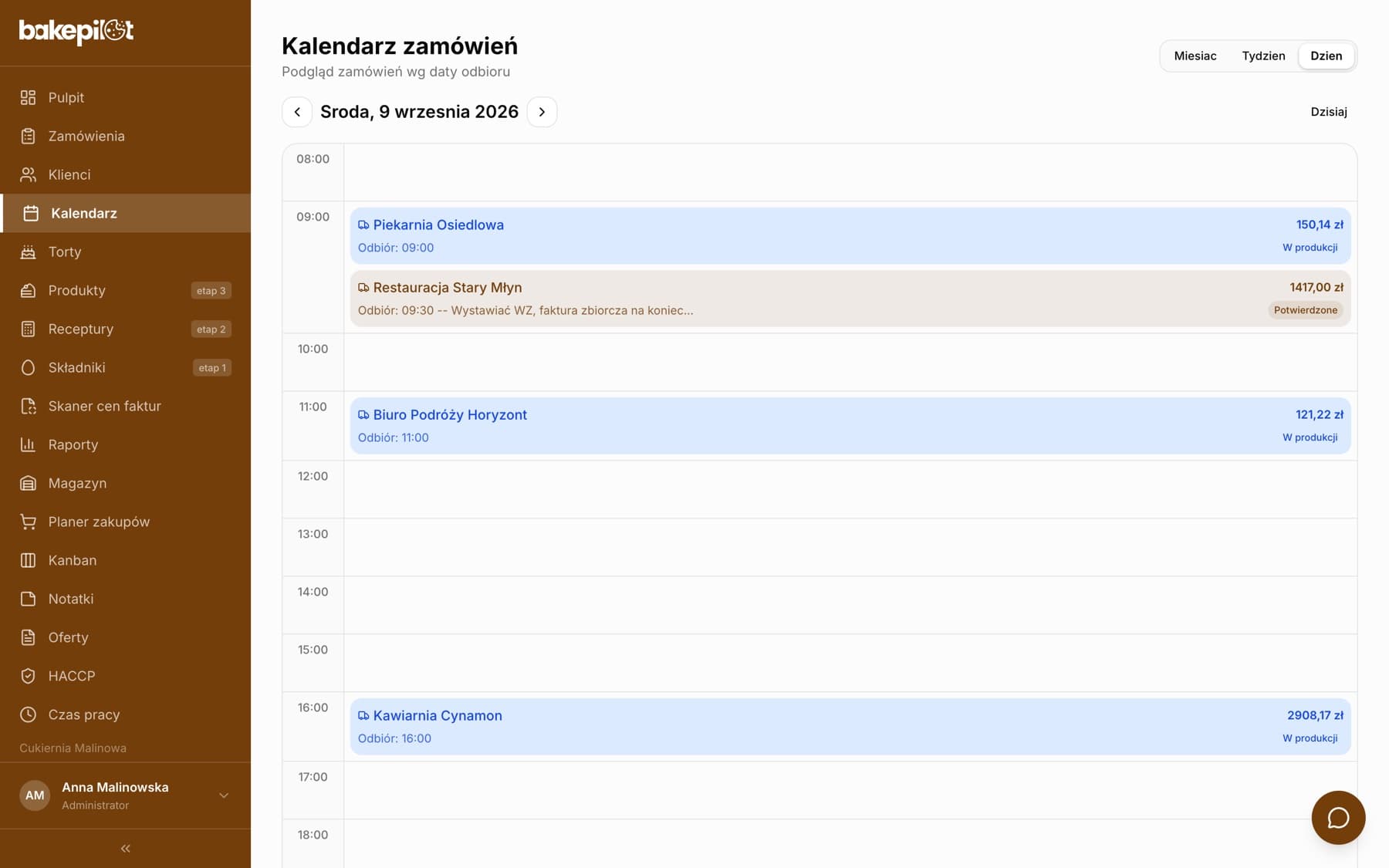
- „Dzień” - siatka godzinowa z kartami „Odbiór: godzina” i statusem
- Kolor karty odpowiada statusowi zamówienia, ikona ciężarówki oznacza dowóz
Obciążenie dnia i okresu
W widoku tygodniowym pod każdym dniem widzisz liczbę zamówień i ich łączną wartość, a w miesięcznym na telefonie tę samą parę w każdej kratce. Pod kalendarzem, w obu widokach, są cztery kafelki podsumowania: „Zamówień”, „Przychód”, „Dni z zamówieniami” i „Z dowozem”. Dzięki temu jednym spojrzeniem oceniasz, czy dana sobota jest już pełna, zanim przyjmiesz kolejne zamówienie.
- Liczba zamówień i kwota na dzień w widoku tygodniowym
- Podsumowanie okresu: „Zamówień”, „Przychód”, „Dni z zamówieniami”, „Z dowozem”
- Widok dzienny sumuje przychód dnia pod siatką godzin
Wskazówka: Zaglądaj do widoku tygodniowego w niedzielę - wiesz, ile zamówień wypada na kolejny tydzień i możesz pod to ułożyć grafik.
Przejście do zamówień
Kliknięcie zamówienia albo dnia w kalendarzu otwiera listę zamówień przefiltrowaną do tej daty - stamtąd wchodzisz w szczegóły, zmieniasz status albo wystawiasz fakturę. W widoku miesięcznym kliknięcie pustego dnia (albo ikony plusa, która pojawia się po najechaniu na dzień) otwiera formularz nowego zamówienia z tą datą odbioru. Zmiana terminu odbioru odbywa się przez edycję zamówienia - kalendarz nie obsługuje przeciągania między dniami.
- Kliknięcie dnia z zamówieniami - lista zamówień z tą datą odbioru
- Kliknięcie pustego dnia lub plusa „Nowe zamówienie” - formularz z ustawioną datą
- Zmiana terminu przez „Edytuj” w zamówieniu, bez przeciągania
Najczęściej zadawane pytania
Czy w kalendarzu widać anulowane i wydane zamówienia?
Tak - kalendarz pokazuje wszystkie zamówienia z danego dnia, także wydane i anulowane, każde w kolorze swojego statusu. Anulowane rozpoznasz po czerwonej karcie.