
Tworzenie oferty
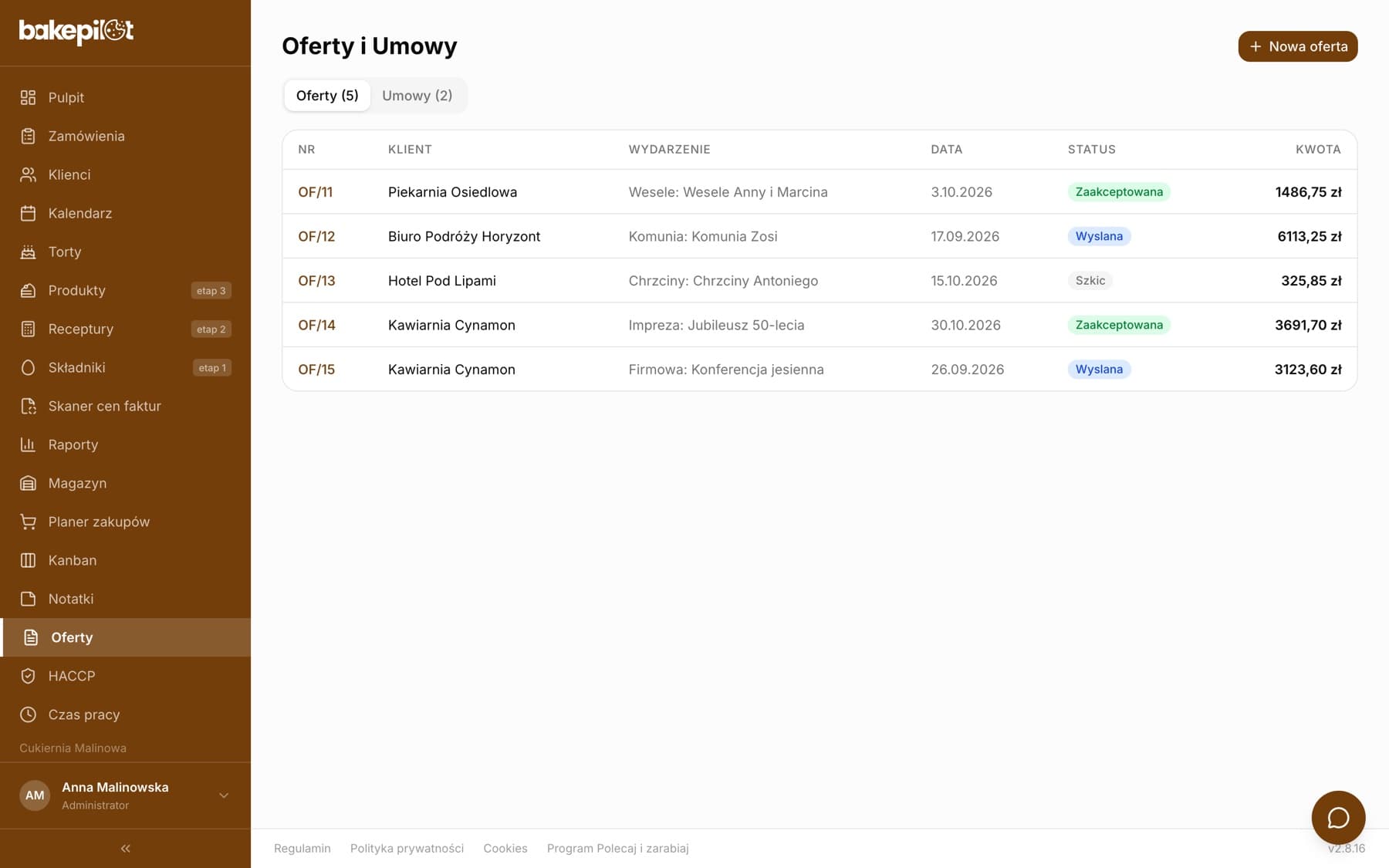
Oferty cenowe na wesela i eventy - klient, wydarzenie, pozycje, termin ważności, wydruk i wysyłka mailem.
Ostatnia aktualizacja:
Po co oferty
Oferta to propozycja cenowa, którą wysyłasz klientowi przed zamówieniem - para młoda pyta o tort i słodki stół, firma o catering na konferencję. Zamiast liczyć w wiadomości, tworzysz dokument z numerem OF/…, danymi wydarzenia, pozycjami i terminem ważności, a potem drukujesz go do PDF albo wysyłasz mailem prosto z BakePilot. Moduł Oferty jest dostępny w planach Profesjonalny i Mistrzowski.
- Oferta = propozycja cenowa, nie zamówienie
- Numer OF/… nadawany automatycznie
- Dane wydarzenia: typ, nazwa, data, miejsce, liczba gości
- Wydruk z danymi firmy albo wysyłka mailem z panelu
Wypełnianie oferty
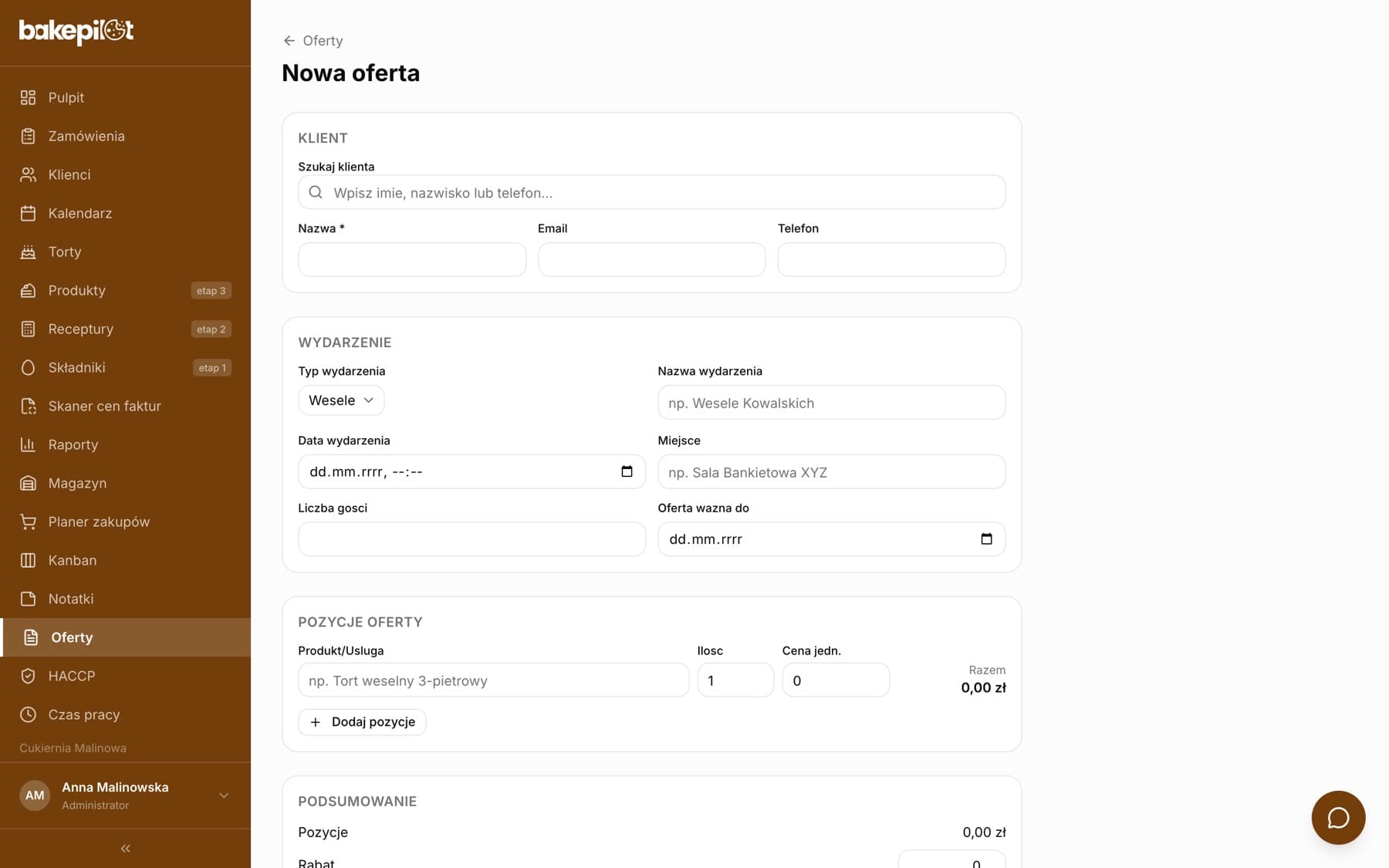
Formularz „Nowa oferta” ma pięć sekcji. Pozycje wpisujesz ręcznie - pole „Produkt/Usługa” to zwykły tekst, więc możesz zaproponować „Tort weselny 3-piętrowy” albo „Obsługa słodkiego stołu”, niezależnie od katalogu produktów. Rabat i wymagany zadatek podajesz kwotowo. Po zapisaniu oferty nie da się już edytować - jeśli coś się zmieniło, utwórz nową.
- Kliknij „Nowa oferta” w module Oferty
- W sekcji „Klient” wpisz imię, nazwisko lub telefon w „Szukaj klienta” i wybierz z podpowiedzi albo uzupełnij „Nazwa”, „Email” i „Telefon” ręcznie
- W sekcji „Wydarzenie” wybierz „Typ wydarzenia” (Wesele, Komunia, Chrzciny, Impreza, Firmowa, Inna) i uzupełnij „Nazwa wydarzenia”, „Data wydarzenia”, „Miejsce”, „Liczba gości”
- Ustaw „Oferta ważna do” - konkretną datę, do której cena obowiązuje
- W sekcji „Pozycje oferty” wpisz „Produkt/Usługa”, „Ilość” i „Cena jedn.”; kolejne pozycje dodajesz przez „Dodaj pozycję”
- W „Podsumowanie” wpisz ewentualny „Rabat” (kwota) i „Wymagany zadatek”
- Uzupełnij „Uwagi” i „Warunki oferty”, potem kliknij „Utwórz ofertę”
Drukowanie i wysyłka
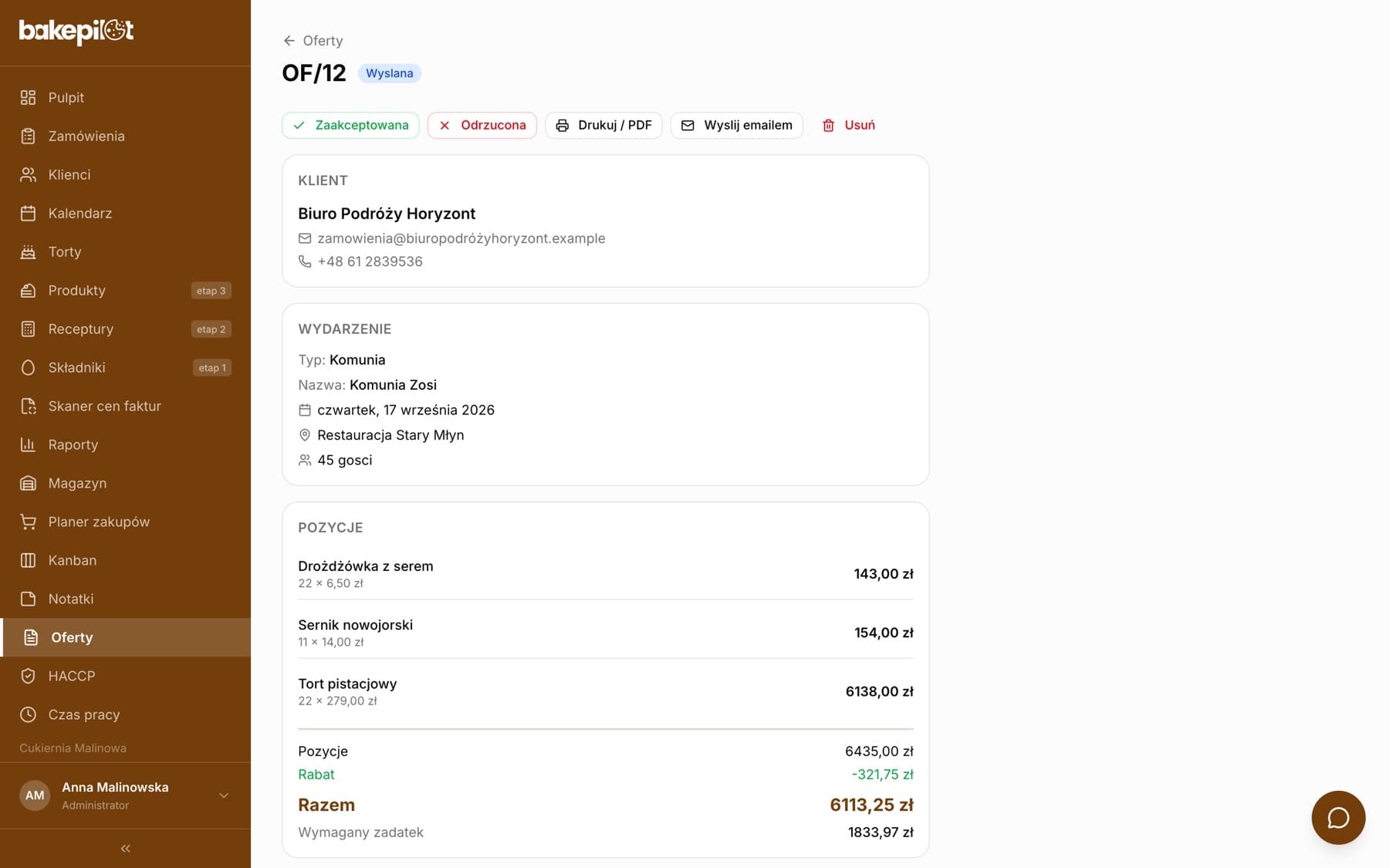
W szczegółach oferty kliknij „Drukuj / PDF” - otworzy się układ z danymi Twojej firmy (nazwa, adres, NIP, telefon, e-mail), nagłówkiem „OFERTA” z numerem, danymi klienta, pozycjami, rabatem i warunkami. Przycisk „Drukuj / Zapisz jako PDF” otwiera okno drukowania, w którym wybierasz drukarkę albo zapis do pliku. Ofertę możesz też wysłać bez wychodzenia z panelu: „Wyślij emailem” otwiera okno z polami „Email odbiorcy”, „Temat (opcjonalny)” i „Wiadomość (opcjonalna)”. Klient dostaje sformatowany e-mail ze wszystkimi pozycjami od nadawcy „BakePilot”; gdy kliknie „Odpowiedz”, wiadomość trafi na adres e-mail Twojej cukierni z Ustawień. Oferta w statusie „Szkic” automatycznie zmienia się na „Wysłana”. Wysyłka trafia zawsze do jednego odbiorcy naraz.
- „Drukuj / PDF” - wydruk z danymi firmy, bez logo
- „Wyślij emailem” - e-mail z pozycjami wysłany z panelu
- Adres z karty klienta podpowiada się w polu „Email odbiorcy”
- Wysłanie z panelu przestawia szkic na „Wysłana”
Wskazówka: Wysyłka mailem to jedyny dokument, który BakePilot wysyła do klienta za Ciebie. Zamówienia, faktury i umowy drukujesz do PDF i wysyłasz ze swojej skrzynki.
Najczęściej zadawane pytania
Czy mogę dodać do oferty produkt z katalogu?
Pozycje oferty wpisujesz ręcznie - nazwę, ilość i cenę. Katalog produktów nie podpowiada się w formularzu oferty.
Czy da się poprawić ofertę po zapisaniu?
Nie. Utwórz nową ofertę z poprawionymi danymi, a starą usuń przyciskiem „Usuń” albo oznacz jako „Odrzucona”.