
Umowy na zamówienia okolicznościowe
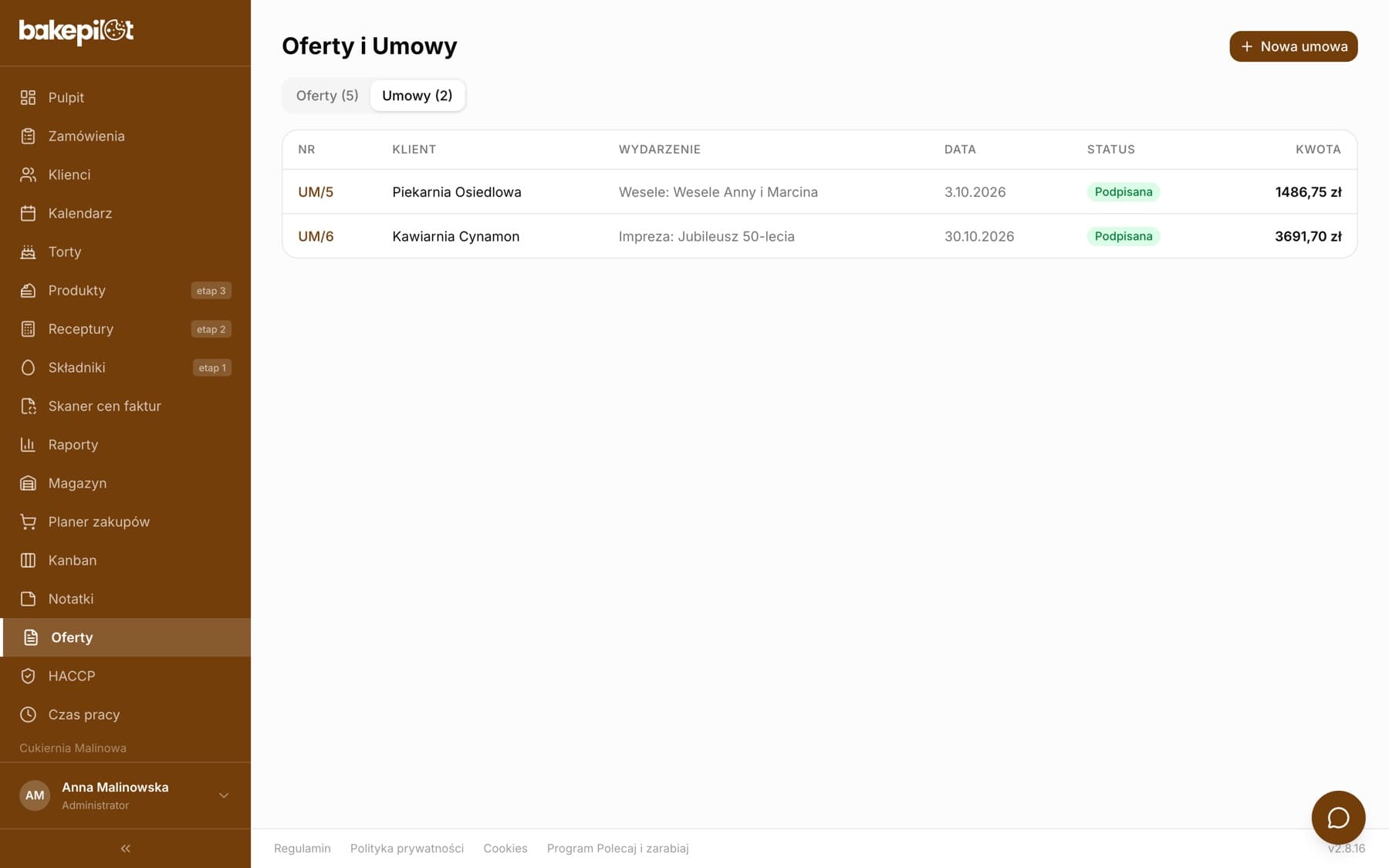
Umowa z klientem na wesele, komunię czy event - dane wydarzenia, kwota, zadatek, wydruk do podpisu.
Ostatnia aktualizacja:
Do czego służy umowa
Umowa w BakePilot to dokument na duże zamówienie okolicznościowe - wesele, komunię, chrzciny, event firmowy. Powstaje najczęściej z zaakceptowanej oferty (przycisk „Utwórz umowę”) albo od zera przyciskiem „Nowa umowa” w zakładce „Umowy”. Zbiera w jednym miejscu dane klienta, szczegóły wydarzenia, kwotę, zadatek, warunki płatności i treść umowy. Wydruk podpisujecie z klientem na papierze.
- Kliknij „Utwórz umowę” w zaakceptowanej ofercie albo „Nowa umowa” w zakładce „Umowy”
- W sekcji „Dane klienta” uzupełnij „Nazwa / Imię i nazwisko”, „Email”, „Telefon”, „NIP (opcjonalnie)” i „Adres”
- W sekcji „Wydarzenie” ustaw „Typ”, „Nazwa”, „Data”, „Miejsce” i „Liczba gości”
- W sekcji „Kwoty” wpisz „Kwota umowy”, „Zadatek” i „Warunki płatności”
- W sekcji „Treść umowy” wpisz postanowienia, potem kliknij „Utwórz umowę”
Statusy umowy i wydruk
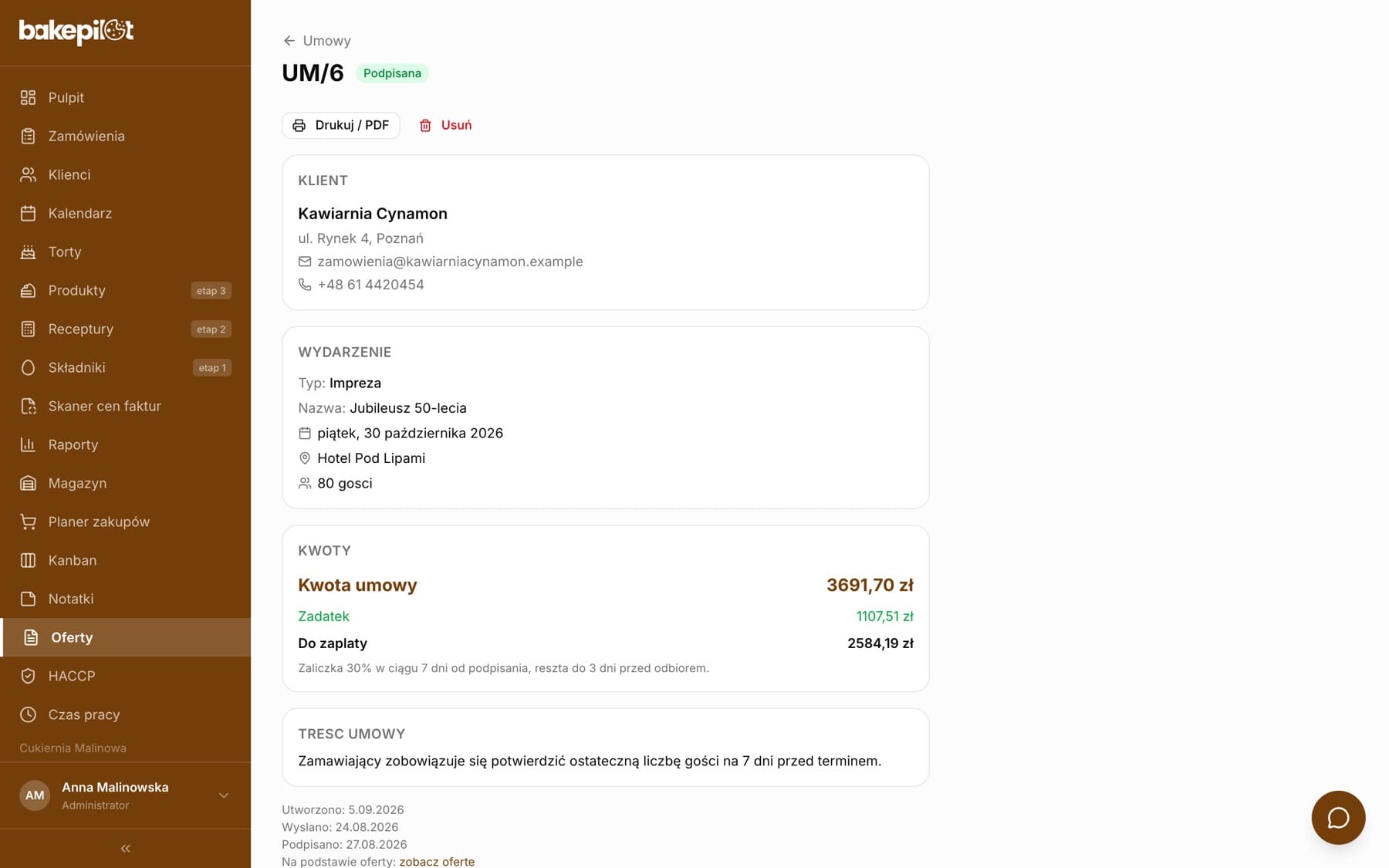
Umowa przechodzi przez statusy „Szkic”, „Wysłana”, „Podpisana” i „Anulowana”. W szczegółach ustawiasz je przyciskami „Oznacz jako wysłaną”, „Podpisana” i „Anuluj”; daty wysłania i podpisania zapisują się przy umowie. Sekcja „Kwoty” pokazuje kwotę umowy, zadatek i wyliczoną resztę „Do zapłaty”. „Drukuj / PDF” otwiera układ do druku, który zapiszesz też jako PDF. Umowa utworzona z oferty ma na dole link „zobacz ofertę”.
- „Szkic” / „Wysłana” / „Podpisana” / „Anulowana”
- Daty utworzenia, wysłania i podpisania widoczne pod umową
- „Kwota umowy”, „Zadatek” i „Do zapłaty” w sekcji „Kwoty”
- „Drukuj / PDF” do wydruku i zapisu jako PDF
Wskazówka: Stały cennik dla odbiorców hurtowych (sklepy, kawiarnie) to inna funkcja - robisz go ceną B2B na produktach i rabatem przy kliencie. Zobacz artykuł „Sprzedaż hurtowa (B2B)”.
Zmiana i usuwanie umowy
Podobnie jak oferty, zapisanej umowy nie edytujesz - w jej szczegółach zmieniasz tylko status: „Oznacz jako wysłaną” (ze szkicu), „Podpisana” (ze szkicu albo wysłanej) i „Anuluj” (dopóki umowa nie jest podpisana). Zmiany statusu wykonują domyślnie administrator i sprzedawca. Umowę z błędem usuwasz i tworzysz od nowa - z oferty albo przyciskiem „Nowa umowa”. Przycisk „Usuń” działa tak jak przy ofercie: pierwsze kliknięcie pokazuje „Na pewno?”, drugie w ciągu 3 sekund usuwa umowę i wraca do zakładki „Umowy”.
- „Anuluj” zostawia umowę na liście ze statusem „Anulowana” - ślad zostaje
- „Usuń” kasuje umowę na stałe; usuwać może domyślnie administrator
- Usunięcie umowy nie zmienia statusu oferty, z której powstała - oferta zostaje „Zaakceptowana” i znów można ją usunąć
Najczęściej zadawane pytania
Czy mogę odnotować wpłatę zadatku przy umowie?
Umowa przechowuje kwotę zadatku i warunki płatności, ale nie ma pola z datą wpłaty. Wpłatę odnotuj w zamówieniu (sekcja „Zadatek”) albo wystaw fakturę zaliczkową.
Czy umowę wyślę mailem z panelu?
Nie - wysyłkę mailem mają tylko oferty. Umowę zapisz jako PDF przez „Drukuj / PDF” i wyślij ze swojej skrzynki.