
Tort - rozmiary jako warianty albo konfigurator na zamówienie
Dwie drogi: katalog rozmiarów (Ø 18, 22, 26 cm i tort za porcję) przez warianty, albo konfigurator tortów, gdzie klient składa tort z opcji. Kiedy która.
Ostatnia aktualizacja:
Dwie drogi, które się wykluczają
Tort możesz prowadzić na dwa sposoby. Droga A: stały katalog rozmiarów jako warianty produktu - klient wybiera Ø 18, 22 albo 26 cm, a duże torty liczysz za porcję. Droga B: konfigurator tortów w zakładce Torty - klient przy zamówieniu składa tort z opcji (biszkopt, krem, dekoracja), a cena liczy się z wybranych elementów. Produkt z zaznaczonym „Produkt niestandardowy (konfigurator tortów)” nie używa wariantów.
- Droga A (warianty): kilka stałych rozmiarów, znasz koszt i marżę każdego z receptury
- Droga B (konfigurator): setki kombinacji, cena z opcji, bez kosztu i marży w kreatorze
- Możesz mieć oba: „Tort czekoladowy” jako produkt z wariantami i „Tort na zamówienie” jako produkt konfigurowalny
Droga A: receptura tortu
Receptura tortu to zwykła receptura w trybie „Blachy” albo „Sztuki”. Ważna jest liczba porcji: wpisz, na ile kawałków kroisz ten tort (np. 16), bo od tego zależy, jak będziesz opisywać zużycie w wariantach. Jeśli robisz biszkopt i krem osobno, załóż dwie receptury - wariant może mieć kilka receptur naraz.
Droga A: włącz „Produkt podzielny” i sugestię ceny
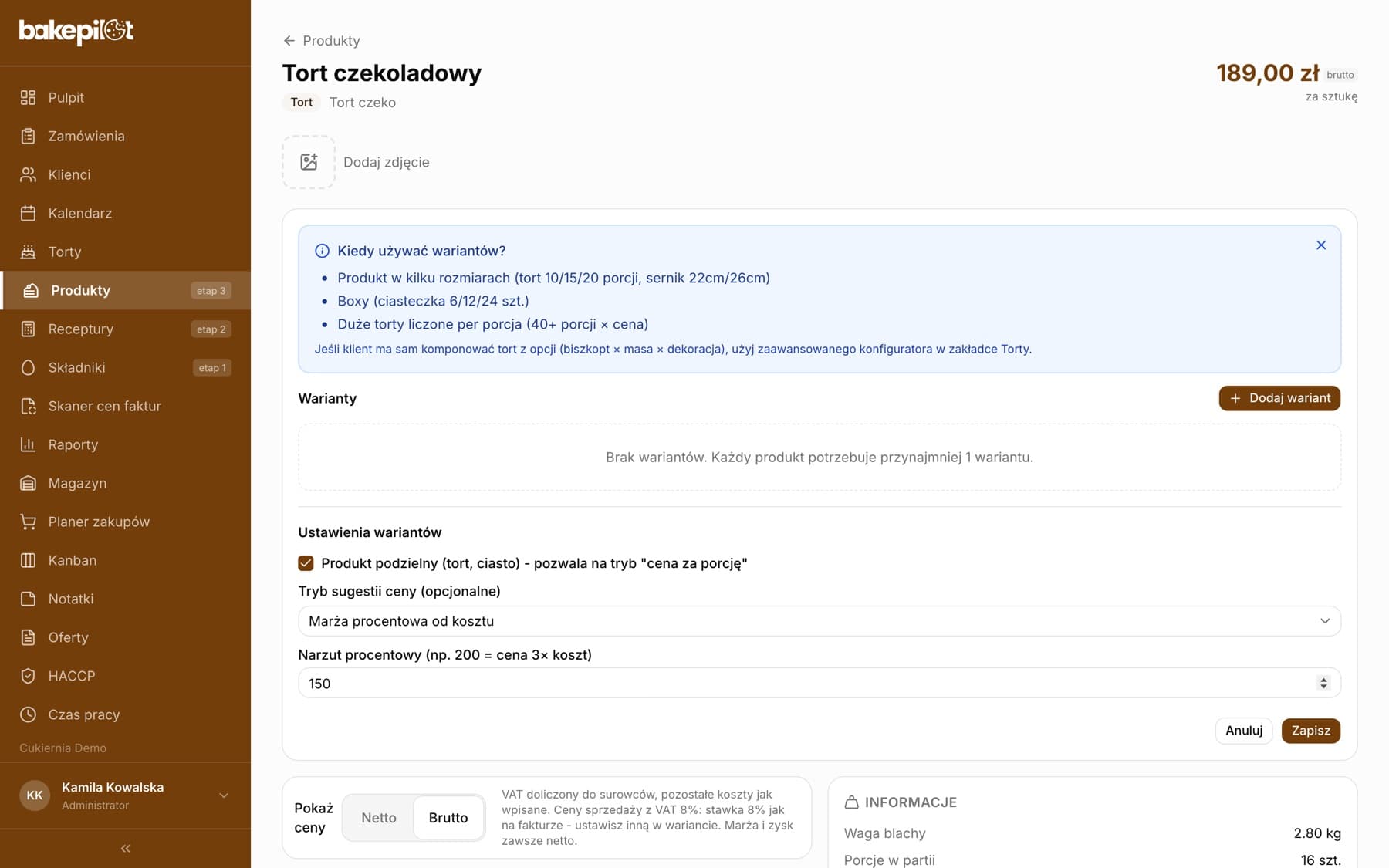
Załóż produkt „Tort czekoladowy” w kategorii Tort z recepturą. Na karcie produktu kliknij „Ustawienia wariantów”. Zaznacz „Produkt podzielny (tort, ciasto)” - bez tego tryb „Cena za porcję” jest zablokowany. W „Tryb sugestii ceny” wybierz „Marża procentowa od kosztu” i wpisz narzut, np. 150 (cena = 2,5 × koszt). Od teraz przy wpisywaniu ceny wariantu zobaczysz podpowiedź wyliczoną z kosztu.
Droga A: warianty rozmiarów
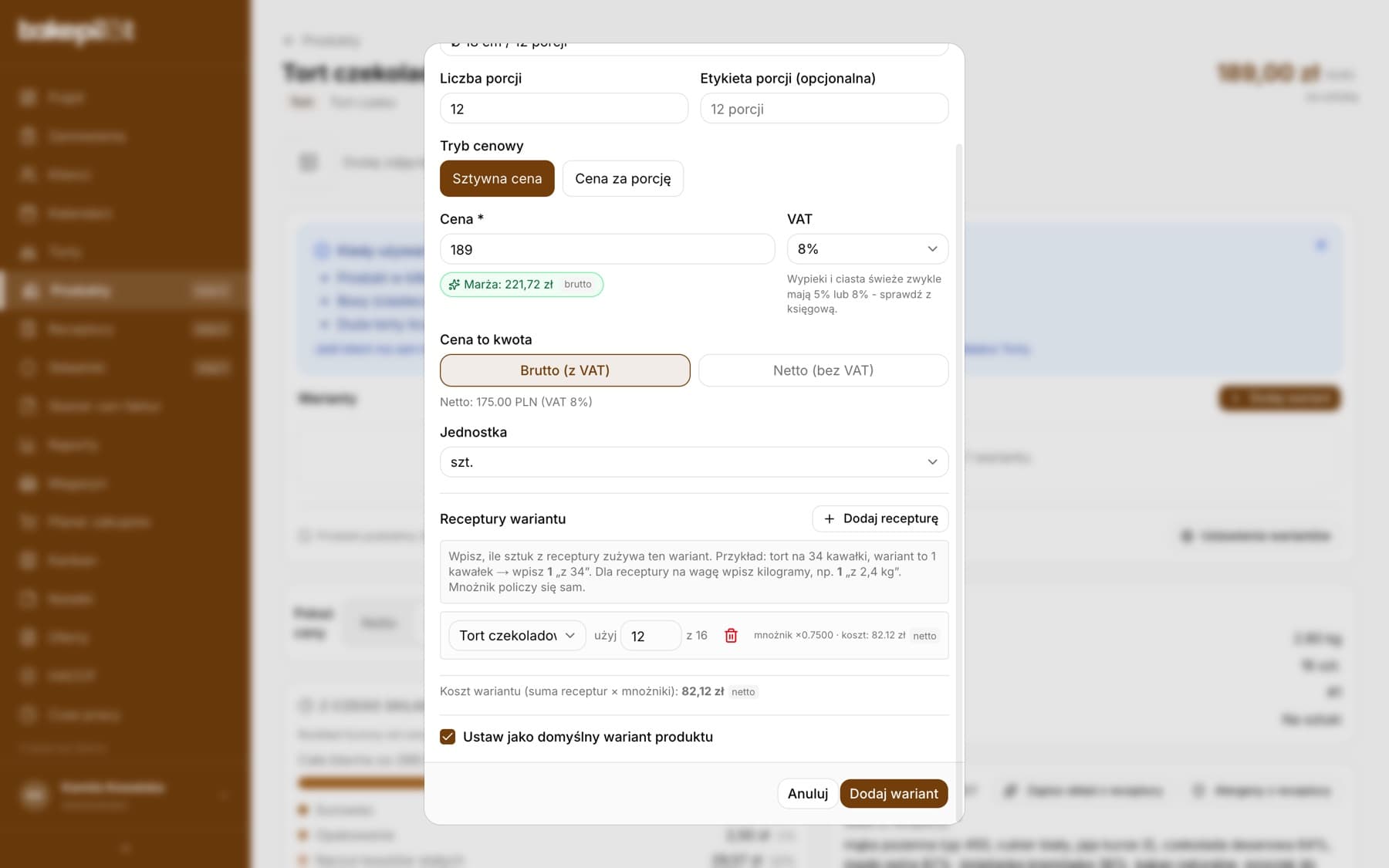
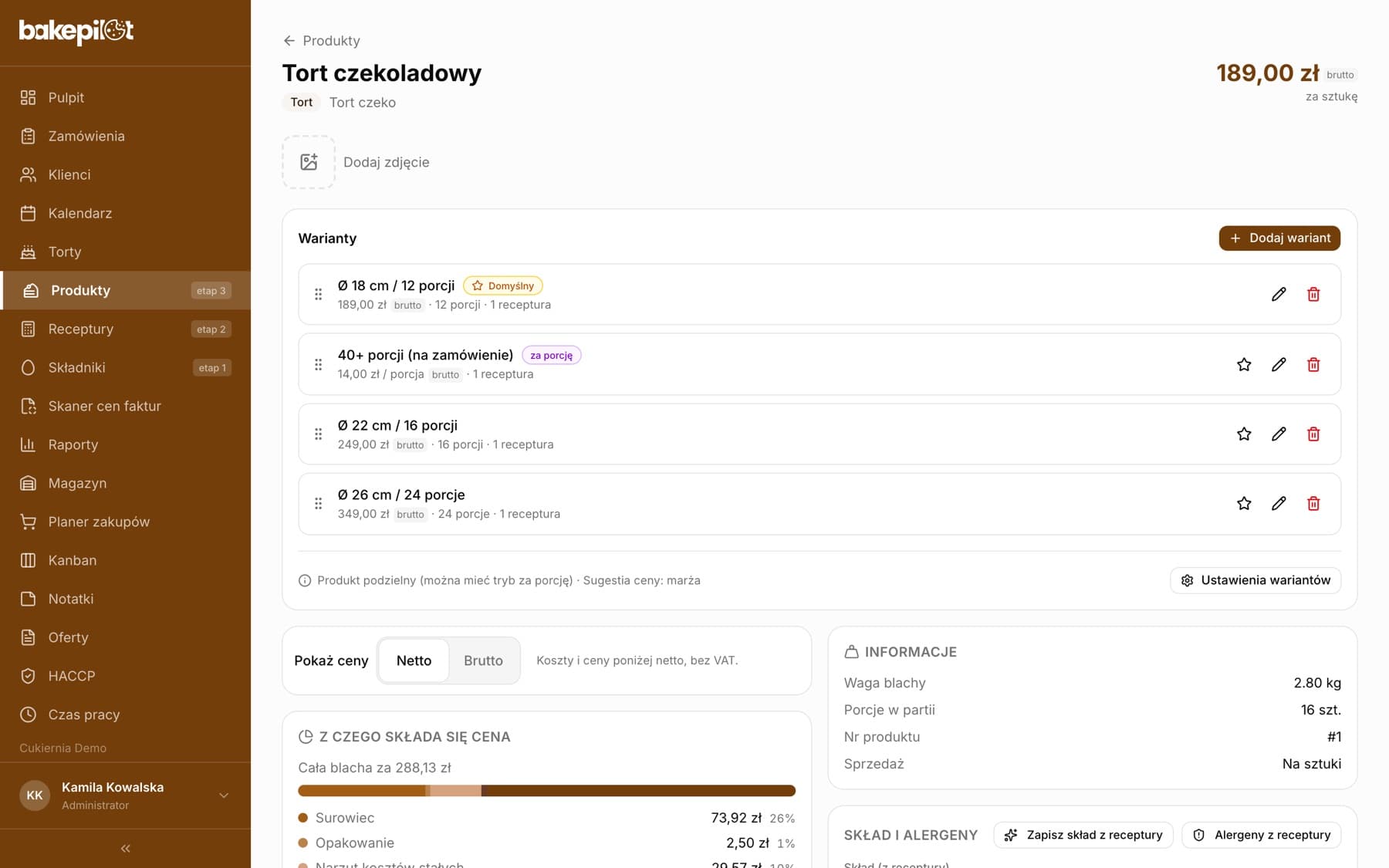
Dodaj wariant na każdy rozmiar: „Ø 18 cm / 12 porcji” za 189 zł, „Ø 22 cm / 16 porcji” za 249 zł, „Ø 26 cm / 24 porcje” za 349 zł. Wszystkie w trybie „Sztywna cena”, z VAT 8% i jednostką szt. W recepturach wariantu wpisz zużycie: jeśli receptura jest na 16 porcji, wariant na 12 porcji to „użyj 12 z 16”, koszt wariantu wyjdzie 82,12 zł netto przy KCP receptury 109,49 zł.
- Karta produktu, Dodaj wariant. Etykieta „Ø 18 cm / 12 porcji”, liczba porcji 12, Sztywna cena 189, VAT 8%, Brutto, jednostka szt.
- Dodaj recepturę „Tort czekoladowy”, wpisz 12 w „użyj … z 16”. Zapisz.
- Powtórz dla Ø 22 (16 z 16) i Ø 26 (24 z 16 - mnożnik 1,5, bo to półtorej receptury).
- Zaznacz najczęściej sprzedawany rozmiar jako domyślny.
Droga A: duże torty za porcję
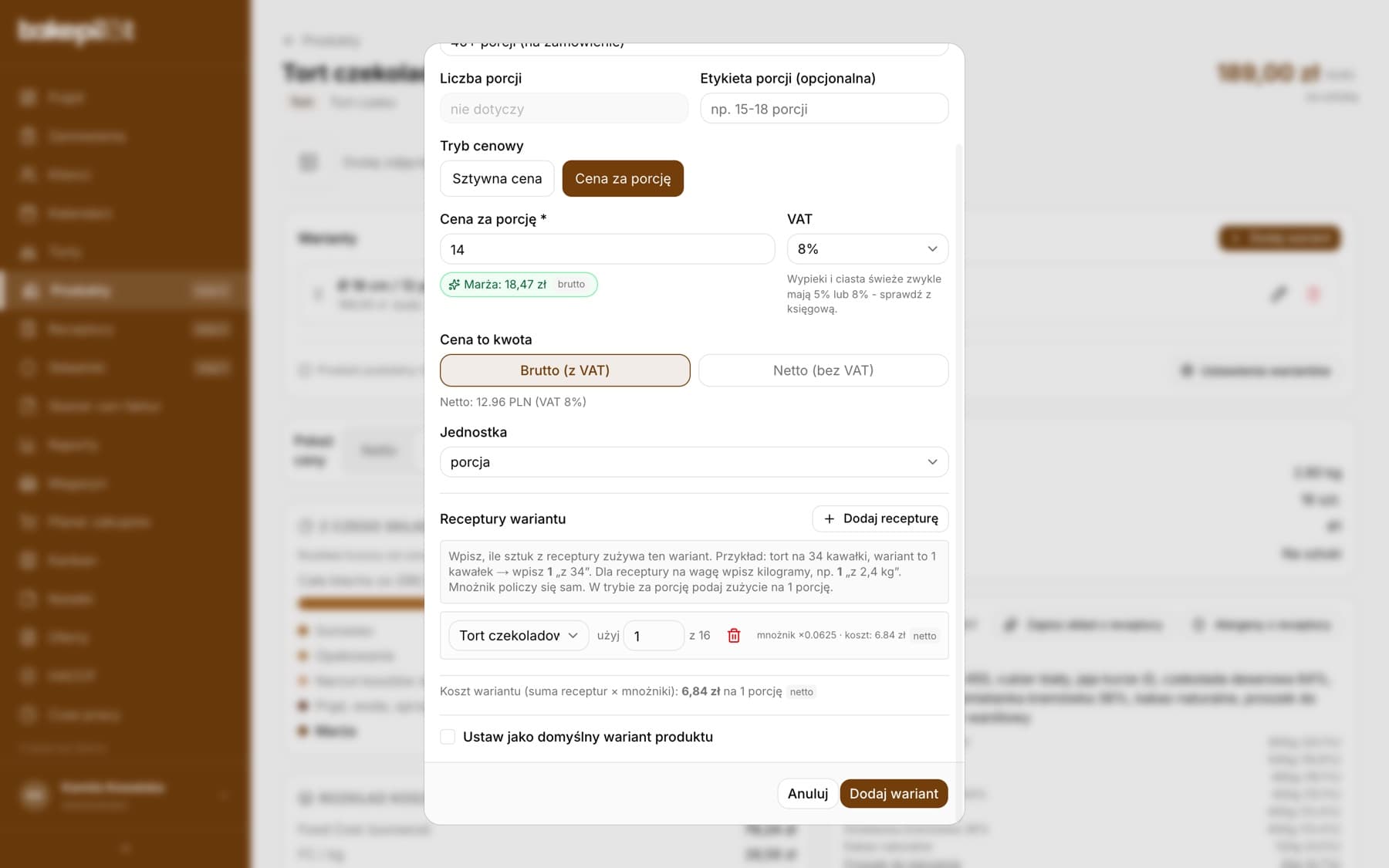
Dla tortów weselnych i komunijnych dodaj wariant w trybie „Cena za porcję”: etykieta „40+ porcji (na zamówienie)”, cena za porcję 14 zł brutto, jednostka porcja, receptura „użyj 1 z 16” (zużycie na jedną porcję). Pod polem ceny pojawi się zielona podpowiedź „Sugerowana cena: 18,47 zł brutto” - cena za porcję policzona z kosztu porcji (6,84 zł netto) plus narzut 150% i VAT 8%. Kliknij ją, żeby wstawić do pola, albo zostaw własną cenę. Przy zamówieniu sprzedawca wpisze liczbę porcji, a cena i koszt pomnożą się same.
Wskazówka: Kalkulator porcji według średnicy (tabela Marty Mężyńskiej) jest w zakładce Torty. Te same liczby podpowiada kreator zamówienia, więc przy „40+ porcji” szybko przeliczysz, jaka to średnica i ile pięter.
Droga A: co widzisz na karcie produktu
Lista wariantów z cenami i liczbą receptur, poniżej rozkład kosztów receptury (Food Cost 73,92 zł, KCP 109,49 zł, Food Cost % 38,0%) i cennik z marży 62% (cena detal za kg 102,90 zł, marża na blasze 178,64 zł, kafle frakcji, zysk per wariant, symulator B2B). Koszt konkretnego rozmiaru zobaczysz w oknie jego wariantu.
Droga B: konfigurator tortów
Wejdź w zakładkę Torty (plan Profesjonalny i wyżej, tylko administrator). Utwórz szablon, np. „Torty”, a w nim typy tortów z trybem ceny: za kg, za porcję albo oba do wyboru przy zamówieniu. Dla typu podaj cenę za kg (np. 120 zł), cenę za porcję (14 zł) i ile porcji wychodzi z kilograma (8) - system sprawdzi spójność tych liczb. Dodaj kształty z gramaturą na osobę (okrągły 150 g) i grupy opcji, np. „Krem” z wyborem jednej opcji i dopłatami.
- Torty, wpisz nazwę szablonu, „Stwórz szablon”.
- „Dodaj typ tortu”: nazwa i cena za kg. Potem kliknij typ i ustaw „Tryb ceny” oraz porcje na kilogram, „Zapisz tryb ceny”.
- „Dodaj kształt”: okrągły, prostokątny, kwadrat lub serce i gramatura na osobę.
- „Dodaj grupę opcji”: nazwa, typ Jeden lub Wiele, a w grupie opcje z dopłatami.
- Produkty, Dodaj: np. „Tort na zamówienie”, zaznacz „Produkt niestandardowy (konfigurator tortów)”.
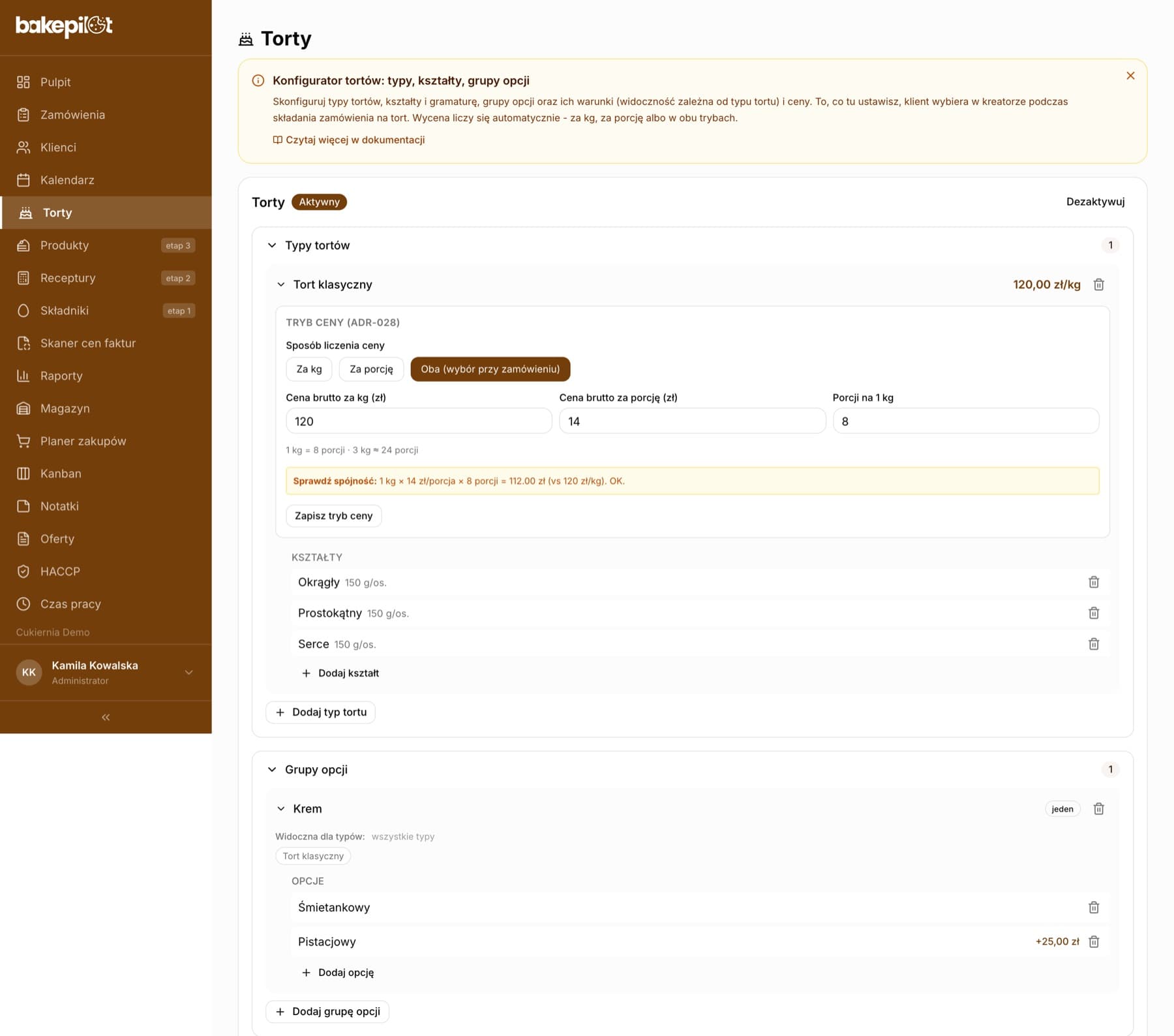
Wskazówka: Konfigurator liczy cenę z opcji, nie z receptury. Nie pokazuje food costu ani marży - jeśli chcesz je znać dla typowych tortów, prowadź je równolegle jako produkty z wariantami (droga A).
Droga B: jak wygląda zamówienie
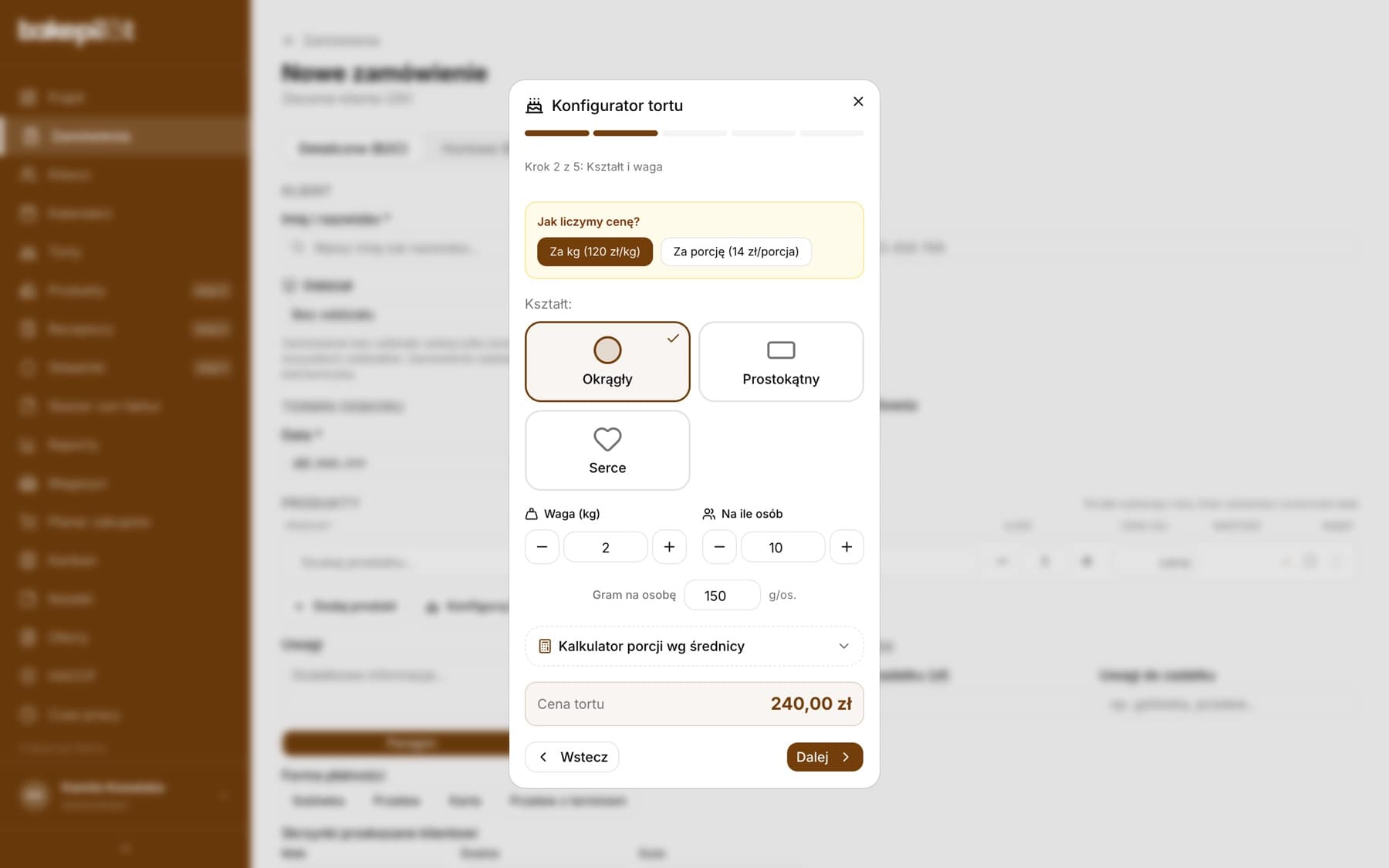
W nowym zamówieniu kliknij „Konfiguruj tort” pod listą produktów (przycisk pojawia się, gdy masz aktywny szablon w zakładce Torty). Otworzy się kreator „Konfigurator tortu” z krokami: typ tortu, kształt i waga (albo liczba porcji, jeśli typ ma tryb za porcję lub oba), grupy opcji, napis, podsumowanie. Na dole cały czas widać „Cena tortu”. Przycisk „Dodaj do zamówienia” wstawia tort z pełnym opisem wybranych opcji.
Najczęściej zadawane pytania
Czy tort może mieć warianty i być jednocześnie konfigurowalny?
Nie. Checkbox „Produkt niestandardowy” wyłącza warianty dla tego produktu. Załóż dwa produkty: jeden z wariantami, drugi konfigurowalny.
Wariant „Cena za porcję” jest wyszarzony. Dlaczego?
Produkt nie jest oznaczony jako podzielny. Kliknij „Ustawienia wariantów” na karcie produktu i zaznacz „Produkt podzielny (tort, ciasto)”.
Powiązane artykuły
Od składnika do produktu - jak BakePilot liczy koszt i zysk
Poradniki krok po kroku
Warianty zaawansowane - kilka receptur, boxy, porcje, B2B, alergeny
Poradniki krok po kroku
Sernik, szarlotka, brownie - ciasto na blachy i kawałki
Poradniki krok po kroku
Warianty produktów
Produkty
Konfigurator tortów - torty na zamówienie krok po kroku
Produkty