
Eksport zestawienia dla księgowej
Jeden plik z kwotami per stawka i listą dokumentów.
Ostatnia aktualizacja:
Jak pobrać plik
Zestawienie pobierasz z sekcji „Dokumenty w wyliczeniu” w zakładce Finanse. Dotyczy okresu, który masz wybrany na górze strony.
- Otwórz zakładkę „Finanse” i wybierz okres strzałkami albo z listy
- Przewiń do sekcji „Dokumenty w wyliczeniu”
- Kliknij „Pobierz zestawienie XLSX” - plik zapisze się na Twoim urządzeniu
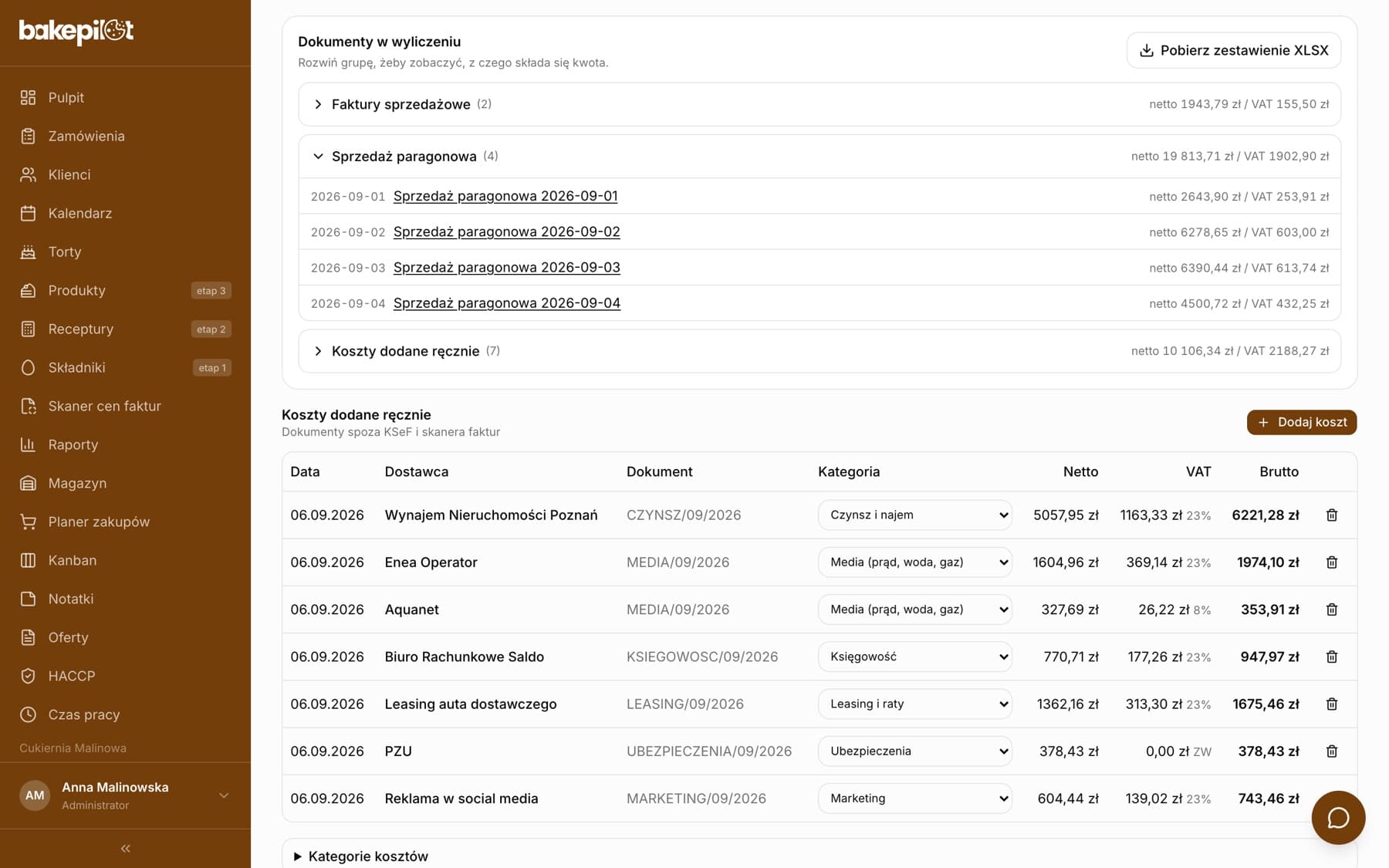
Co dostajesz w pliku
Plik Excel ma dwa arkusze. „Podsumowanie” zawiera nazwę firmy, NIP, okres i zakres dat, kwoty „VAT należny (sprzedaż)” i „VAT naliczony (zakupy)”, saldo z terminem zapłaty, tabele „VAT należny wg stawek” i „VAT naliczony wg stawek” oraz sekcję „Uwagi” z tymi samymi lukami, które widzisz na ekranie. „Dokumenty” to lista wszystkich dokumentów z datą, rodzajem, opisem, netto i VAT.
- Arkusz „Podsumowanie”: kwoty per stawka, saldo, termin zapłaty
- Uwagi o lukach wypisane wprost w podsumowaniu
- Arkusz „Dokumenty”: faktury sprzedażowe, sprzedaż paragonowa, faktury kosztowe, koszty ręczne
- Format Excel (XLSX), gotowy do wysłania mailem
Do czego to służy, a do czego nie
Plik jest materiałem pomocniczym: skraca rozmowę z księgową i pozwala szybko wskazać, skąd wzięła się dana kwota. Nie jest dokumentem księgowym ani podstawą do wypełnienia deklaracji. Księgowość dalej pracuje na oryginałach dokumentów - zastrzeżenie o tym jest wpisane na końcu arkusza „Podsumowanie”.
- Materiał pomocniczy do rozmowy z księgową
- Nie jest dokumentem księgowym
- Nie zastępuje deklaracji ani ewidencji
- Oryginały dokumentów nadal obowiązują
Wskazówka: Jeśli księgowa zapyta o rozbieżność, otwórz arkusz „Dokumenty” - wskazuje konkretne faktury i dni, które złożyły się na kwotę.
Zanim wyślesz
Przed eksportem zerknij na ramkę z lukami w zakładce Finanse. Jeśli brakuje rozbicia utargu za kilka dni albo część faktur nie ma odczytanych kwot VAT, uzupełnij to najpierw - inaczej wyślesz zestawienie z dziurami, które i tak wrócą do Ciebie pytaniem.
- Uzupełnij brakujące dni rozbicia utargu
- Sprawdź faktury bez odczytanych kwot VAT
- Dopisz koszty spoza KSeF i skanera
- Pamiętaj, że dokumenty w obcej walucie zostaną pominięte
Najczęściej zadawane pytania
Czy księgowa może wgrać ten plik do programu księgowego?
To zestawienie pomocnicze, a nie plik wymiany danych. Służy do szybkiego przejrzenia kwot i dokumentów, a nie do importu do systemu księgowego.
Dlaczego w eksporcie są uwagi o brakach?
Bo szacunek ma być uczciwy. Jeśli czegoś nie objął, chcemy, żeby księgowa też o tym wiedziała - inaczej mogłaby uznać niepełną kwotę za kompletną.
Czy mogę wyeksportować starszy okres?
Tak, wybierasz okres w zakładce Finanse, a eksport dotyczy właśnie tego, co masz na ekranie.