
Druki kontrolne i procedury GHP/GMP
Szablony druków, wypełnianie i miesięczne zestawienia do wydruku.
Ostatnia aktualizacja:
Gotowe szablony
Przy zakładaniu konta BakePilot tworzy pięć szablonów druków, widocznych na karcie „Szablony”. Każdy ma zestaw pól - pola wyboru, liczby, godziny, opisy - który możesz dostosować do swojej cukierni.
- „Karta kontroli czystości” - miesięczna lista zabiegów mycia i dezynfekcji
- „Karta kontroli temperatur urządzeń”
- „Rejestr mycia i dezynfekcji pojazdu”
- „Karta temperatur chłodni pojazdu”
- „Karta kontroli dezynfekcji jaj”
Wypełnianie druków
Druki wypełniasz na karcie „Druki” w widoku „Lista”. Na telefonie to kwestia kilku kliknięć - zaznaczasz pola wyboru, wpisujesz wartości i zapisujesz. Wypełniony druk trafia na listę „Wypełnione druki” ze statusem „Wypełniony”.
- Na karcie „Druki” w sekcji „Wypełnij druk” kliknij nazwę szablonu
- Ustaw „Data dokumentu” (domyślnie dzisiaj)
- Uzupełnij pola druku - pola z gwiazdką są wymagane
- Opcjonalnie dopisz „Dodatkowe uwagi”
- Kliknij „Zapisz druk”
- Lista wypełnionych druków z kolumnami „Dokument”, „Data”, „Status”, „Wypełnił”, „Uwagi”
- Statusy: „Szkic”, „Wypełniony”, „Sprawdzony”
- Podgląd druku ikoną oka, w nim przycisk „Drukuj” i „Oznacz jako sprawdzony”
Wskazówka: „Oznacz jako sprawdzony” przydaje się, gdy właściciel przegląda druki wypełnione przez zespół - status zmienia się na „Sprawdzony”.
Widok miesięczny i wydruk
Do kontroli sanepidu służy widok „Miesięczny” na karcie „Druki”. Wybierasz kartę (szablon), a aplikacja układa jej pola w wierszach i dni miesiąca w kolumnach, z licznikiem „Wypełnione dni”. Przycisk „Drukuj tabelę” otwiera okno drukowania, w którym możesz wybrać „Zapisz jako PDF”. Pojedynczy wypełniony druk też ma swój wydruk - przycisk „Drukuj” w podglądzie.
- Miesięczna siatka pól druku dzień po dniu
- Strzałki do zmiany miesiąca
- Wydruk tabeli miesięcznej albo pojedynczego druku
Wskazówka: Drukuj zestawienia miesięczne na koniec każdego miesiąca - masz zawsze aktualną dokumentację na wypadek niezapowiedzianej kontroli.
Czyste druki do pobrania
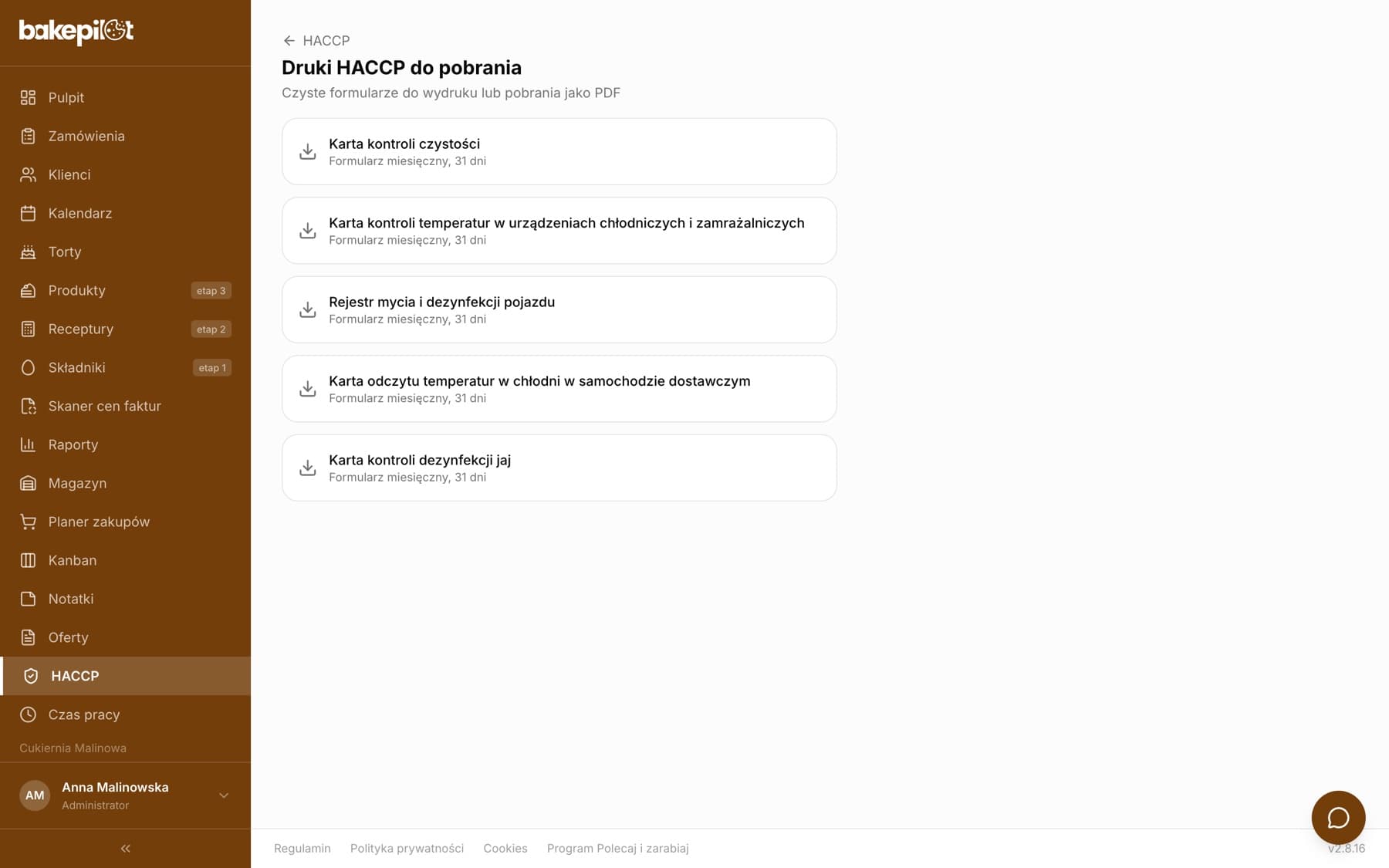
Jeśli część kontroli prowadzisz jeszcze na papierze, przycisk „Pobierz czyste druki” na karcie „Druki” otwiera stronę „Druki HACCP do pobrania” z pięcioma pustymi formularzami. Wybierasz miesiąc i rok, a przycisk „Drukuj / PDF” drukuje formularz z wierszami na każdy dzień.
- „Karta kontroli czystości”
- „Karta kontroli temperatur w urządzeniach chłodniczych i zamrażalniczych”
- „Rejestr mycia i dezynfekcji pojazdu”
- „Karta odczytu temperatur w chłodni w samochodzie dostawczym”
- „Karta kontroli dezynfekcji jaj”
Procedury GHP/GMP
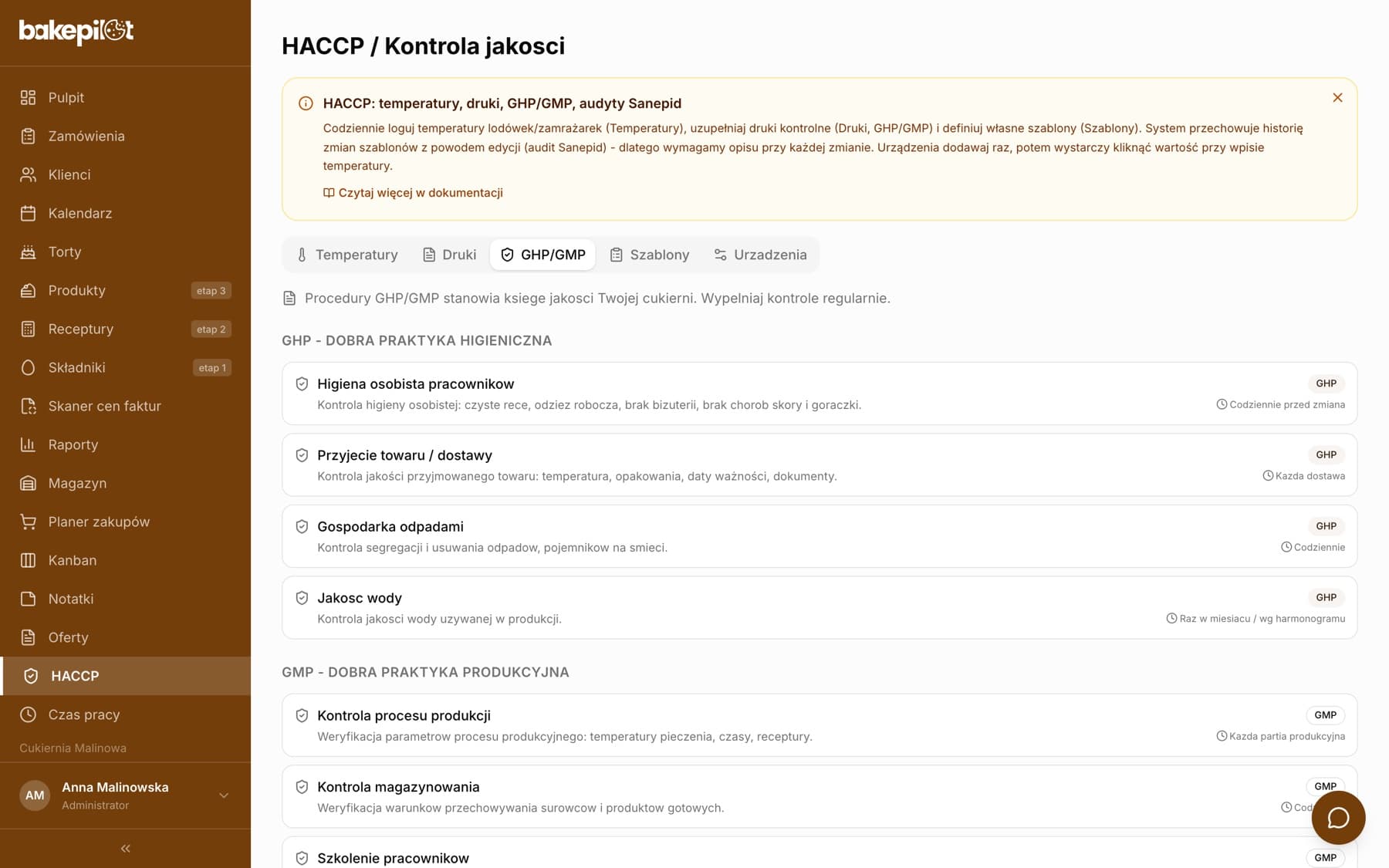
Karta „GHP/GMP” zawiera osiem gotowych procedur: cztery z Dobrej Praktyki Higienicznej i cztery z Dobrej Praktyki Produkcyjnej. Każda ma opis, częstotliwość (np. „Codziennie przed zmianą”, „Każda dostawa”) i po kliknięciu rozwija listę punktów kontroli. Na dole karty są liczniki „Wykonane dzisiaj”, „Do wykonania” i „Procedur łącznie”.
- GHP: Higiena osobista pracowników, Przyjęcie towaru / dostawy, Gospodarka odpadami, Jakość wody
- GMP: Kontrola procesu produkcji, Kontrola magazynowania, Szkolenie pracowników, Kontrola szkodników (DDD)
Edycja szablonów i historia wersji
Na karcie „Szablony” każdy druk ma trzy ikony: „Historia wersji”, „Edytuj szablon” i „Dezaktywuj szablon”. Edycja pozwala zmienić nazwę, typ, opis oraz pola - dodać nowe, zmienić etykietę, typ pola i oznaczenie „Wymagane”, przesunąć „W górę” albo „W dół”. Każdy zapis tworzy nową wersję szablonu z podanym powodem zmiany, a wypełnione wcześniej druki pamiętają, z której wersji powstały.
- Na karcie „Szablony” kliknij ikonę ołówka „Edytuj szablon”
- Zmień „Nazwa szablonu”, „Typ” lub „Opis”
- W sekcji „Pola formularza” kliknij „Dodaj pole” i ustaw „Etykieta”, „Typ pola” oraz „Wymagane”
- Wpisz „Powód zmiany (dla audytu Sanepid)”, np. Dodano pole kontroli wilgotności
- Kliknij „Zapisz (nowa wersja)”
- Typy pól: Checkbox, Tekst, Liczba, Pole tekstowe, Lista wyboru, Data, Godzina
- „Historia wersji” pokazuje, kto, kiedy i dlaczego zmienił szablon
- Dezaktywowany szablon znika z listy do wypełniania, wypełnione druki zostają
Najczęściej zadawane pytania
Czy mogę stworzyć zupełnie nowy druk?
Nowe druki powstają przez edycję istniejących szablonów - zmieniasz nazwę, typ i komplet pól, a aplikacja zapisuje to jako nową wersję. Osobnego przycisku „nowy szablon” w zakładce nie ma.
Co widać na wydruku pojedynczego druku?
Nazwę druku, datę, status, kto wypełnił, tabelę punktów kontroli z oznaczeniem X przy zaznaczonych, pozostałe pola z wartościami, uwagi i miejsce na podpis. W stopce jest numer wersji szablonu.