
Monitoring temperatury
Rejestrowanie i śledzenie temperatury w lodówkach, zamrażarkach i chłodniach.
Ostatnia aktualizacja:
Dodawanie urządzeń
Zacznij od karty „Urządzenia”. Dla każdego urządzenia podajesz nazwę, typ, lokalizację i dopuszczalny zakres temperatury. Po wyborze typu aplikacja podpowiada typowy zakres, który możesz zmienić.
- Otwórz „HACCP”, przejdź na kartę „Urządzenia” i kliknij „Dodaj”
- Wpisz „Nazwa” (np. Lodówka #1) i wybierz „Typ”: Lodówka, Zamrażarka, Chłodnia, Pojazd, Piec albo Inne
- Opcjonalnie wpisz „Lokalizacja” (np. Kuchnia główna)
- Popraw „Min °C” i „Max °C”, jeśli podpowiedziany zakres nie pasuje
- Kliknij „Dodaj urządzenie”
- Lodówka: podpowiedź 0 do 5 °C
- Zamrażarka: -22 do -16 °C
- Chłodnia: 0 do 4 °C
- Pojazd: 0 do 6 °C
- Piec: 150 do 250 °C
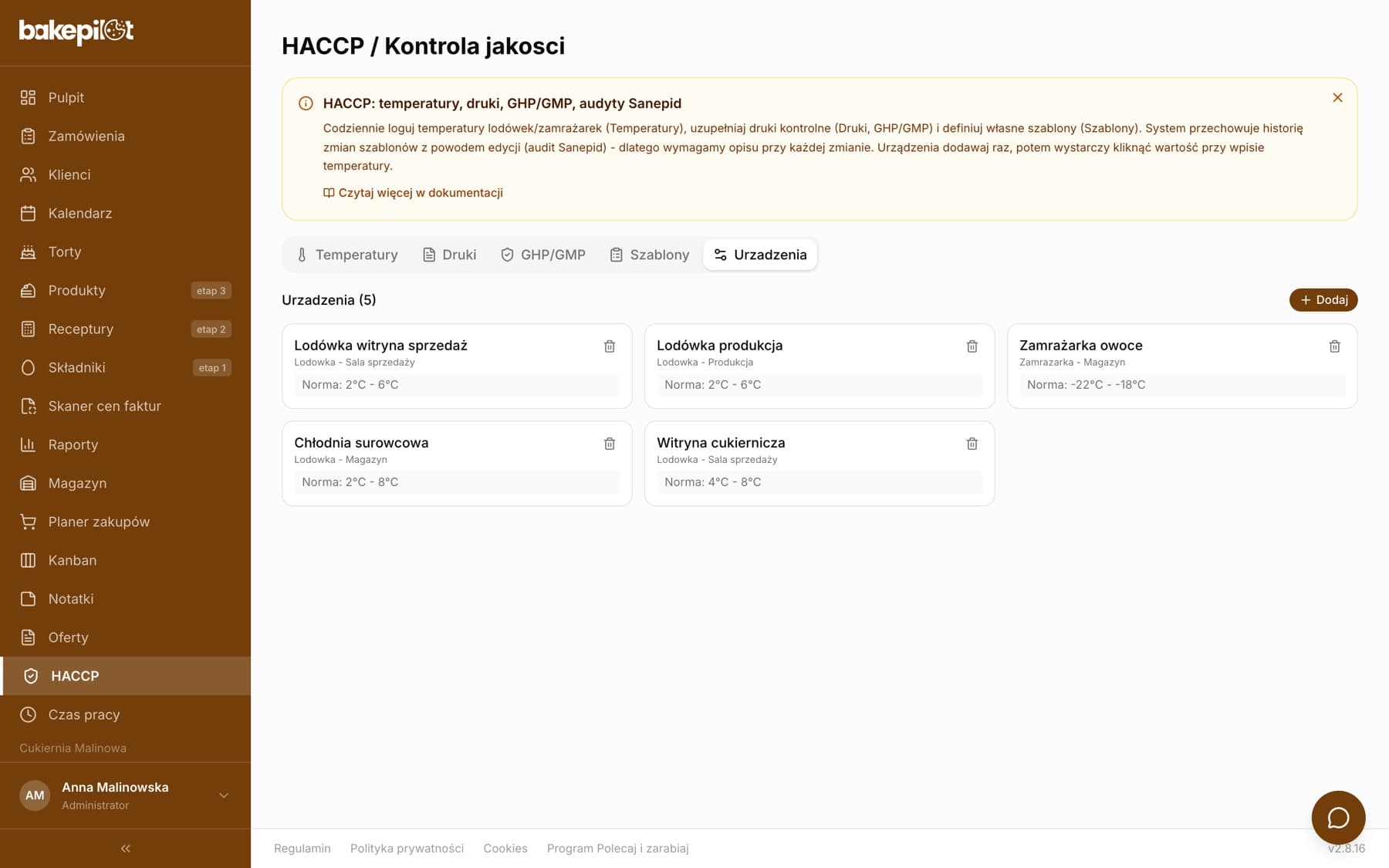
Wskazówka: Urządzenia, których już nie używasz, dezaktywujesz ikoną kosza na karcie urządzenia - historia pomiarów zostaje.
Rejestrowanie pomiarów
Pomiary wpisujesz na karcie „Temperatury” w widoku „Dzienny”, w sekcji „Nowy pomiar”. Aplikacja sprawdza wartość względem zakresu urządzenia. Jeśli temperatura jest poza normą, pole robi się czerwone, pojawia się komunikat „Temperatura poza normą!” z zakresem i pole na opis działania korekcyjnego.
- Na karcie „Temperatury” wybierz „Urządzenie” z listy - pod nią zobaczysz jego normę
- Wpisz „Temperatura (°C)”
- Jeśli pojawi się ostrzeżenie, opisz podjęte działanie korekcyjne
- Kliknij „Zapisz pomiar” - zobaczysz potwierdzenie „Temperatura zapisana - w normie” albo „POZA NORMĄ”
- Szybki wpis z telefonu - dwa pola i przycisk
- Automatyczne porównanie z normą urządzenia
- Status „OK” albo „Alarm” przy każdym pomiarze
- Opis działania korekcyjnego przy przekroczeniu
Wskazówka: Ustaw przypomnienie na telefonie o stałych porach - np. 8:00 i 16:00. Regularność pomiarów to podstawa HACCP.
Historia dzienna
Pod formularzem jest lista „Pomiary z dnia” z nawigacją strzałkami między dniami. Tabela ma kolumny „Urządzenie”, „Godzina”, „Temp.”, „Status” i „Uwagi”, a pod nią liczniki „W normie”, „Poza normą” i „Pomiarów”. Błędny wpis usuwasz ikoną kosza po potwierdzeniu.
Widok miesięczny i wydruk
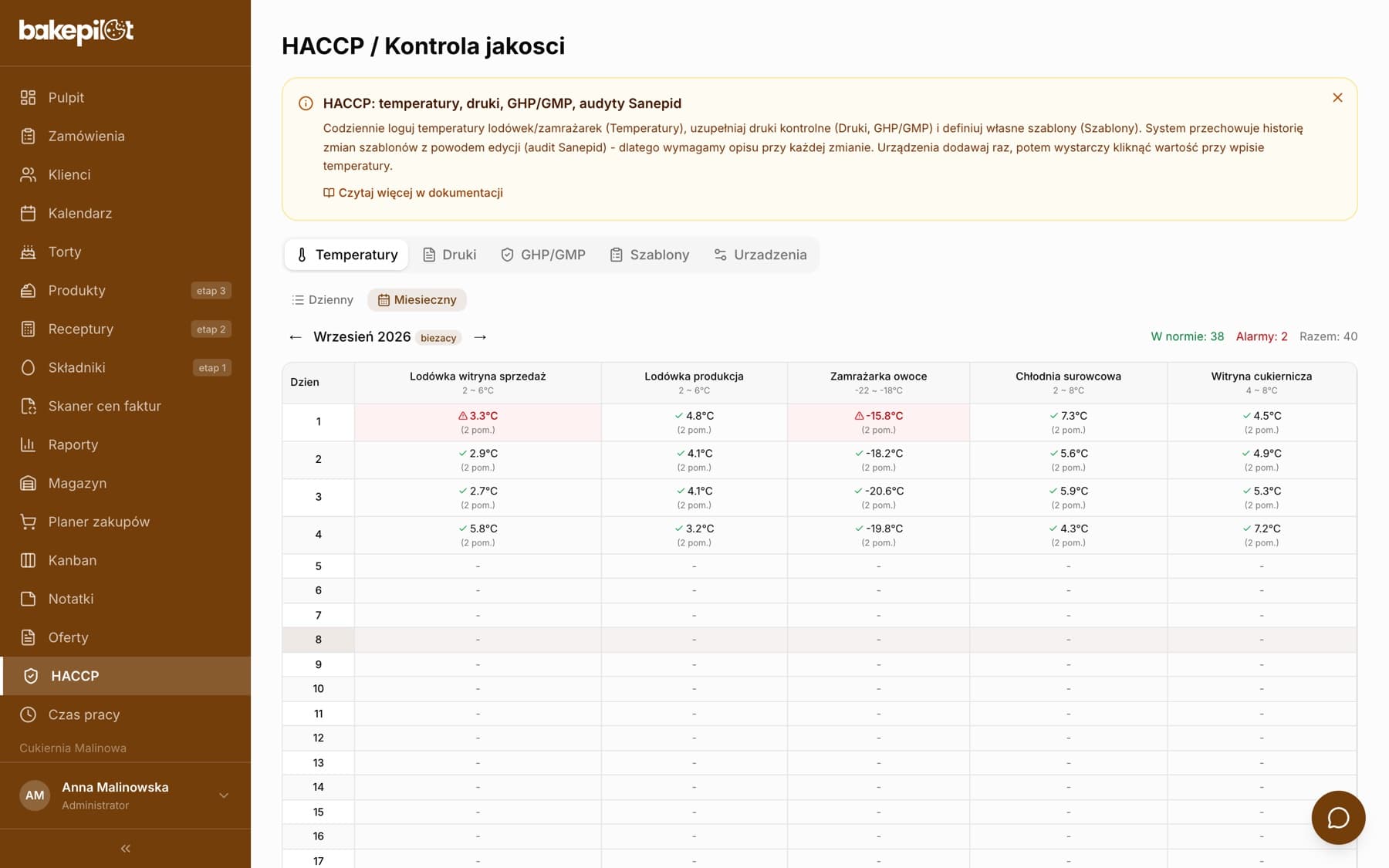
Przełącznik „Miesięczny” układa pomiary w siatkę: dni w wierszach, urządzenia w kolumnach, w każdej komórce ostatni odczyt dnia i liczba pomiarów. Komórki z przekroczeniem są podświetlone na czerwono, a u góry są liczniki „W normie”, „Alarmy” i „Razem”. Przycisk „Drukuj tabelę” otwiera okno drukowania przeglądarki, w którym możesz wybrać zapis do PDF.
- Siatka dzień po dniu dla każdego urządzenia
- Strzałki do zmiany miesiąca
- Wyraźne oznaczenie dni z alarmem
- „Drukuj tabelę” - wydruk albo zapis jako PDF
Wolisz papier? Pobierz pustą kartę temperatur (PDF)
Najczęściej zadawane pytania
Czy mogę wpisać kilka pomiarów dziennie dla jednego urządzenia?
Tak. Każdy pomiar ma własną godzinę, a w widoku miesięcznym komórka pokazuje ostatni odczyt i liczbę pomiarów tego dnia.
Co się dzieje po wpisaniu temperatury poza normą?
Pomiar zapisuje się ze statusem „Alarm” razem z opisem działania korekcyjnego, a zespół korzystający z aplikacji mobilnej dostaje powiadomienie „Alert HACCP”.