
Portal zamówień dla odbiorców hurtowych
Krok po kroku: jak przygotować cennik, zaprosić osobę z firmy-odbiorcy, jak odbiorca składa zamówienie na zamowienia.bakepilot.pl i jak przyjmujesz je w „Zamówieniach z portalu”.
Ostatnia aktualizacja:
Do czego służy portal
Portal zamówień to osobny adres, zamowienia.bakepilot.pl, na którym osoby z firmy kupującej u Ciebie hurtowo (kawiarni, sklepu, hotelu) same składają zamówienia, zamiast dzwonić albo pisać. Widzą wyłącznie produkty i ceny z cennika przypisanego ich firmie oraz zamówienia swojej firmy - nigdy innych klientów, kosztów, receptur ani notatek cukierni. Zamówienie z portalu nie trafia od razu do produkcji: czeka, aż je przyjmiesz. Portal jest w planie Mistrzowskim.
- Odbiorcy nie są pracownikami: nie mają dostępu do panelu BakePilot i nie liczą się do limitu użytkowników planu
- Zapraszać może domyślnie właściciel (administrator). Innym rolom możesz to włączyć w matrycy uprawnień - pozycja „Portal zamówień (zaproszenia)”
- Przyjmować i odrzucać zamówienia z portalu może każdy, kto ma prawo tworzenia zamówień
Krok 1: przygotuj cennik dla odbiorcy
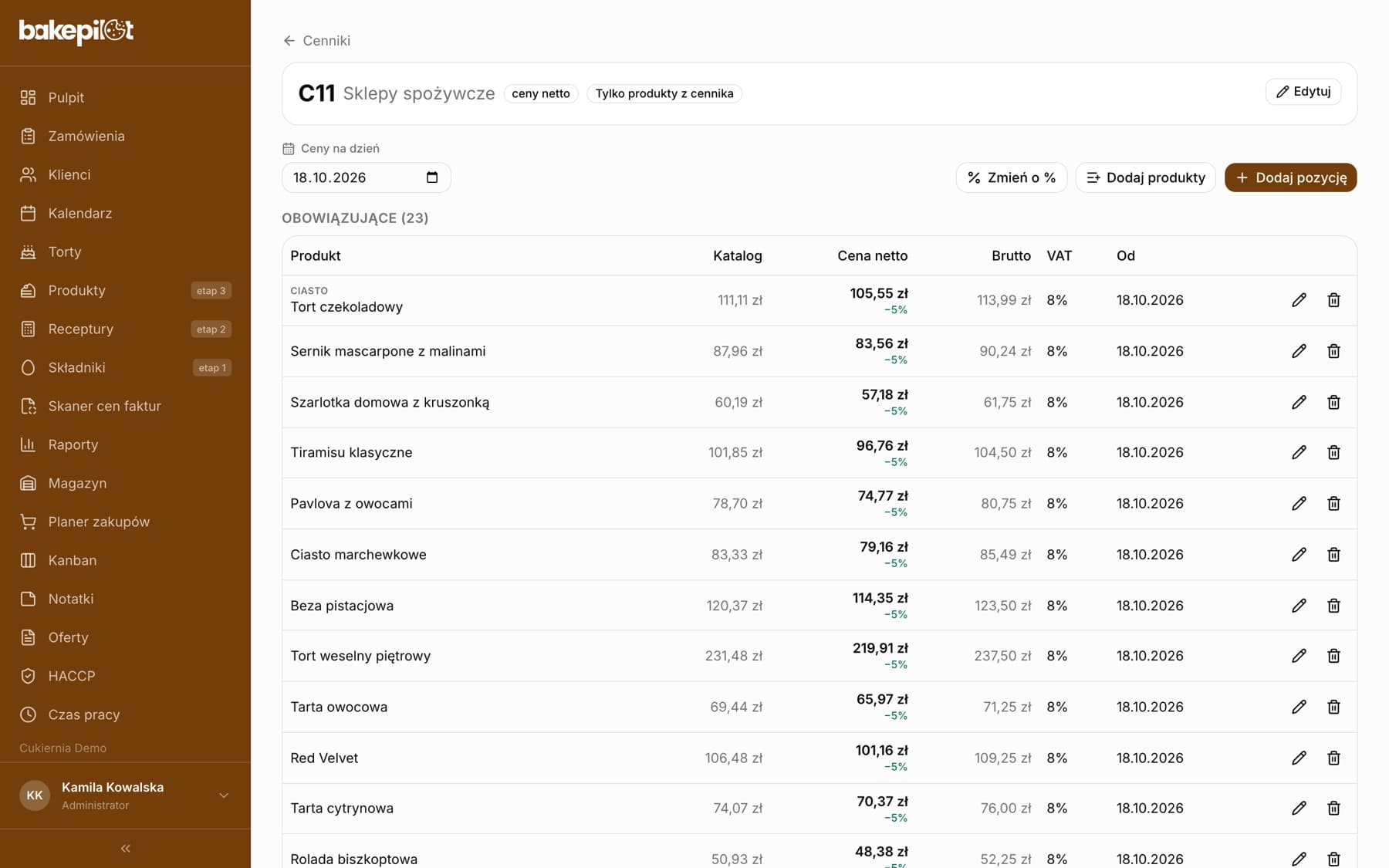
Portal pokazuje odbiorcy tylko to, co jest w jego cenniku, więc zaczynasz od cennika. Klient musi być w kartotece klientem hurtowym (B2B) i mieć przypisany cennik z włączonym „Klient widzi tylko produkty z tego cennika” (na karcie cennika widać wtedy odznakę „Tylko produkty z cennika”).
- Wejdź w Produkty, zakładka Cenniki, i otwórz cennik albo utwórz nowy
- Kliknij „Edytuj” i zaznacz „Klient widzi tylko produkty z tego cennika”
- Dodaj produkty: „Dodaj produkty” wstawia całą grupę (np. „Grupa: Pieczywo”) z cenami z katalogu, „Dodaj pozycję” - pojedynczy produkt z własną ceną
- Jeśli odbiorca ma mieć ceny niższe od katalogowych, kliknij „Zmień o %”, wybierz „Obniżka”, wpisz procent i zapisz
- Przypisz cennik klientowi przyciskiem „Przypisz klienta” w sekcji „Klienci z tym cennikiem” (albo na karcie klienta)
- Kolumna „Katalog” pokazuje cenę z katalogu produktów, a pod ceną z cennika widać różnicę w procentach, np. „−5%”. Kolumna jest widoczna na szerszym ekranie
- Gdy cennik zawęża asortyment, a nie ma jeszcze żadnej pozycji, sekcja „Klienci z tym cennikiem” ostrzega, że odbiorca zobaczy w portalu pustą listę
- Odbiorca zobaczy ceny liczone tak samo jak w zamówieniu wpisanym w panelu: z cennika, z rabatem ogólnym klienta i z promocjami od-do
Krok 2: zaproś osobę z firmy
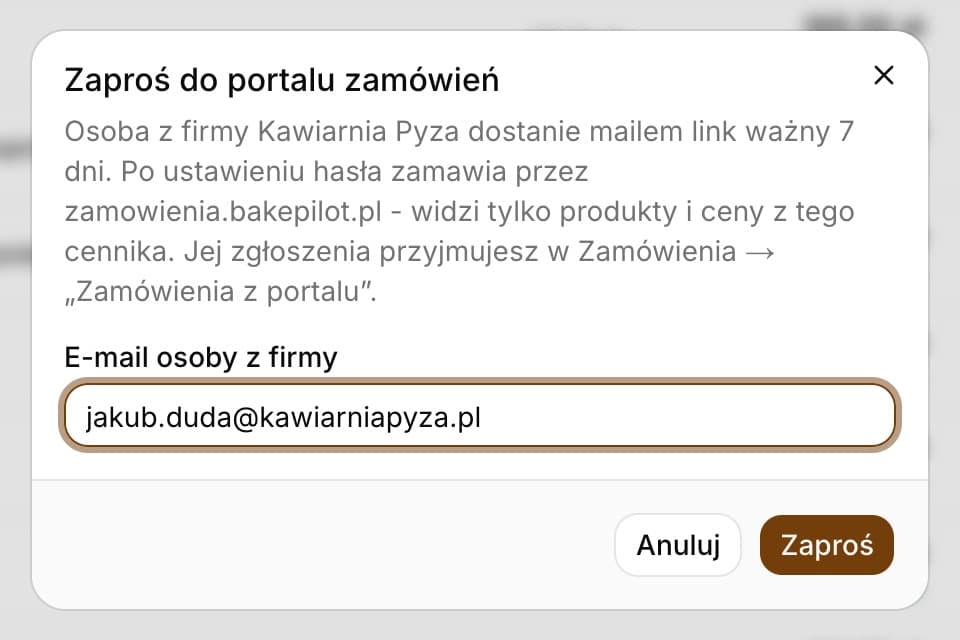
Najprościej zaprosić odbiorcę od razu z karty cennika. W sekcji „Klienci z tym cennikiem” przy każdym kliencie jest przycisk „Zaproś do portalu” (pokazuje się tylko przy cenniku z „Klient widzi tylko produkty z tego cennika”). Okno mówi, co dostanie zaproszona osoba: mail z linkiem ważnym 7 dni, a po ustawieniu hasła dostęp do zamawiania produktów z tego cennika.
- Na karcie cennika, w sekcji „Klienci z tym cennikiem”, kliknij „Zaproś do portalu” przy kliencie
- Wpisz „E-mail osoby z firmy” - adres osoby, która będzie składać zamówienia
- Kliknij „Zaproś” - pojawi się komunikat „Zaproszenie wysłane.”
- Możesz zaprosić kilka osób z jednej firmy - każda dostaje własne konto i widzi zamówienia całej firmy
- Adresu, który jest już kontem pracownika w panelu BakePilot, nie da się zaprosić do portalu - użyj innego adresu
Zaproszenia i dostęp na karcie klienta
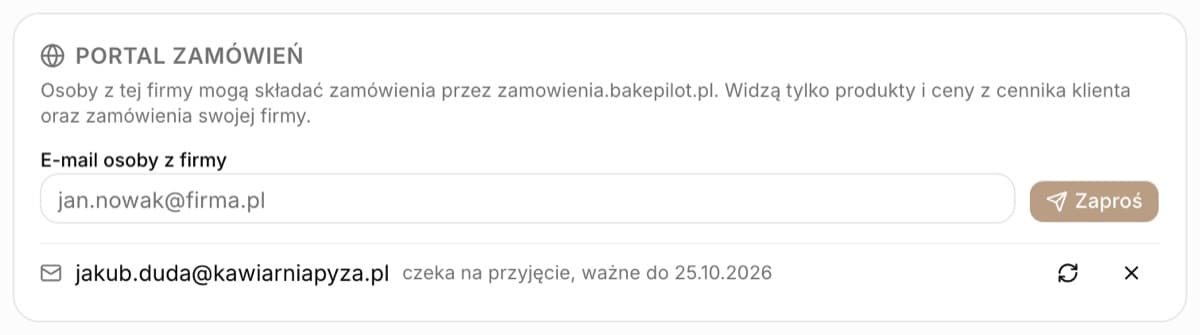
Ten sam formularz jest na karcie klienta hurtowego, w sekcji „Portal zamówień”. Tam też widzisz, kto ma dostęp i kto jeszcze nie przyjął zaproszenia. Bez cennika zawężającego asortyment sekcja podpowiada, czego brakuje, zamiast pola na e-mail.
- Zaproszenie, które czeka, ma dopisek „czeka na przyjęcie, ważne do” i datę; po 7 dniach - „zaproszenie wygasło”
- „Wyślij ponownie” (ikona strzałek) wysyła nowy link na kolejne 7 dni - poprzedni link przestaje działać
- „Cofnij zaproszenie” (ikona krzyżyka) unieważnia link, zanim ktoś z niego skorzysta
- Przy osobie, która ma już konto, widać datę ostatniego logowania („ostatnio:”) albo „jeszcze się nie logował(a)”
- „Odbierz dostęp” zamyka osobie portal od razu - przy następnym kliknięciu zobaczy, że nie ma dostępu
Co dostaje odbiorca: mail z zaproszeniem
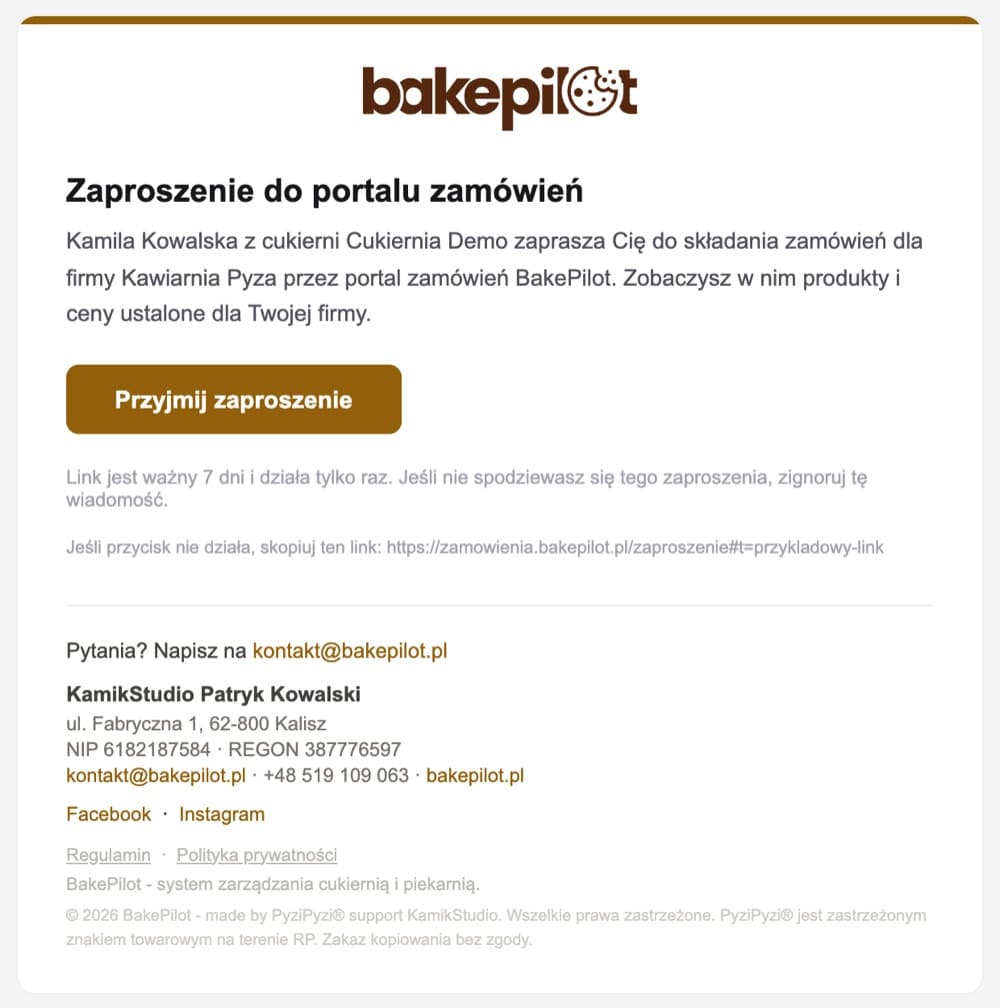
Zaproszona osoba dostaje e-mail „… zaprasza do portalu zamówień” z nazwą Twojej cukierni, nazwą swojej firmy i przyciskiem „Przyjmij zaproszenie”. Mail jest w języku ustawionym w Twojej organizacji. Link działa jeden raz i wygasa po 7 dniach.
Założenie konta przez odbiorcę
Po kliknięciu „Przyjmij zaproszenie” odbiorca widzi, która cukiernia go zaprasza i dla jakiej firmy będzie zamawiał, oraz zamaskowany adres, na który przyszło zaproszenie. Wpisuje imię, nazwisko i hasło, akceptuje warunki korzystania z portalu i od razu trafia do zamawiania.
- Odbiorca klika „Przyjmij zaproszenie” w mailu
- Wpisuje „Imię”, „Nazwisko” i „Hasło” (co najmniej 8 znaków)
- Zaznacza akceptację warunków korzystania z portalu i informacji o danych osobowych
- Klika „Załóż konto i przyjmij zaproszenie”
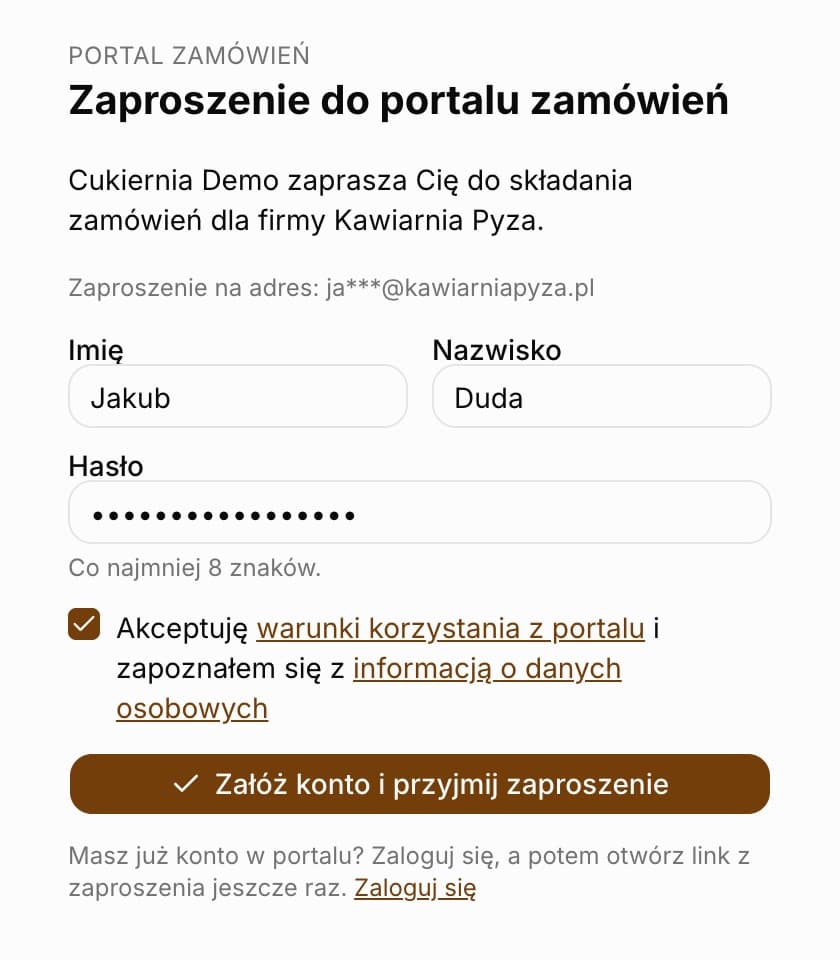
Wskazówka: Kto ma już konto w portalu (np. zamawia u innej cukierni), loguje się, a potem otwiera link z zaproszenia jeszcze raz - nowa firma dołącza do tego samego konta.
Logowanie i zapomniane hasło
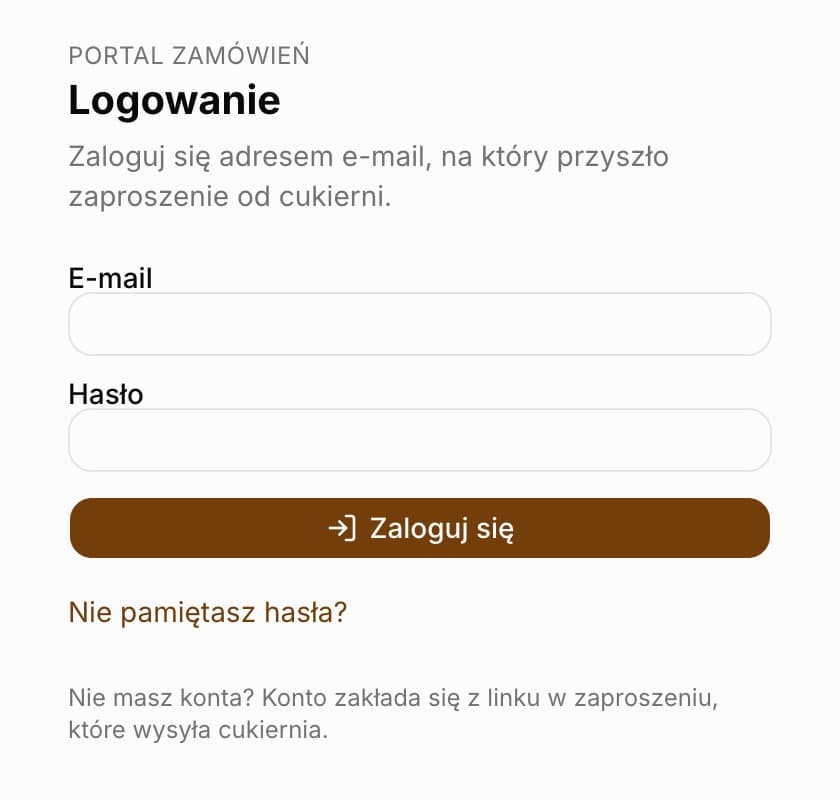
Odbiorca loguje się na zamowienia.bakepilot.pl adresem e-mail, na który przyszło zaproszenie, i swoim hasłem. To osobne logowanie niż panel cukierni - konto pracownika BakePilot nie wejdzie do portalu i odwrotnie.
- „Nie pamiętasz hasła?” wysyła na adres konta link do ustawienia nowego hasła
- W zakładce „Konto” odbiorca zmienia język portalu i wylogowuje się
- Osoba, która zamawia dla kilku firm albo u kilku cukierni, po zalogowaniu wybiera „Dla kogo zamawiasz?”, a w „Konto” ma przycisk „Zmień firmę”
Jak odbiorca składa zamówienie
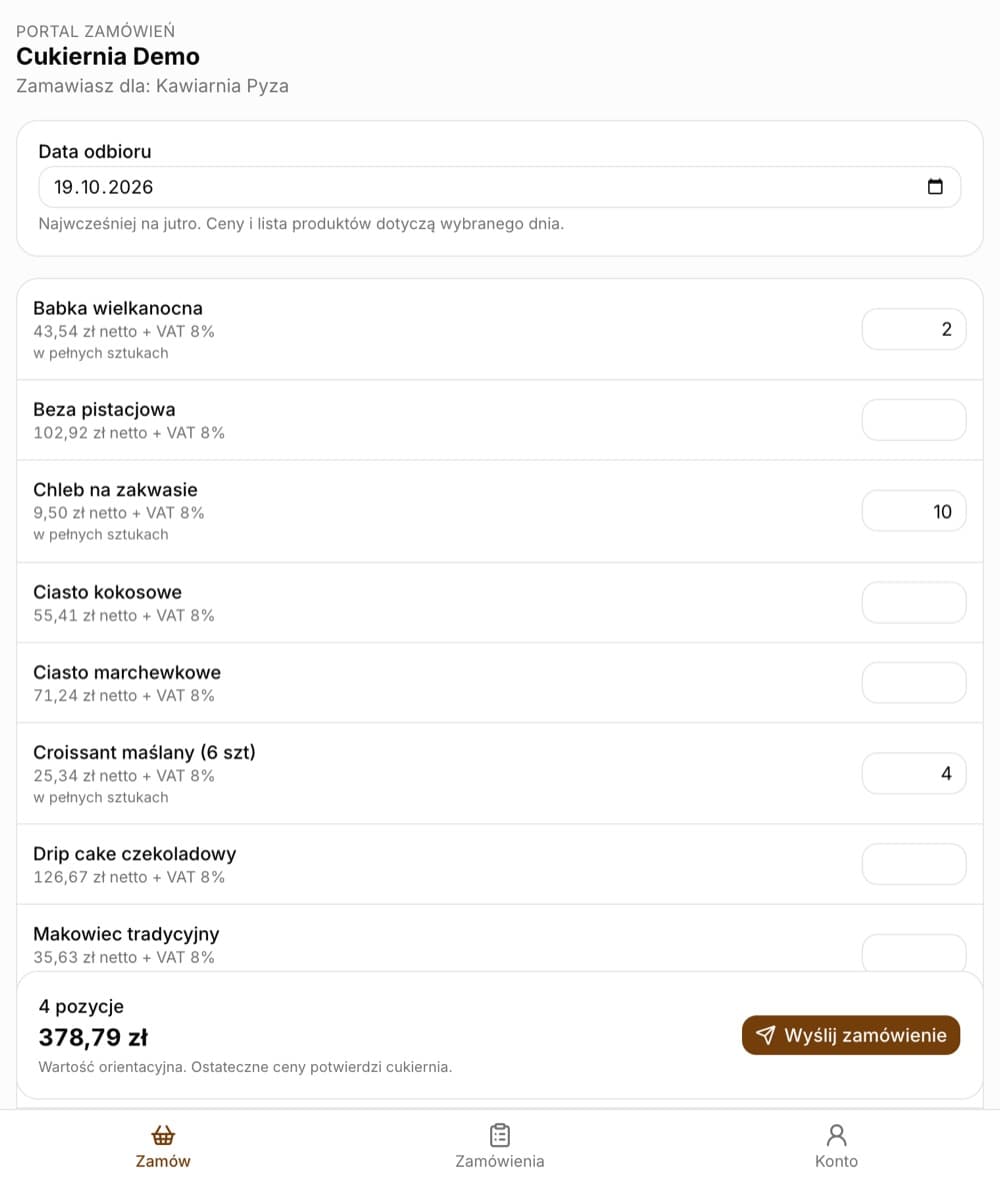
Po zalogowaniu odbiorca jest w zakładce „Zamów”. Na górze widzi nazwę Twojej cukierni i „Zamawiasz dla:” ze swoją firmą. Wybiera datę odbioru, a lista pokazuje produkty i ceny obowiązujące w tym dniu. Przy każdym produkcie wpisuje ilość, a na dole na bieżąco widzi liczbę pozycji i wartość.
- Odbiorca ustawia „Data odbioru” - najwcześniej na jutro
- Wpisuje ilości przy produktach (produkty z dopiskiem „w pełnych sztukach” tylko w całych sztukach)
- Sprawdza podsumowanie na dole: liczbę pozycji i wartość
- Cena przy produkcie jest w trybie cennika, np. „43,54 zł netto + VAT 8%” przy cenniku netto
- Wartość na dole jest orientacyjna - ostateczne ceny ustalają się, gdy przyjmujesz zamówienie
- Produkty wyceniane porcjami z blachy albo w konfiguratorze tortów nie pojawiają się w portalu
Odbiór, dostawa i uwagi
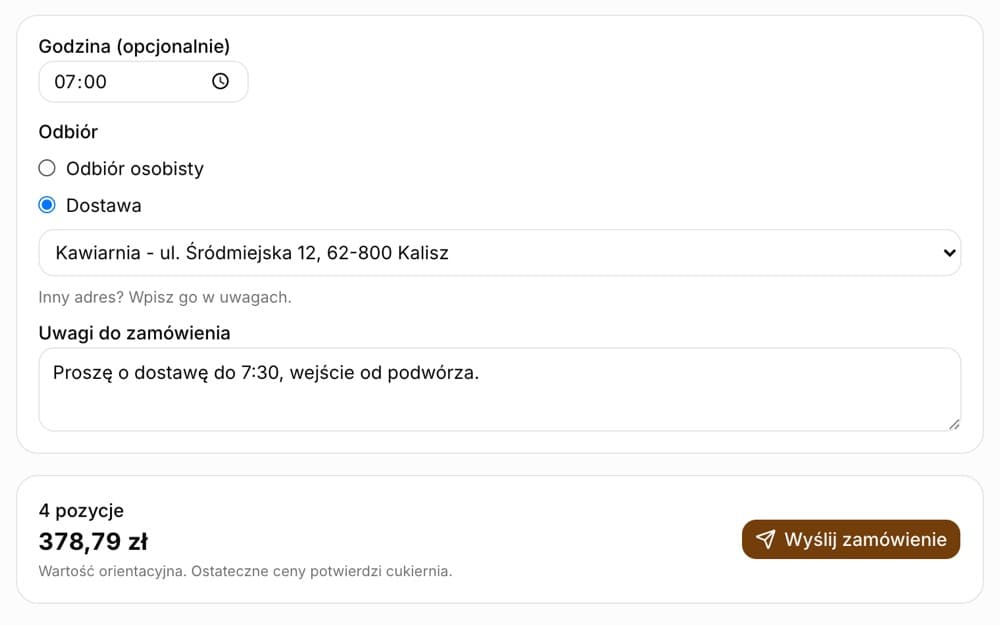
Pod listą produktów odbiorca może podać godzinę, wybrać „Odbiór osobisty” albo „Dostawa” i dopisać uwagi. Przy dostawie wybiera jeden z adresów dostawy zapisanych na karcie klienta. Innego adresu nie wybierze z listy - wpisuje go w uwagach. Na koniec klika „Wyślij zamówienie”.
- Gdy klient nie ma adresów dostawy w kartotece, portal prosi o wpisanie adresu w uwagach
- Po wysłaniu odbiorca widzi komunikat „Zamówienie wysłane. Cukiernia je potwierdzi.”
Zamówienia odbiorcy: edycja i anulowanie
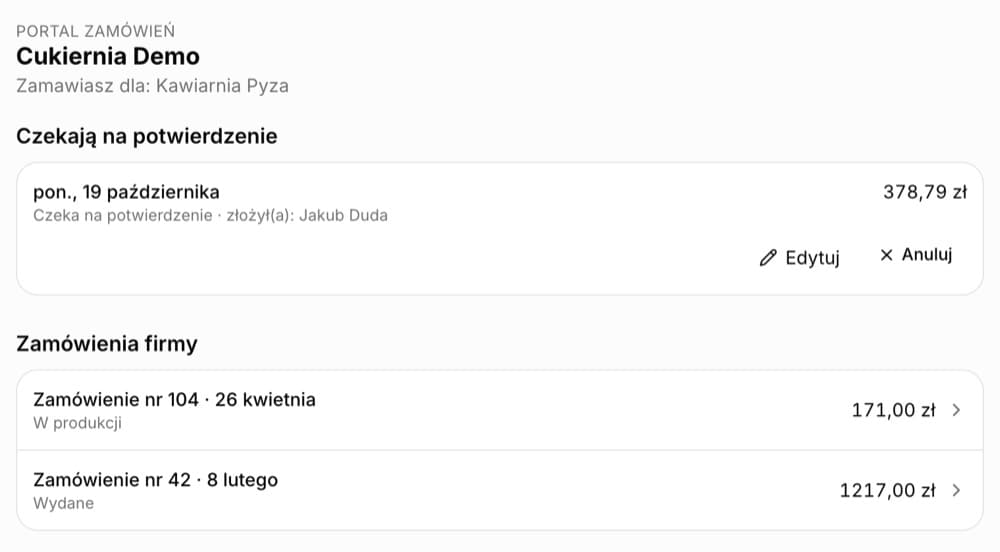
W zakładce „Zamówienia” odbiorca widzi dwie listy. „Czekają na potwierdzenie” to zamówienia, które czekają na decyzję cukierni - przy nich są „Edytuj” i „Anuluj”. „Zamówienia firmy” to zamówienia już przyjęte, z numerem i statusem, także te, które wpisałaś w panelu po telefonie (bez Twoich notatek).
- Edycja zamówienia, które czeka, kończy się komunikatem „Zmiany zapisane. Zamówienie dalej czeka na potwierdzenie.”
- Po Twojej decyzji odbiorca dostaje e-mail: o przyjęciu (z numerem zamówienia) albo o odrzuceniu (z powodem)
- Przyjętego zamówienia odbiorca już nie zmieni - poprawkę ustalacie jak dotąd, a wprowadzasz ją w panelu
Krok 3: przyjmij albo odrzuć zamówienie
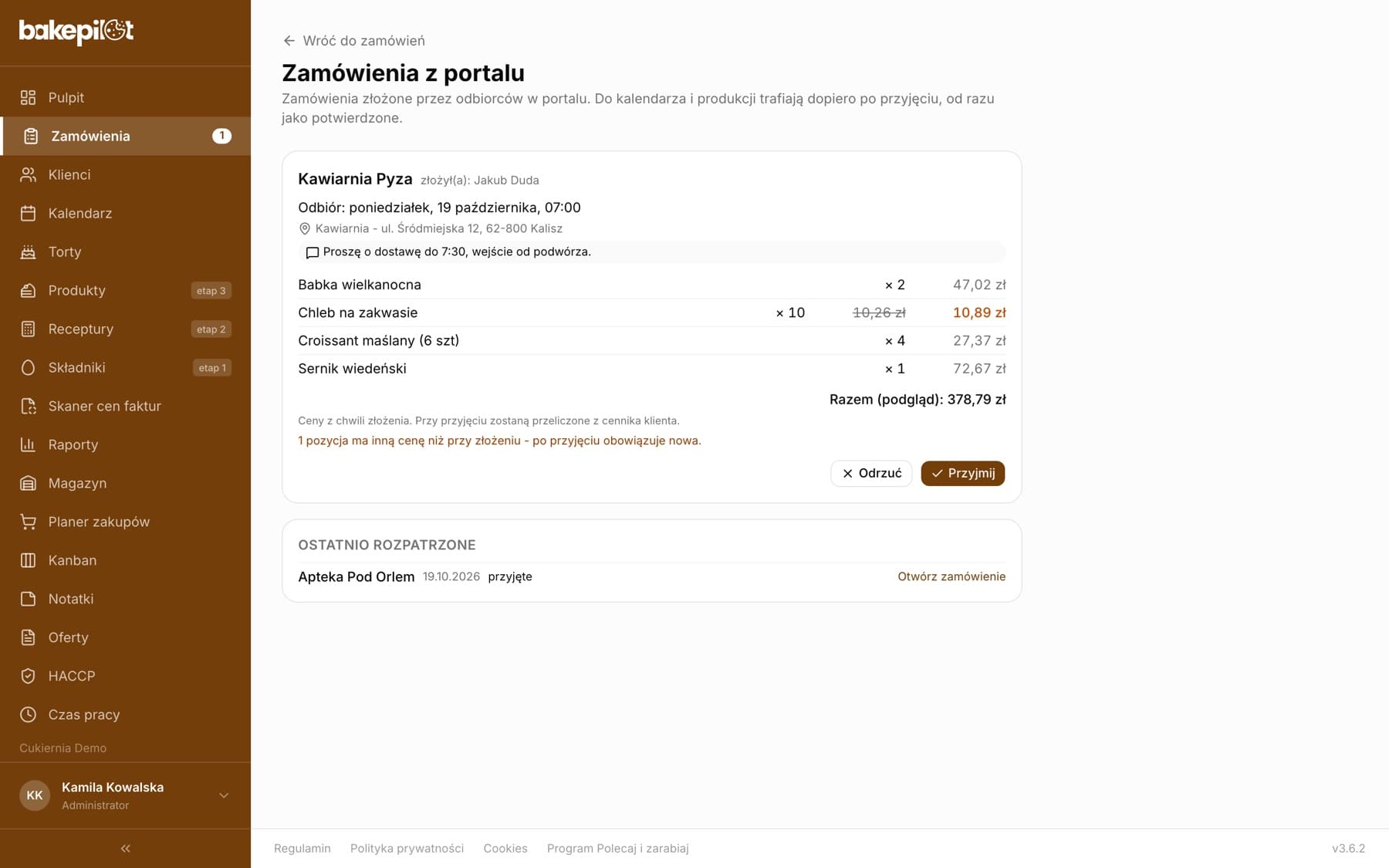
Nowe zamówienie z portalu czeka w „Zamówieniach z portalu”. Wejdziesz tam przyciskiem „Zamówienia z portalu” na liście zamówień, a na komputerze liczba czekających zamówień jest przy „Zamówienia” w menu bocznym. Osoby z dostępem do tego klienta dostają też powiadomienie „Nowe zamówienie z portalu” w aplikacji mobilnej. W skrzynce widzisz firmę, kto złożył zamówienie, datę i godzinę odbioru, adres dostawy, uwagi odbiorcy i pozycje.
- Na liście zamówień kliknij „Zamówienia z portalu”
- Sprawdź pozycje, datę odbioru, adres i uwagi odbiorcy
- Kliknij „Przyjmij” - zamówienie trafia na listę zamówień od razu jako Potwierdzone
- Albo kliknij „Odrzuć”, wpisz „Powód odrzucenia” i kliknij „Odrzuć zamówienie”
- Ceny w skrzynce są z chwili złożenia. Przy przyjęciu przeliczają się z cennika klienta na dzień odbioru - jeśli coś się zmieniło (np. nowa cena od dnia odbioru albo koniec promocji), stara cena jest przekreślona obok nowej, a pod listą jest informacja, ile pozycji ma inną cenę
- Pracownik przypisany do oddziałów widzi tylko zamówienia klientów swoich oddziałów
- Sekcja „Ostatnio rozpatrzone” pokazuje ostatnie decyzje, z linkiem „Otwórz zamówienie” przy przyjętych
Po przyjęciu
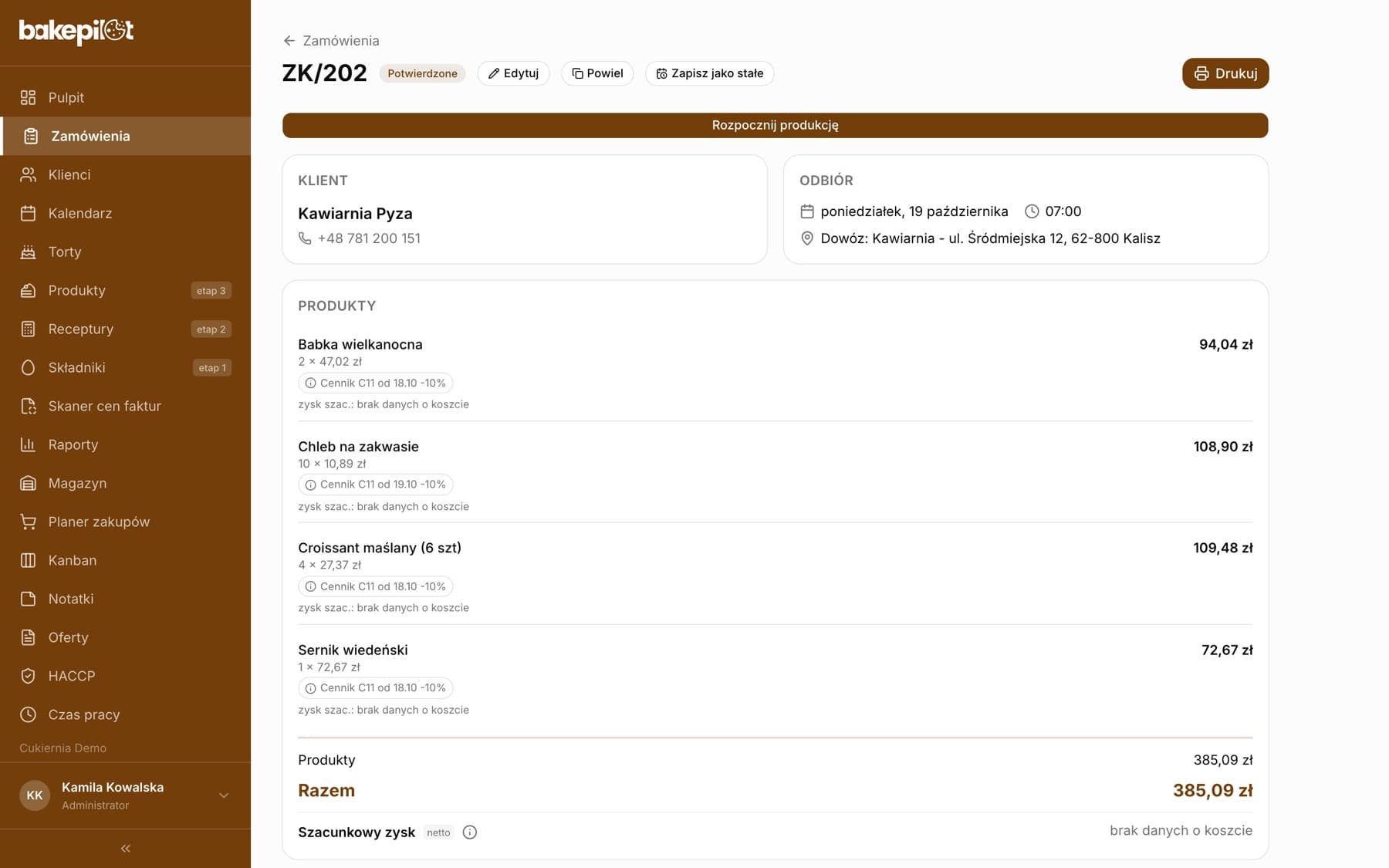
Przyjęte zamówienie jest zwykłym zamówieniem: ma numer, status Potwierdzone, trafia do kalendarza, listy produkcyjnej i może dostać WZ. Ceny pozycji pochodzą z cennika klienta (z rabatem klienta), a godzina i adres dostawy - z portalu. W historii zmian zamówienia jest wpis „Źródło zamówienia” z informacją, kto złożył je w portalu.
Najczęściej zadawane pytania
Czy odbiorca widzi ceny innych klientów albo inne firmy?
Nie. Odbiorca widzi wyłącznie produkty i ceny z cennika swojej firmy oraz zamówienia swojej firmy.
Czy konta odbiorców liczą się do limitu użytkowników?
Nie. Odbiorcy nie są pracownikami cukierni i nie mają dostępu do panelu.
Dlaczego przy kliencie nie ma przycisku „Zaproś do portalu”?
Przycisk pokazuje się tylko w planie Mistrzowskim, u osób z uprawnieniem „Portal zamówień (zaproszenia)” i przy cenniku z zaznaczonym „Klient widzi tylko produkty z tego cennika”. Klient musi być hurtowy (B2B).
Odbiorca nie dostał maila z zaproszeniem. Co zrobić?
Poproś, żeby sprawdził folder spam. Potem na karcie klienta, w sekcji „Portal zamówień”, kliknij „Wyślij ponownie” przy zaproszeniu - wyślesz nowy link ważny 7 dni.
Czy zamówienie z portalu od razu idzie do produkcji?
Nie. Najpierw czeka w „Zamówieniach z portalu”. Dopiero po „Przyjmij” powstaje zamówienie w statusie Potwierdzone i trafia do kalendarza oraz listy produkcyjnej.