
Notatki zespołowe
Krótkie przypomnienia i uwagi dla zespołu, z kolorami i przypinaniem na górę listy oraz na Pulpit.
Ostatnia aktualizacja:
Po co notatki
Notatki to tablica z krótkimi uwagami dla całego zespołu: „Dostawca podniósł cenę mąki”, „Serwis miksera w przyszłym tygodniu”, „Pani Kowalczyk prosi o mniej słodki krem”. Każda notatka ma treść, opcjonalny tytuł i kolor, a najważniejsze możesz przypiąć na górę listy. Moduł widzą i mogą w nim pisać wszystkie role.
- Treść (wymagana) i tytuł (opcjonalny)
- Jeden z sześciu kolorów do odróżnienia wzrokiem
- Przypinanie - notatka na górze listy i na Pulpicie
- Widoczne dla całego zespołu
Wskazówka: Uwagi dotyczące konkretnego klienta (alergie, preferencje) zapisuj w polu „Notatki” na karcie klienta - zobacz artykuł „Baza klientów”. Moduł Notatki jest na uwagi ogólne dla zespołu.
Dodawanie notatki
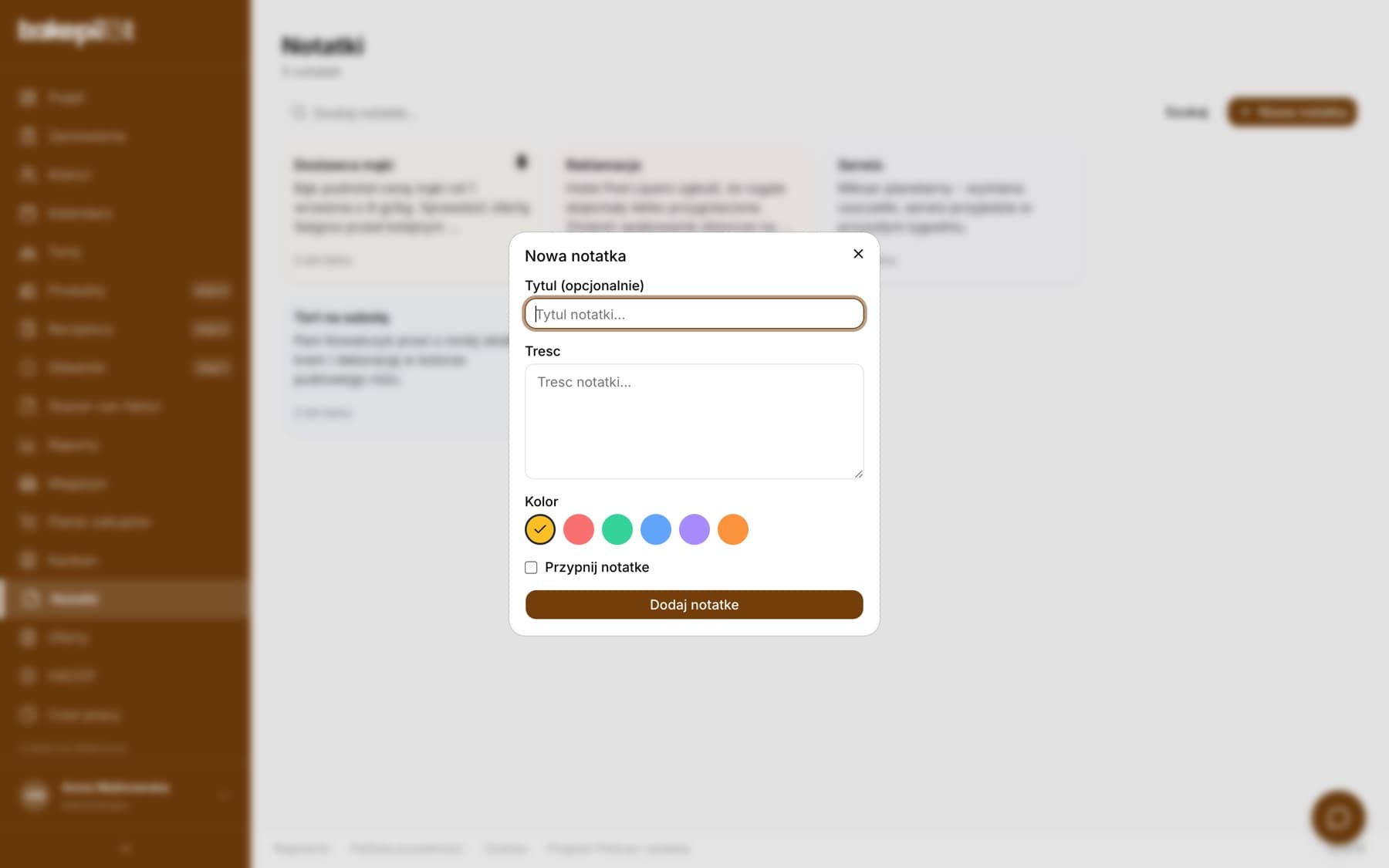
Nową notatkę dodasz przyciskiem „Nowa notatka” nad listą. Kolor wybierasz kliknięciem w kółko - domyślnie żółty. Zaznaczenie „Przypnij notatkę” od razu wynosi ją na górę.
- W module Notatki kliknij „Nowa notatka”
- Wpisz „Tytuł (opcjonalnie)” i „Treść”
- W polu „Kolor” kliknij jedno z kółek: żółty, czerwony, zielony, niebieski, fioletowy lub pomarańczowy
- Zaznacz „Przypnij notatkę”, jeśli ma być zawsze na górze
- Kliknij „Dodaj notatkę”
Lista, wyszukiwanie i przypinanie
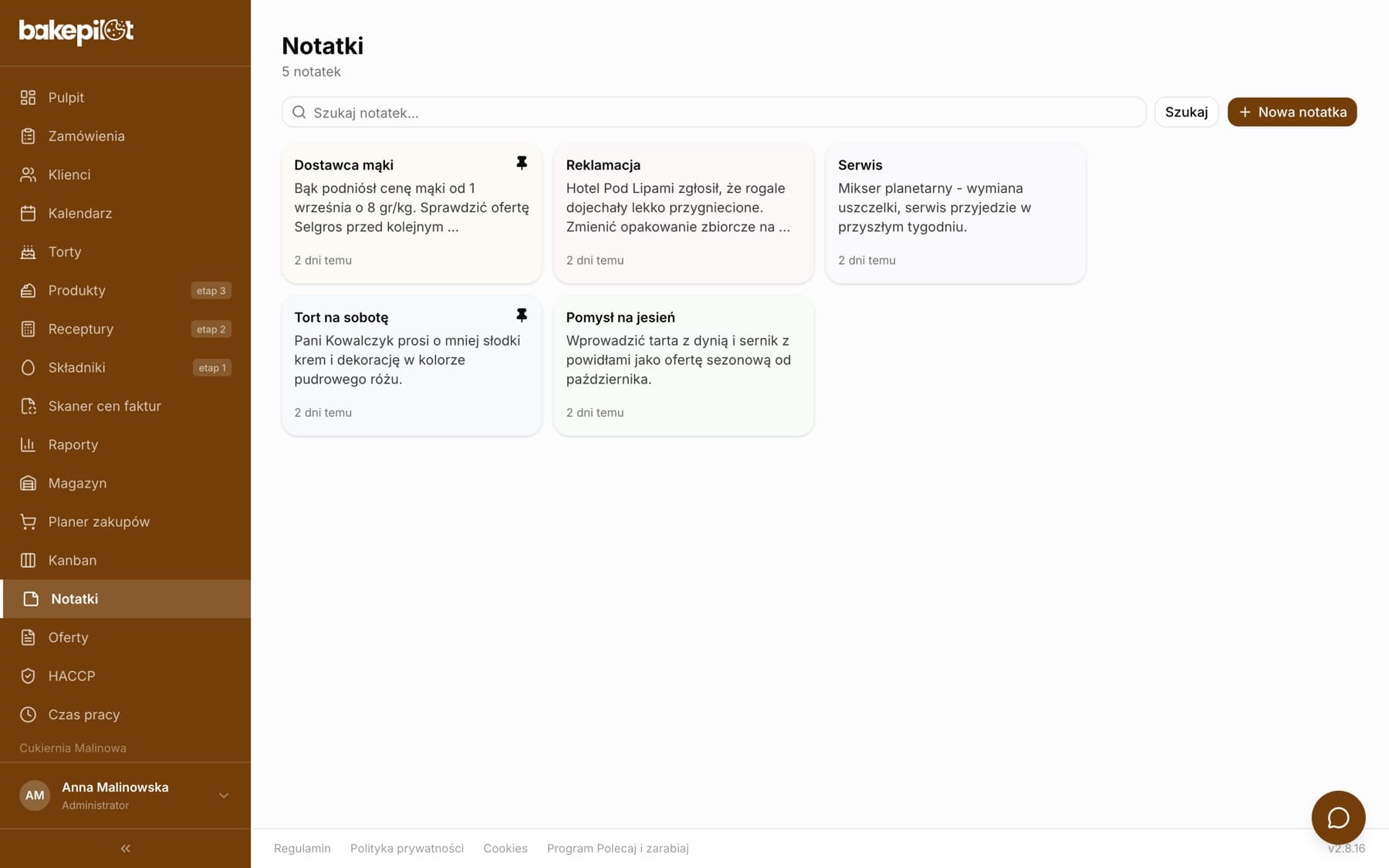
Notatki wyświetlają się jako kolorowe kafelki - przypięte pierwsze, potem pozostałe od ostatnio edytowanej. Na kafelku widać tytuł, początek treści i czas od ostatniej zmiany. Pole „Szukaj notatek...” z przyciskiem „Szukaj” przeszukuje tytuły i treść. Dwie najnowsze przypięte notatki pokazują się też na Pulpicie w sekcji „Notatki”.
- Przypięte notatki zawsze na górze listy
- Ikona pinezki na kafelku: „Przypnij” lub „Odepnij” bez otwierania notatki
- Wyszukiwanie po tytule i treści
- Pulpit pokazuje do dwóch przypiętych notatek
Edycja i usuwanie
Kliknięcie w kafelek otwiera okno „Edytuj notatkę” z tymi samymi polami co przy dodawaniu; zmiany zapisujesz przyciskiem „Zapisz zmiany”. Ikona kosza w rogu kafelka usuwa notatkę - żeby uniknąć pomyłki, trzeba kliknąć ją dwa razy w ciągu trzech sekund.
- Kliknij kafelek - „Edytuj notatkę”, potem „Zapisz zmiany”
- Ikona kosza „Usuń” - drugie kliknięcie potwierdza („Kliknij ponownie aby usunąć”)