
Grafik zmian
Układanie tygodniowego grafiku i kopiowanie go na kolejny tydzień.
Ostatnia aktualizacja:
Układanie grafiku
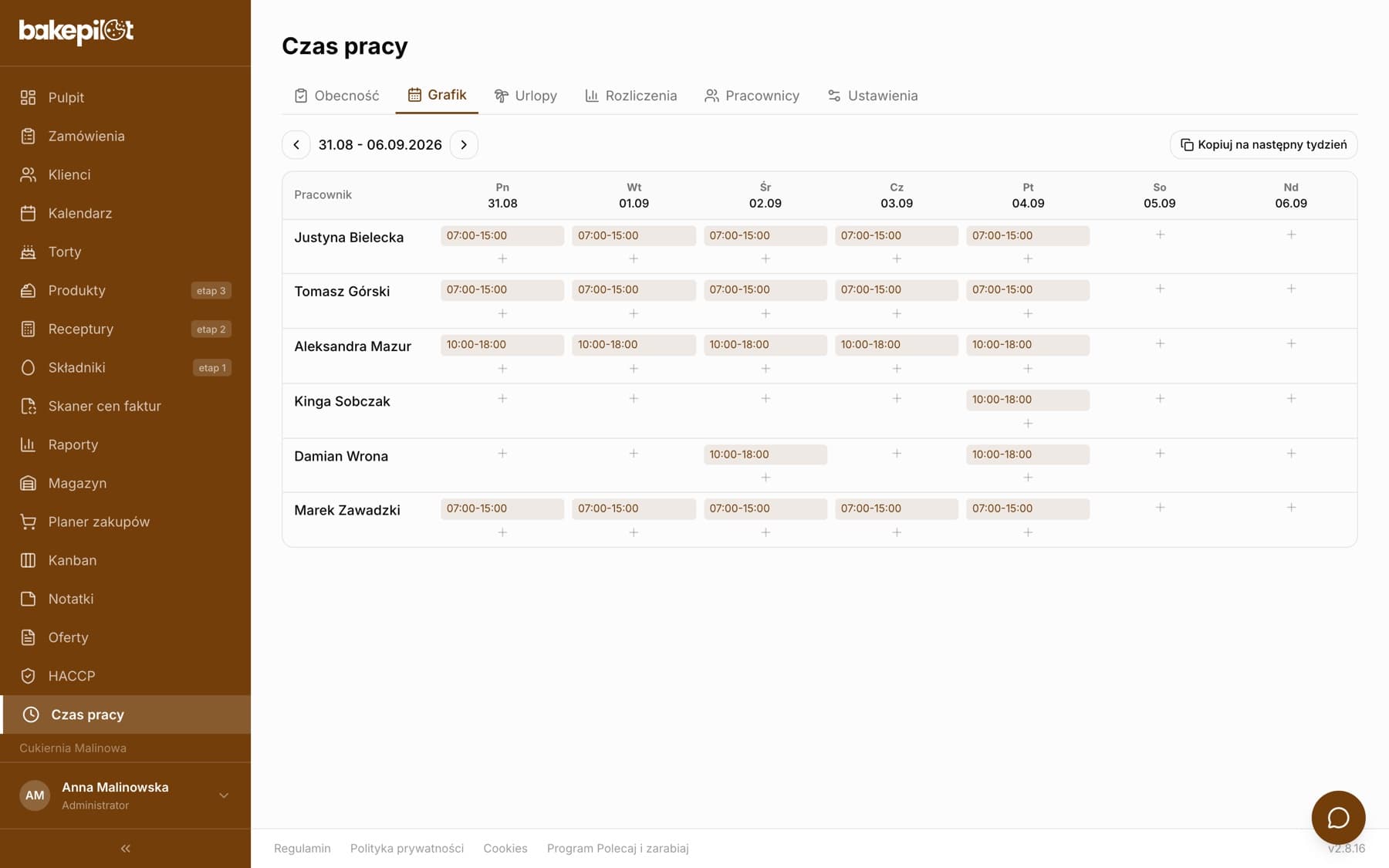
Na karcie „Grafik” widzisz cały tydzień: pracownicy w wierszach, dni od poniedziałku do niedzieli w kolumnach. Tydzień zmieniasz strzałkami przy zakresie dat. Zmianę dodajesz plusem w komórce danego dnia, a istniejącą edytujesz kliknięciem w jej godziny.
- Na karcie „Grafik” kliknij plus w komórce pracownika i dnia
- W oknie „Dodaj zmianę” sprawdź „Pracownik” i „Dzień”, ustaw „Od” i „Do”
- Opcjonalnie wybierz „Lokalizacja” i „Stanowisko” oraz wpisz „Notatka”
- Kliknij „Zapisz”
- Widok tygodniowy na komputerze, lista zmian per dzień na telefonie
- Zmiana nocna przez północ (np. 22:00-06:00) - okno informuje „Zmiana nocna - zakończy się następnego dnia”, a zmiana liczy się do dnia, w którym się zaczęła
- Nakładające się zmiany jednego pracownika nie zostaną zapisane - zobaczysz komunikat o kolizji
- Zmianę usuwasz przyciskiem „Usuń zmianę” w oknie edycji
Kopiowanie tygodnia
Jeśli grafik jest w miarę stały, ułóż jeden tydzień i kliknij „Kopiuj na następny tydzień”. Po potwierdzeniu aplikacja przenosi wszystkie zmiany o siedem dni do przodu i podsumowuje: „Skopiowano N zmian”, a jeśli w kolejnym tygodniu były już zmiany kolidujące z kopiowanymi, dopisze „pominięto M (kolizje)”.
Wskazówka: Grafik jest podstawą porównania dla listy obecności - to na jego tle aplikacja wykrywa spóźnienia, odbicia przed czasem i pracę poza grafikiem.
Najczęściej zadawane pytania
Czy pracownik widzi swój grafik?
Tak, jeśli jego konto jest połączone z pracownikiem. Na stronie „Mój czas pracy” widzi dzisiejszą zmianę i „Nadchodzące zmiany” na najbliższy tydzień.