
Lista obecności i korekty
Elektroniczna obecność, akceptowanie nadwyżek i poprawianie odbić.
Ostatnia aktualizacja:
Co widzisz na liście
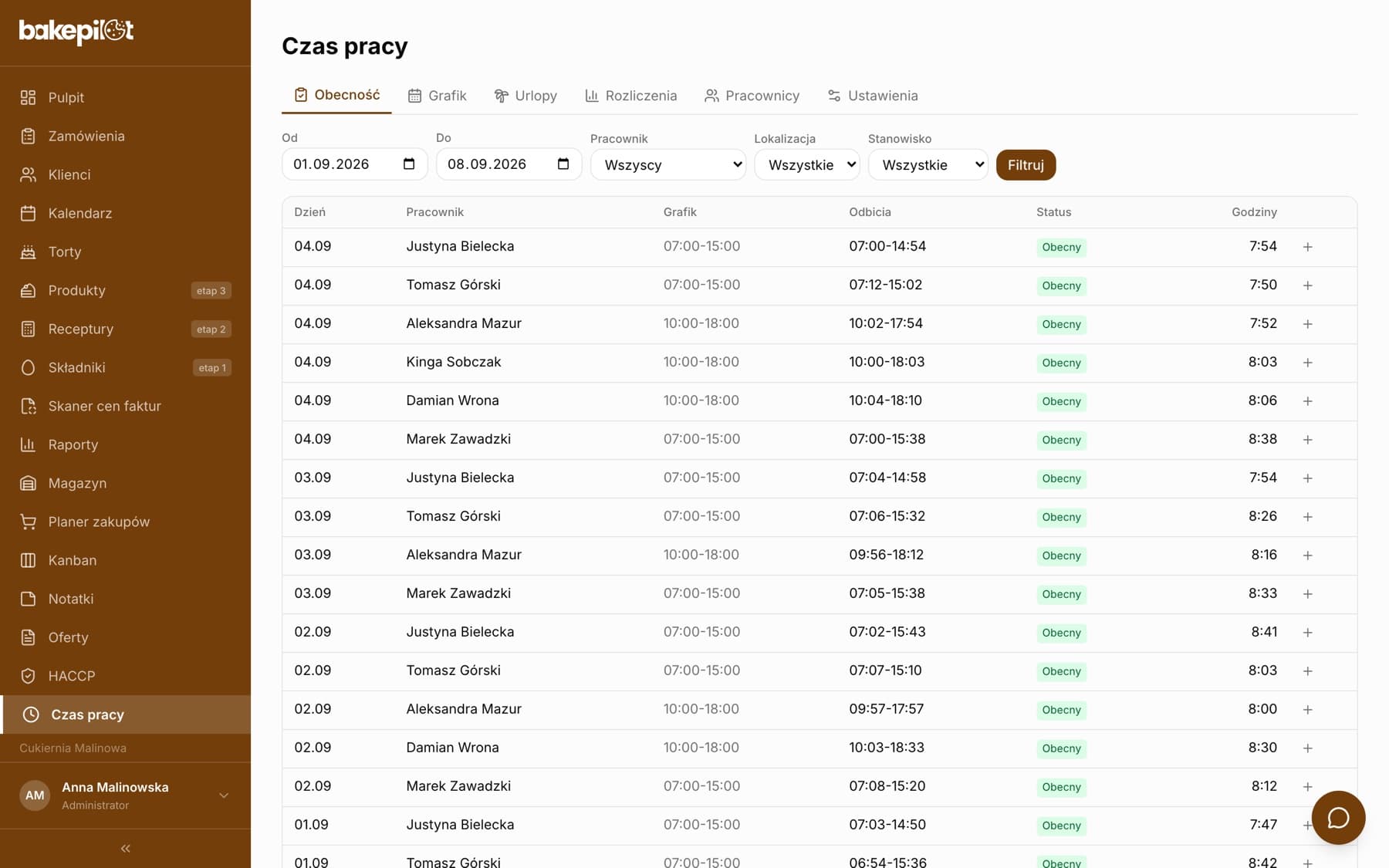
Karta „Obecność” pokazuje tabelę z kolumnami „Dzień”, „Pracownik”, „Grafik”, „Odbicia”, „Status” i „Godziny”. Status dnia jest liczony automatycznie z odbić i grafiku. Nad tabelą są filtry „Od”, „Do”, „Pracownik”, „Punkt” (gdy masz dodane lokalizacje), „Stanowisko” i przycisk „Filtruj” - domyślnie widzisz bieżący miesiąc.
- Statusy: „Obecny”, „Spóźnienie”, „Nieobecny”, „Brak wybicia”, „Poza grafikiem” oraz rodzaj nieobecności przy urlopie
- Kolumna „Godziny” - czas policzony po rozstrzygnięciu odbić względem grafiku
- Odbicia dodane ręcznie mają dopisek „(ręczne)”
- Przy odbiciu widać nazwę punktu, w którym zostało zapisane - filtr „Punkt” pokazuje odbicia i zmiany z tego punktu, więc pracownik z kilku punktów pojawia się w każdym z nich
Akceptowanie nadwyżek
Odbicia poza tolerancją albo bez zmiany w grafiku czekają w żółtej sekcji „Do akceptacji” nad tabelą, z licznikiem i opisem odstępstwa (np. „15 min przed zmianą”, „spóźnienie 8 min”, „poza grafikiem”). Przy każdym są przyciski „Akceptuj” i „Odrzuć”. Odrzucona nadwyżka liczy się według godzin z grafiku, a nie z faktycznego odbicia - masz kontrolę nad tym, co trafia do wypłaty.
- Sekcja „Do akceptacji” z licznikiem
- „Odrzucone nadwyżki liczą się do wypłaty według godzin z grafiku”
- Poranny e-mail z podsumowaniem odstępstw, jeśli włączysz go w „Ustawieniach”
Ręczne korekty
Jeśli ktoś zapomniał się odbić albo pomylił godzinę, poprawiasz wpis ręcznie. Kliknięcie odbicia w tabeli otwiera okno „Koryguj odbicie”, a plus na końcu wiersza - okno „Dodaj odbicie ręcznie”. Każda korekta wymaga podania powodu, jest oznaczona jako wpis ręczny i podpisana Twoim kontem, a wpis ręczny jest od razu traktowany jako zaakceptowany.
- Na karcie „Obecność” kliknij odbicie w kolumnie „Odbicia” albo plus na końcu wiersza
- Ustaw „Dzień”, „Wejście” i „Wyjście” - jeśli wyjście jest wcześniejsze niż wejście, aplikacja uzna je za dzień następny (zmiana nocna)
- Wpisz „Powód korekty (wymagany, widoczny w historii)”
- Kliknij „Zapisz”; błędne odbicie usuniesz przyciskiem „Usuń odbicie”
Wskazówka: Korekty pilnują uczciwości: przy każdej zmianie widać, kto i dlaczego ją wprowadził - powód pokazuje się po najechaniu na odbicie.
Najczęściej zadawane pytania
Czy dostanę powiadomienie o spóźnieniach?
Tak. Jeśli w „Ustawieniach” zaznaczysz „Wysyłaj poranny e-mail z podsumowaniem odstępstw (spóźnienia, nadwyżki)”, co rano dostaniesz e-mail z listą odstępstw z poprzedniego dnia. Same odstępstwa widzisz też od razu na karcie „Obecność”.
Skąd status „Brak wybicia”?
Pojawia się, gdy wejście pozostaje otwarte dłużej niż 16 godzin. Taki dzień nie liczy się do godzin, dopóki nie dodasz wyjścia ręcznie.