
Kreator opłatków - projekt opłatka na tort w milimetrach
Zaprojektuj opłatek do tortu na kartce A4: grafika i zdjęcie z zamówienia przycięte do okręgu, napis po łuku, obrys i ozdoby. PDF w skali 1:1, PNG i JPG w 300 DPI.
Ostatnia aktualizacja:
Po co kreator opłatków
Opłatek (papier waflowy albo cukrowy drukowany drukarką jadalną) zaprojektujesz bez zewnętrznych programów. Kanwa w aplikacji to kartka A4 (21 × 29,7 cm), a wszystkie wymiary - średnica opłatka, położenie i wielkość grafiki, rozmiar napisu - podajesz w milimetrach i centymetrach, nie w pikselach. Gotowy projekt pobierasz jako PDF w skali 1:1 albo PNG i JPG w 300 DPI i drukujesz na arkuszu opłatka.
- Zakładka „Kreator opłatków” w module Torty (adres /torty/oplatki)
- Dostępny w każdym planie, od Podstawowego, domyślnie dla roli Administrator i Sprzedawca (uprawnienie „Kreator opłatków” w matrycy uprawnień)
- Sprzedawca bez dostępu do konfiguratora tortów po kliknięciu „Torty” w menu trafia od razu do kreatora
Nowy projekt i opłatek z zamówienia
Kliknij „Nowy opłatek”, wpisz „Nazwa projektu”, wybierz kształt „Okrągły” albo „Prostokątny” i podaj średnicę albo szerokość i wysokość w cm. „Utwórz i otwórz edytor” zakłada projekt z opłatkiem na środku kartki. Najszybciej zaczniesz z zamówienia: na karcie zamówienia pod każdym tortem jest przycisk „Opłatek”. Kreator otwiera się wtedy z nazwą zamówienia, podpowiada średnicę z wagi albo liczby porcji tego tortu (według tabeli „Średnice opłatków”, opis niżej), a w edytorze masz przycisk „Zdjęcie z zamówienia”.
- Otwórz zamówienie z tortem i kliknij „Opłatek” pod pozycją tortu
- Sprawdź podpowiedzianą średnicę (zawsze możesz wpisać własną) i kliknij „Utwórz i otwórz edytor”
- Kliknij „Zdjęcie z zamówienia” i wybierz zdjęcie - zdjęcie przypisane do tego tortu jest pierwsze, z dopiskiem „Do tego tortu”
- Dodaj napisy i ozdoby, pobierz „PDF A4” i wydrukuj w skali 100%
Wskazówka: Kartka A4 ma 21 cm szerokości, więc przy marginesie drukarki 5 mm opłatek okrągły może mieć najwyżej 20 cm. Większą średnicę kreator zmniejszy do największej możliwej i pokaże komunikat.
Edytor: grafika, napisy, ozdoby
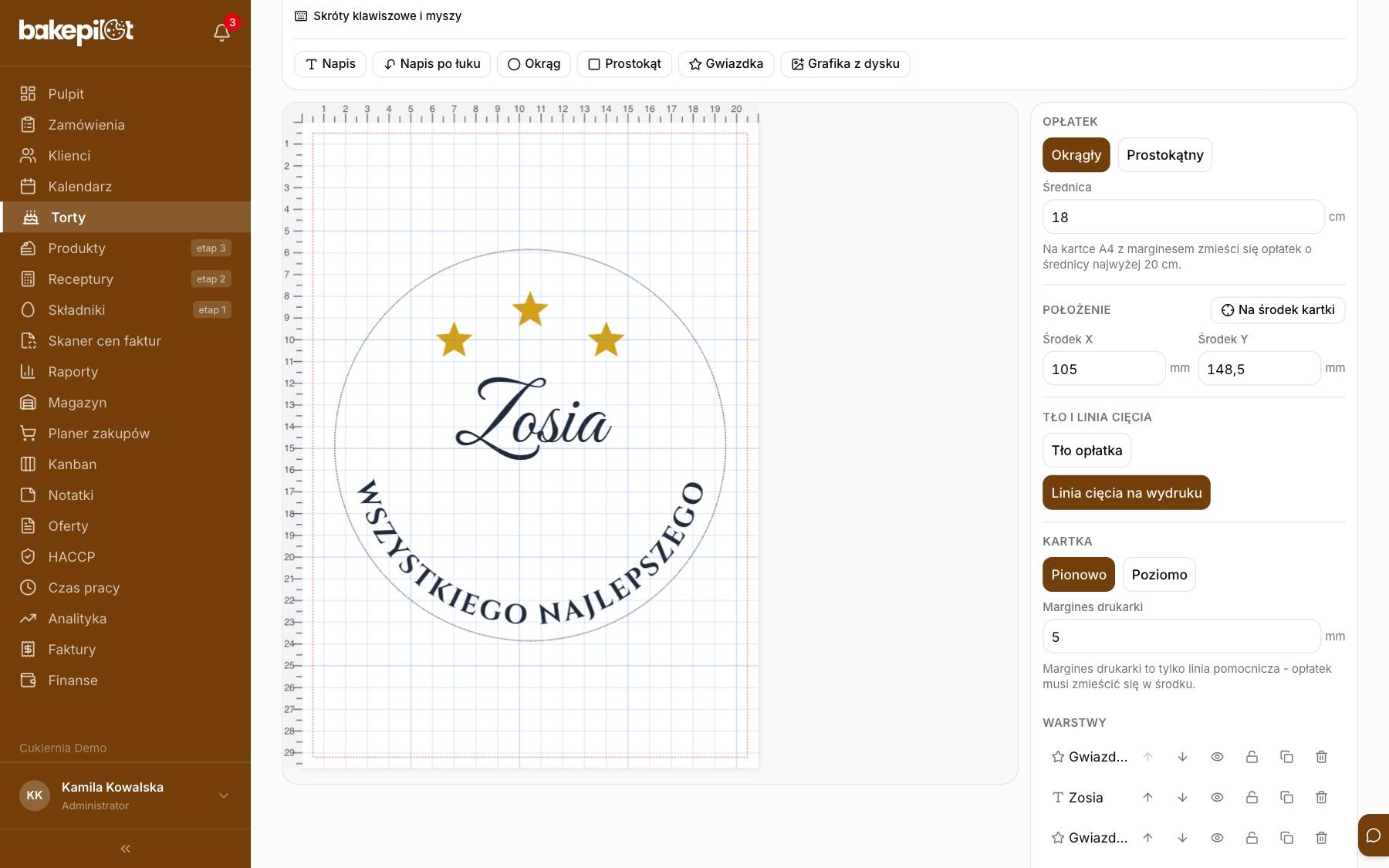
Nad kanwą są przyciski „Napis”, „Napis po łuku”, „Okrąg”, „Prostokąt”, „Gwiazdka”, „Grafika z dysku” (JPG, PNG albo WebP do 10 MB; zdjęcie HEIC z iPhone'a zamienia się na JPG) i - w projekcie z zamówienia - „Zdjęcie z zamówienia”. Wszystko, co dodasz, jest przycinane do kształtu opłatka: grafika nie wychodzi poza okrąg. Element przeciągasz myszą albo palcem, a ramką wokół zaznaczonego elementu zmieniasz jego wielkość i obracasz go.
- Panel z prawej (na telefonie pod kanwą) pokazuje „Położenie” zaznaczonego elementu: X i Y to odległość środka elementu od środka opłatka w milimetrach, do tego „Obrót” w stopniach i „Krycie” w procentach - wpisujesz wartości co do milimetra
- „Wymiary”: szerokość i wysokość w mm (grafika, prostokąt), średnica okręgu, promienie i ramiona gwiazdki; przy grafice przycisk „Wypełnij opłatek” rozciąga ją na cały opłatek z zachowaniem proporcji
- „Napis po łuku” biegnie po okręgu: „Góra okręgu” albo „Dół okręgu”, „Promień łuku” w mm i przycisk „Przy krawędzi opłatka”; napis zawsze czyta się od lewej do prawej, a obrót przesuwa go po okręgu
- Napis: „Czcionka” (osiem krojów z polskimi znakami, m.in. Montserrat, Playfair Display, Cinzel, Dancing Script), rozmiar w punktach z wysokością w mm, pogrubienie, kursywa, kolor, „Odstęp liter”, „Obrys liter” (kolor, grubość) i „Cień” (kolor, rozmycie, przesunięcie)
- „Okrąg” dodaje cienki obrys 4 mm od krawędzi opłatka; kształty mają „Wypełnienie” i „Obrys” z kolorem i grubością linii w mm
- Bez zaznaczenia panel pokazuje opłatek: kształt, średnicę w cm, „Na środek kartki”, „Tło opłatka”, „Linia cięcia na wydruku”, kartkę „Pionowo” albo „Poziomo” i „Margines drukarki”
Gumka tła
Gumka usuwa jednolite tło grafiki, np. białe tło logo albo zdjęcia tortu. Zaznacz grafikę na kanwie i w panelu po prawej kliknij „Gumka tła”. W oknie kliknij w tło - znika ono razem z podobnymi kolorami, a szachownica pokazuje, co jest już przezroczyste. Wszystko dzieje się w przeglądarce, grafika nie trafia na serwer.
- „Czułość” - im wyżej, tym więcej podobnych odcieni znika
- „Tylko połączone” włączone: znika obszar połączony z miejscem kliknięcia; wyłączone: każdy podobny kolor w całej grafice
- „Cofnij” cofa ostatnie kliknięcie, „Przywróć oryginał” wraca do grafiki sprzed gumki
- „Zastosuj” wstawia grafikę bez tła w to samo miejsce i w tym samym rozmiarze; „Cofnij” w pasku edytora przywraca poprzednią
Wskazówka: Gumka działa najlepiej przy jednolitym tle. Zdjęcia osób na zróżnicowanym tle lepiej wyciąć wcześniej w programie graficznym.
Warstwy, siatka i skróty
Lista „Warstwy” pokazuje elementy od wierzchu: przyciski „Wyżej” i „Niżej” zmieniają kolejność, „Ukryj”, „Zablokuj”, „Duplikuj” i „Usuń” działają na jednym elemencie. Pasek nad kanwą ma „Cofnij” i „Ponów”, wybór siatki konstrukcyjnej („Bez siatki”, „Siatka co 5 mm”, „Siatka co 10 mm”), „Przyciąganie” do środka opłatka i do siatki oraz powiększenie. Nad i obok kartki są linijki w centymetrach, a czerwona przerywana linia pokazuje margines drukarki.
- Ctrl+Z cofa, Ctrl+Shift+Z albo Ctrl+Y ponawia, Ctrl+S zapisuje, Ctrl+D duplikuje, Delete usuwa zaznaczony element
- Strzałki przesuwają element o 1 mm, ze Shiftem o 10 mm, z Altem o 0,1 mm
- Przeciąganie rogu grafiki zachowuje proporcje, a ze Shiftem rozciągasz ją dowolnie; przy prostokącie odwrotnie - Shift trzyma proporcje. Alt (Option na Macu) zmienia rozmiar od środka, Shift przy obracaniu obraca co 15°
- Pełną listę skrótów rozwiniesz pod paskiem narzędzi: „Skróty klawiszowe i myszy”
- Projekt zapisuje się sam kilka sekund po zmianie; przycisk „Zapisz” zapisuje od razu
PDF, PNG, JPG i druk w skali 100%
„PDF A4” pobiera stronę dokładnie 210 × 297 mm z projektem w tym samym miejscu, co na kanwie (obraz 300 DPI). „PNG / JPG” pobiera całą kartkę A4 (2480 × 3508 px) albo sam opłatek, oba w 300 DPI. „Drukuj” otwiera PDF w nowej karcie przeglądarki. Drukuj zawsze w skali 100% (rozmiar rzeczywisty), bez dopasowania do strony - wtedy wymiary na papierze zgadzają się co do milimetra.
- Na wydruk trafia tylko projekt: siatka, linijki, margines i ramka zaznaczenia zostają na ekranie
- „Linia cięcia na wydruku” dodaje cienki szary obrys opłatka, który pomaga go wyciąć z arkusza
- W aplikacji mobilnej zamiast „Drukuj” pobierz PDF albo PNG i wydrukuj z komputera podłączonego do drukarki jadalnej
Projekt przechowujemy 5 dni
Projekt opłatka usuwamy automatycznie i na stałe 5 dni po utworzeniu - nie trafia do żadnego archiwum. Termin widać przy każdym projekcie na liście („Usuniemy …”) i nad edytorem: „Projekt usuniemy automatycznie … - pobierz PDF albo PNG, jeśli chcesz go zachować”. Edycja projektu nie przedłuża terminu. Lista w zakładce pokazuje projekty z ostatnich 5 dni z przyciskami „Otwórz” i „Usuń projekt”.
Średnice opłatków - Twoja tabela
Pod listą projektów jest rozwijana tabela „Średnice opłatków”: każdy wiersz mówi, że tort o danej wadze (kg) albo liczbie porcji dostaje opłatek o danej średnicy (cm). Z tej tabeli kreator podpowiada średnicę, gdy otwierasz go przyciskiem „Opłatek” z zamówienia - najpierw z wagi tortu, a gdy jej nie ma, z liczby porcji (albo osób). Między wierszami średnica liczy się proporcjonalnie, poza tabelą bierzemy skrajny wiersz.
- Wartości domyślne: 1 kg - 15 cm, 1,5 kg - 17 cm, 2 kg - 19 cm, 2,5 kg - 21 cm, 3 kg - 23 cm oraz porcje z tabeli Marty Mężyńskiej (opłatek 2 cm mniejszy niż tort, np. 24 porcje - 19 cm)
- „Dodaj wiersz”, „Wartości domyślne” i „Zapisz tabelę” widzi rola z uprawnieniem do konfiguratora tortów (domyślnie Administrator); pozostali widzą tabelę do odczytu
Wskazówka: Każda cukiernia ma inne wytyczne - wpisz swoje, a podpowiedź będzie pasować do Twoich tortów. Średnicę zawsze możesz zmienić ręcznie w projekcie.
Ten moduł jest częścią jednego systemu do zarządzania cukiernią - koszty, magazyn, HACCP i faktury korzystają z tych samych danych. Piekarnie z dostawami mają to samo w systemie dla piekarni.
Najczęściej zadawane pytania
Czy wymiary na wydruku będą takie same jak w projekcie?
Tak, jeśli drukujesz w skali 100% (rozmiar rzeczywisty), bez dopasowania do strony. PDF ma stronę dokładnie 210 × 297 mm, a projekt leży w tym samym miejscu co na kanwie.
Jak długo przechowujecie projekt opłatka?
5 dni od utworzenia. Potem projekt i jego grafiki usuwamy na stałe, bez archiwum - gotowy opłatek pobierz jako PDF albo PNG.
Skąd kreator wie, jaka średnica pasuje do tortu?
Z tabeli „Średnice opłatków” Twojej cukierni: waga albo liczba porcji tortu z zamówienia przelicza się na średnicę opłatka. Tabelę możesz zmienić, a średnicę w projekcie zawsze wpiszesz ręcznie.