
Ciemny motyw aplikacji
Jasny, ciemny albo jak w systemie - wybór zapamiętuje urządzenie, więc tablet w pracowni i komputer w biurze mogą mieć różny motyw.
Ostatnia aktualizacja:
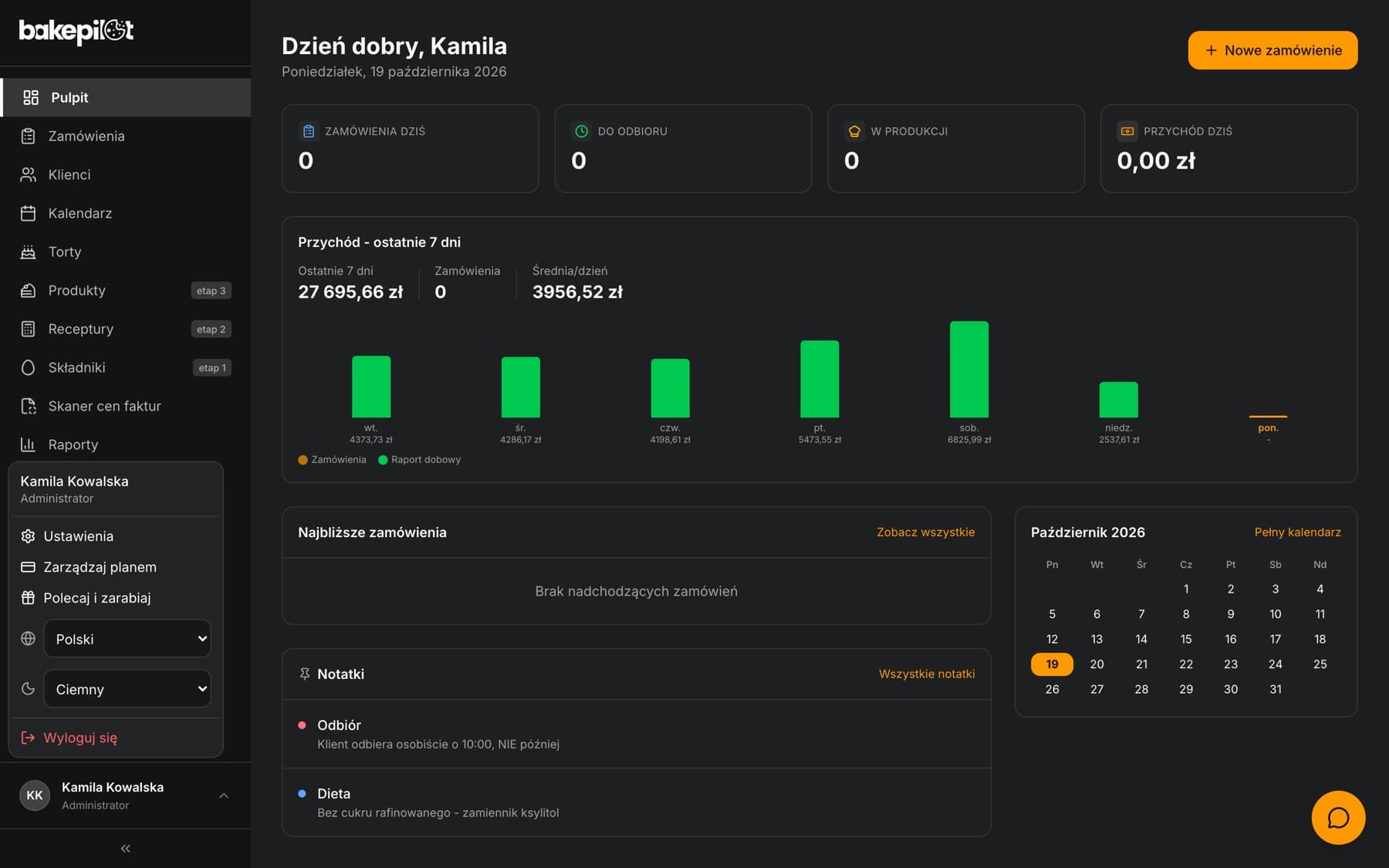
Jak włączyć ciemny motyw
Przełącznik jest w menu użytkownika, pod wyborem języka. Domyślnie aplikacja jest jasna.
- Kliknij swoje imię i nazwisko na dole paska bocznego - na telefonie kółko z inicjałami w prawym górnym rogu
- W polu z ikoną księżyca wybierz „Jasny”, „Ciemny” albo „Jak w systemie”
- Aplikacja od razu zmienia wygląd - bez przeładowania strony
- „Jak w systemie” ustawia motyw tak jak w telefonie albo komputerze i zmienia go razem z nim, np. wieczorem
- Wybór zapamiętuje to urządzenie i ta przeglądarka. Na innym telefonie czy komputerze wybierasz motyw osobno, nawet na tym samym koncie
- Odbiorcy hurtowi zmieniają motyw w portalu zamówień, w zakładce „Konto”
Co zostaje jasne
Ciemny motyw dotyczy pracy na ekranie. Wszystko, co drukujesz albo wysyłasz innym, wygląda tak samo jak dotąd.
- Wydruki: zamówienia, lista dowozów, receptury, HACCP, WZ, oferty i umowy
- Etykiety produktów, karta menu oraz wydruki i pliki PDF faktur
- Ekrany logowania, rejestracji i resetu hasła
- Kiosk czasu pracy
Najczęściej zadawane pytania
Zmieniłem motyw, a na drugim telefonie aplikacja dalej jest jasna. Dlaczego?
Motyw zapamiętuje każde urządzenie osobno, żeby jedno konto mogło mieć ciemny tablet w pracowni i jasny komputer w biurze. Na drugim telefonie wybierz motyw w menu użytkownika.
Czy ciemny motyw zmieni wygląd faktur albo wydruków?
Nie. Wydruki, pliki PDF faktur i etykiety są zawsze jasne, tak jak na papierze. Na ekranie podgląd faktury dopasowuje się do motywu.