
Raport dobowy
Zamknięcie dnia - kasa, terminal, liczba klientów, rozliczenie gotówki i rozbicie VAT.
Ostatnia aktualizacja:
Co zawiera moduł Raporty
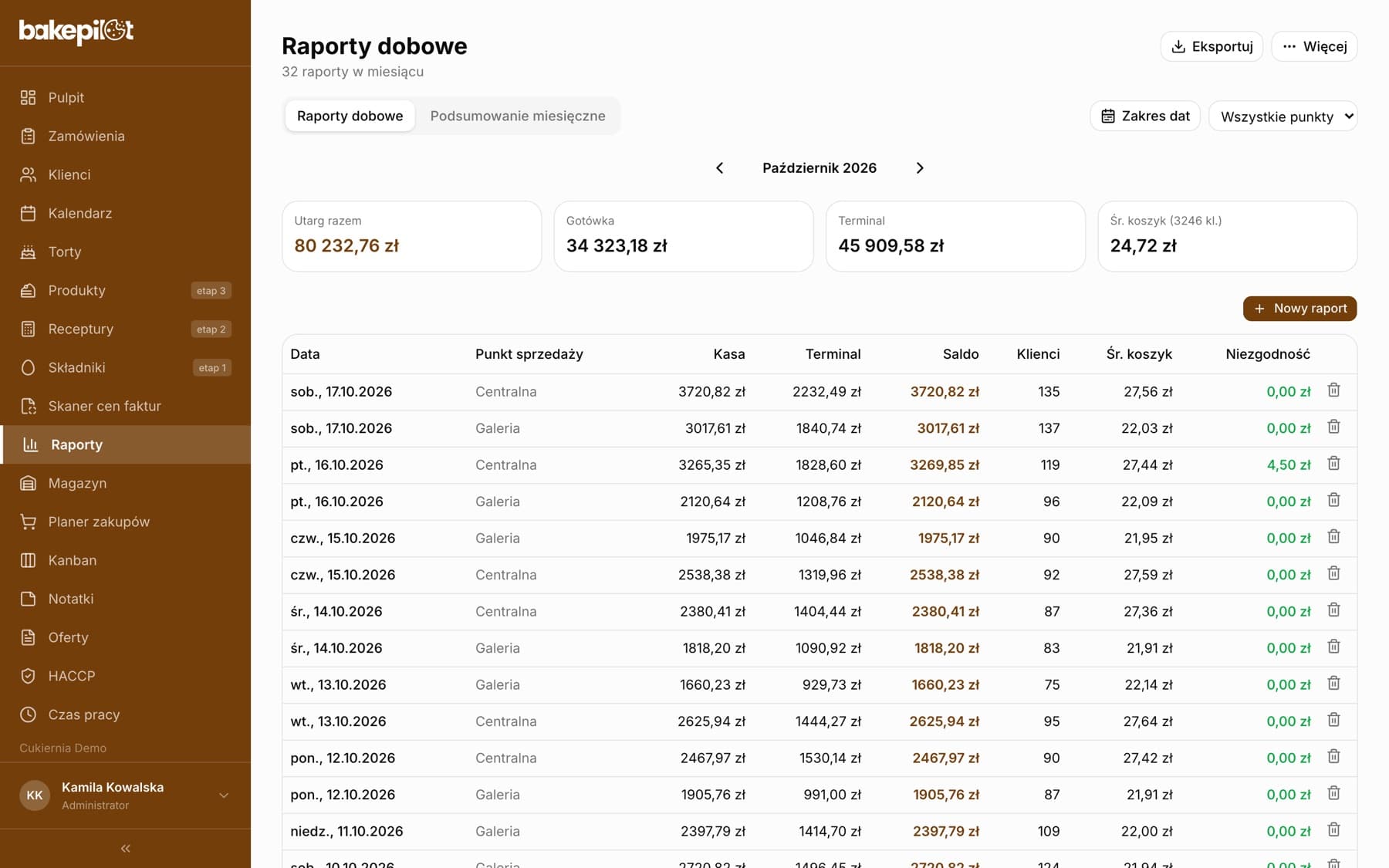
Moduł „Raporty” przechowuje jeden raport na każdy dzień sprzedaży. Na górze zakładki „Raporty dobowe” widzisz podsumowanie miesiąca: „Utarg razem”, „Gotówka”, „Terminal” i „Śr. koszyk” z liczbą klientów, a pod nim tabelę dni. Utarg razem to suma z kasy fiskalnej, w której płatności kartą już są - dlatego gotówka to kasa pomniejszona o terminal.
- Kolumny tabeli: „Data”, „Kasa”, „Terminal”, „Saldo”, „Klienci”, „Śr. koszyk”, „Niezgodność”; przy włączonych punktach dochodzi „Punkt sprzedaży”, a przy sprzedaży poza kasą - „Poza kasą”
- Saldo = terminal + odłożone + zostawione w kasie + pobrane + bilon, czyli to, co porównujemy z kasą fiskalną
- Śr. koszyk = kasa / liczba klientów
- Strzałki przy nazwie miesiąca przełączają miesiące
Dodawanie raportu
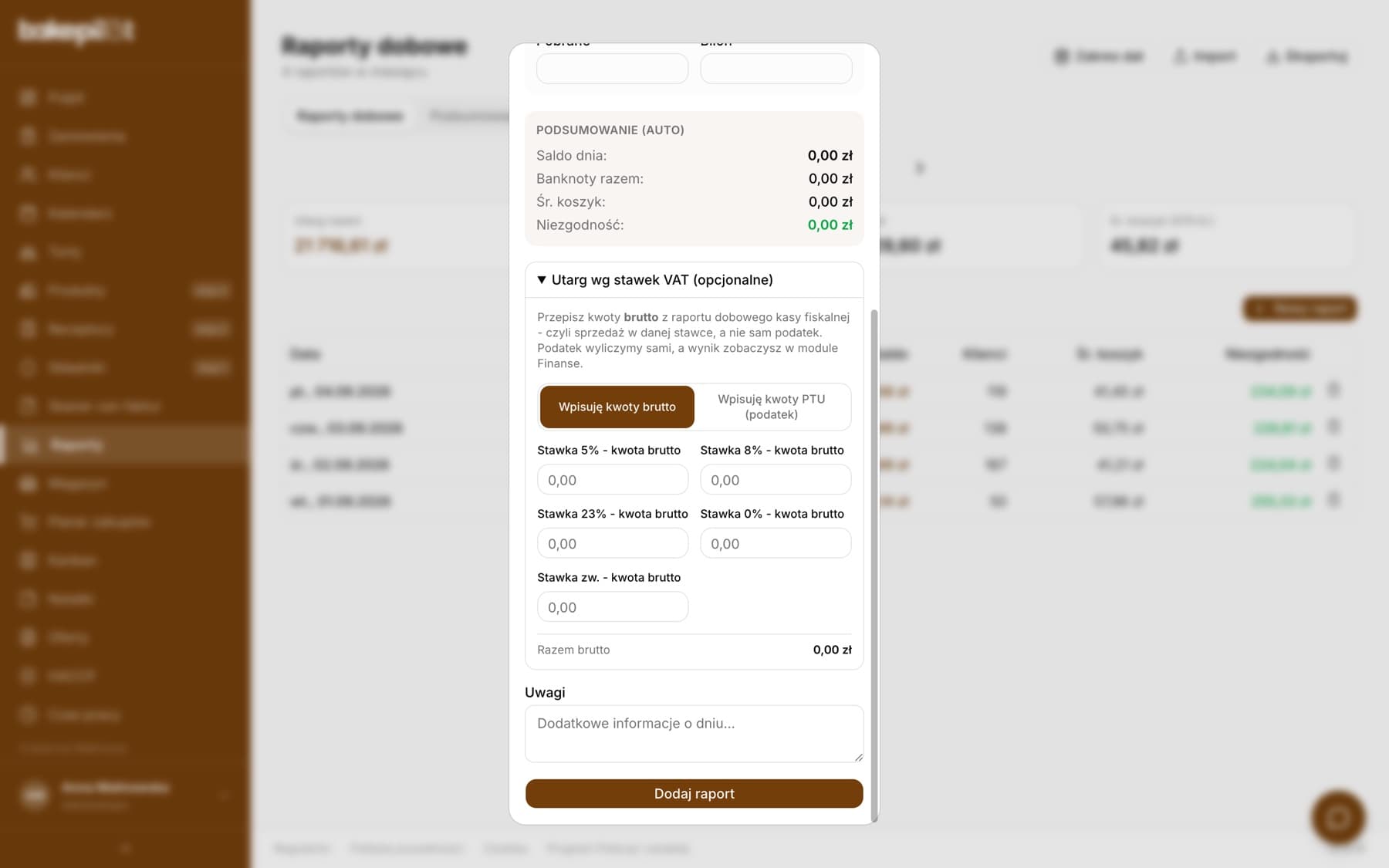
Raport dodajesz przyciskiem „Nowy raport”. W oknie „Nowy raport dobowy” wpisujesz kwoty z kasy i rozliczenie gotówki, a sekcja „Podsumowanie (auto)” od razu pokazuje saldo dnia, sumę banknotów, średni koszyk i niezgodność. Kliknięcie w wiersz tabeli otwiera to samo okno do edycji, a ikona kosza (kliknięta dwa razy) usuwa raport.
- Kliknij „Nowy raport” i ustaw „Datę raportu”
- Wpisz „Kasa fiskalna” (cały utarg z raportu kasy) oraz „Terminal” (część zapłacona kartą)
- Podaj „Liczbę klientów” - zwykle liczbę paragonów
- Uzupełnij rozliczenie gotówki: „Odłożone”, „Zostawione w kasie”, „Pobrane”, „Bilon”
- Sprawdź „Niezgodność” w podsumowaniu, dopisz „Uwagi” i kliknij „Dodaj raport”
Wskazówka: Niezgodność = (odłożone + zostawione + bilon + pobrane) - gotówka z kasy. Płatności terminalem nie wchodzą do rozliczenia, bo karta nie trafia do szuflady. Wartość bliska zeru oznacza, że stan kasy zgadza się ze sprzedażą.
Poprawianie i usuwanie raportu
Pomyłkę w raporcie poprawisz bez usuwania: kliknij wiersz dnia w tabeli - otworzy się okno „Edytuj raport” z wpisanymi kwotami. Zmień, co trzeba, i kliknij „Zapisz zmiany”; podsumowanie miesiąca przeliczy się samo. Raport usuwasz ikoną kosza na końcu wiersza: pierwsze kliknięcie podświetla kosz na czerwono i pokazuje podpowiedź „Kliknij ponownie aby usunąć”, drugie (w ciągu 3 sekund) usuwa raport.
- Kliknij wiersz dnia w tabeli raportów
- W oknie „Edytuj raport” popraw kwoty i kliknij „Zapisz zmiany”
- Żeby usunąć raport, kliknij dwa razy ikonę kosza w jego wierszu
- Edycję mają domyślnie administrator i sprzedawca, usuwanie - administrator
- Usunięcie raportu kasuje też jego kwoty ze źródeł sprzedaży i wypłaty z kasy
- Usunięty raport znika z podsumowania miesiąca i z szacunku VAT w module Finanse
Rozbicie utargu na stawki VAT (opcjonalne)
Na dole okna raportu jest zwinięta sekcja „Utarg wg stawek VAT (opcjonalne)”. Przepisujesz do niej kwoty z raportu fiskalnego kasy w podziale na stawki 5%, 8%, 23%, 0% i zw. Przełącznik nad polami określa, co wpisujesz: „Wpisuję kwoty brutto” (sprzedaż w danej stawce) albo „Wpisuję kwoty PTU (podatek)” - kasy drukują oba warianty. Sekcja nie blokuje zapisu, ale dzięki niej moduł Finanse liczy szacunek VAT ze sprzedaży paragonowej.
- Sekcja domyślnie zwinięta - nie wydłuża codziennego zamknięcia dnia
- Etykieta pola mówi, co wpisać: „Stawka 8% - kwota brutto” albo „Stawka 8% - kwota PTU”
- Suma widoczna pod polami jako „Razem brutto” lub „Razem podatek”
- Puste pole oznacza „nie wpisano” i jest w Finansach widoczne jako luka; zero oznacza, że stawka tego dnia nie wystąpiła
- Gdy rozbicie brutto jest dużo niższe niż utarg z kasy, aplikacja ostrzega, że mogłeś wpisać podatek zamiast sprzedaży
Wskazówka: Miesiące sprzed wdrożenia nie wymagają wracania do każdego dnia - uzupełnisz je zbiorczo w module Finanse jedną kwotą z miesięcznego raportu kasy.
Podsumowanie miesięczne
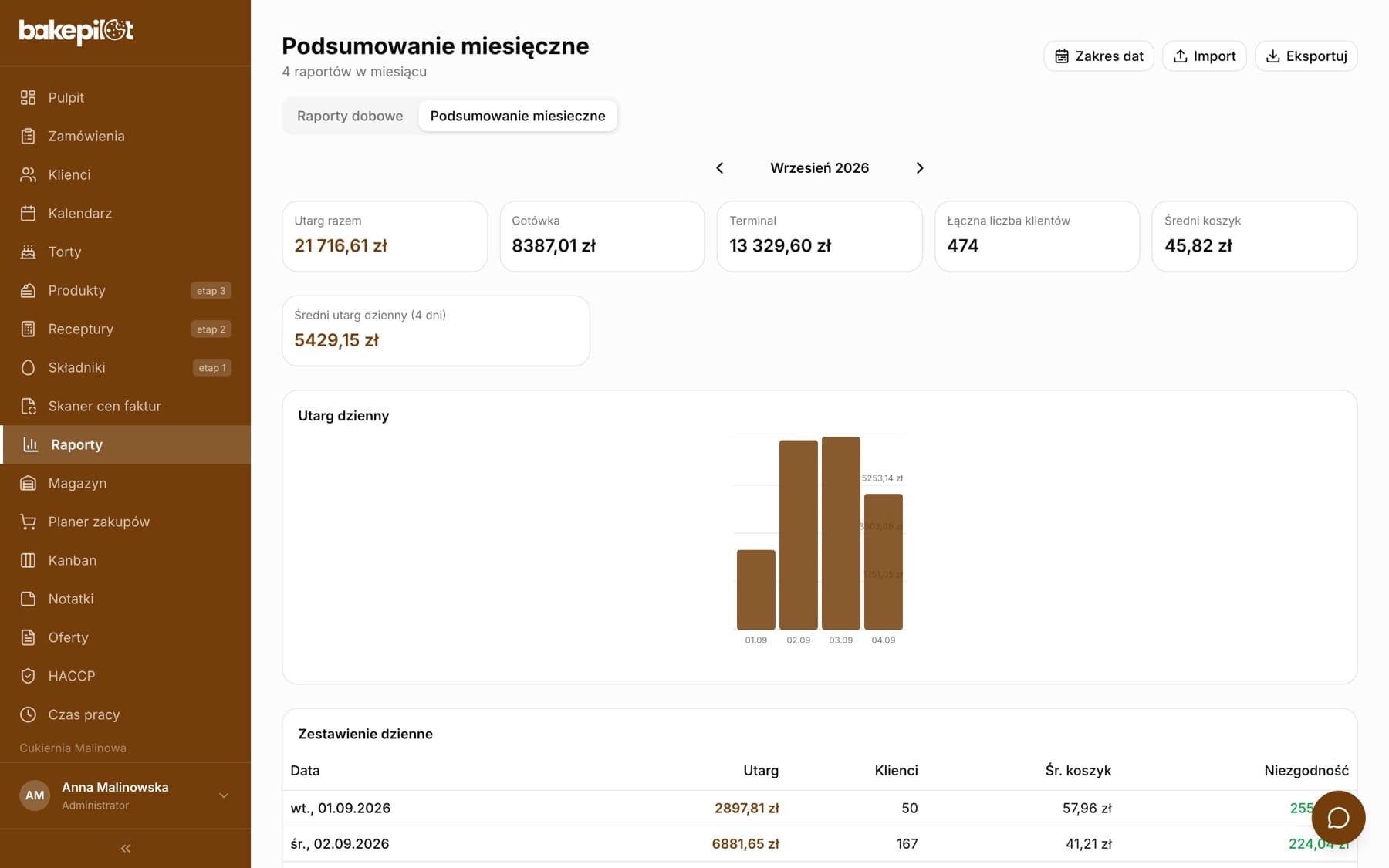
Zakładka „Podsumowanie miesięczne” pokazuje ten sam miesiąc w ujęciu zbiorczym: karty „Utarg razem”, „Gotówka”, „Terminal”, „Łączna liczba klientów”, „Średni koszyk” i „Średni utarg dzienny”, wykres „Utarg dzienny” oraz „Zestawienie dzienne” z utargiem, liczbą klientów, średnim koszykiem i niezgodnością każdego dnia.
- Wykres słupkowy utargu dzień po dniu
- Średni utarg dzienny liczony z dni, które mają raport
- Zestawienie dzienne w tej samej kolejności co wykres
Zakres dat i eksport
Domyślnie widzisz pełny miesiąc, ale przycisk „Zakres dat” pozwala wskazać dowolny przedział „Od” - „Do”, np. tydzień targowy albo dwa miesiące naraz. Przycisk „Eksportuj” zapisuje aktualnie widoczne raporty do pliku CSV lub XLSX - przydatne do wysłania księgowej lub dalszej analizy w arkuszu.
- „Zakres dat” - własny przedział od-do zamiast całego miesiąca
- „Eksportuj” - kolumny Data, Kasa, Terminal, Klienci, Saldo, Śr. koszyk, Niezgodność
- Formaty: CSV i XLSX
Wskazówka: Porównaj fizyczny stan kasy z rozliczeniem gotówki na koniec dnia - powtarzająca się niezgodność zwykle oznacza błąd w rejestrowaniu wypłat z kasy.
Kilka punktów, platformy dostaw i wypłaty z kasy
Raport dobowy możesz rozszerzyć o trzy rzeczy, każdą niezależnie. Dopóki ich nie włączysz, raport wygląda dokładnie tak, jak opisano wyżej.
- Kilka sklepów albo stoisk - osobny raport na każdy punkt i utarg w podziale na punkty, opis w artykule „Punkty sprzedaży w raporcie dobowym”
- Sprzedaż przez Pyszne.pl, Uber Eats i podobne - kwoty z tych źródeł obok utargu z kasy, a sprzedaż poza kasą doliczana do utargu dnia, opis w artykule „Źródła sprzedaży i wypłaty z kasy”
- Pieniądze wyjęte z kasy - przy polu „Pobrane” przycisk „Rozpisz” pozwala podać każdą wypłatę z powodem
- Sprzedawca wpisuje utarg sam, bez wglądu w inne dni - opis w artykule „Utarg wpisywany przez pracownika”
Powiązane artykuły
Punkty sprzedaży w raporcie dobowym
Raporty
Źródła sprzedaży i wypłaty z kasy
Raporty
Utarg wpisywany przez pracownika
Raporty
Import raportów dobowych z Excela (XLSX)
Raporty
Rozbicie utargu na stawki VAT
Finanse
Szacunek VAT - wprowadzenie
Finanse
Statystyki sprzedaży
Analityka
Próg rentowności
Finanse
Wydruki i eksport zamówień
Zamówienia