
Od KSeF do składników - faktury z hurtowni, ceny i stan magazynu
Podłączasz KSeF, faktury z hurtowni same trafiają do skanera cen, a po Twoim zatwierdzeniu stają się składnikami z ceną za kg, kosztem receptur i towarem na stanie magazynu.
Ostatnia aktualizacja:
Najważniejsze: pobrana faktura czeka na Twoje zatwierdzenie
Faktura pobrana z KSeF niczego nie zmienia sama. Trafia do „Skanera cen faktur” ze statusem „Roboczy” i tam czeka, aż przejrzysz pozycje i klikniesz „Zastosuj zmiany”. Dopiero wtedy powstają lub aktualizują się składniki, ich ceny i koszty receptur. Jeśli w skanerze masz kilkanaście faktur „Roboczy”, a w Składnikach nie widzisz towarów z hurtowni - to właśnie ten krok został pominięty.
- Krok 1-2: KSeF w środowisku „Produkcyjne” i pobieranie faktur kosztowych (moduł Faktury)
- Krok 3-6: przegląd faktur „Roboczy” w skanerze, przypisanie pozycji do składników i „Zastosuj zmiany”
- Krok 7: składnik dostaje dostawcę, cenę za opakowanie i cenę za kg
- Krok 8: towar z faktury przyjmujesz na stan magazynu jednym przyciskiem, po podglądzie
- Krok 9: receptury z tymi składnikami przeliczają się same
Wskazówka: Cała ścieżka z KSeF działa w planie Mistrzowskim. Przypisanie pozycji do składnika robisz raz - kolejne faktury z tym samym towarem dopasują się po kodzie kreskowym same.
Krok 1: KSeF w środowisku „Produkcyjne”
Wejdź w „Faktury”, kliknij „Ustawienia” i przejdź do sekcji „Integracja KSeF”. W polu „Środowisko” wybierz „Produkcyjne” i kliknij „Zapisz ustawienia”, a potem połącz certyfikat kreatorem „Połącz z KSeF w kilka minut”. Tylko w środowisku „Produkcyjne” pobierzesz prawdziwe faktury od dostawców. Przy „Testowe” albo „Demo” aplikacja pokazuje żółtą ramkę „To nie jest prawdziwy KSeF” z przyciskiem „Przełącz na Produkcyjne”.
- Faktury > „Ustawienia” > sekcja „Integracja KSeF”
- W „Środowisko” wybierz „Produkcyjne” (albo kliknij „Przełącz na Produkcyjne” w żółtej ramce) i kliknij „Zapisz ustawienia”
- W „Metoda autoryzacji” wybierz „Certyfikat KSeF” i przejdź trzy kroki kreatora „Połącz z KSeF w kilka minut”
- Po wystawieniu certyfikatu zobaczysz „Połączono z KSeF” i datę ważności
Integracja z KSeF - kreator certyfikatu krok po kroku
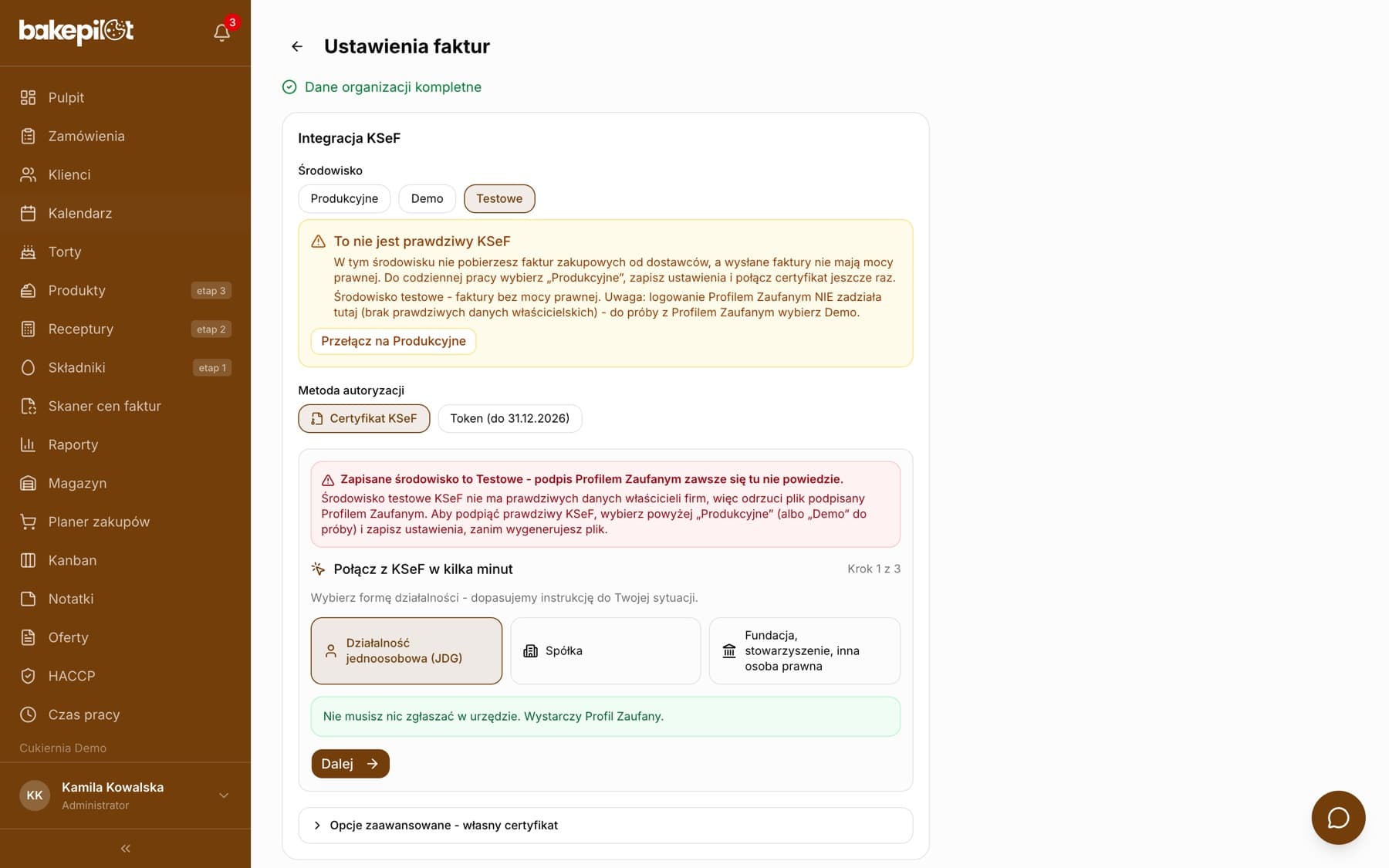
Wskazówka: Certyfikat działa tylko w środowisku, w którym go wystawiono. Gdy zmienisz środowisko, po zapisie zobaczysz komunikat, że dotychczasowy certyfikat przestał działać - przejdź wtedy kreator jeszcze raz. Ustawienia faktur widzi osoba z uprawnieniem „Ustawienia faktur (dane, numeracja)” w module Faktury, ale certyfikat, środowisko i uprawnienia KSeF ustawia wyłącznie właściciel konta.
Krok 2: pobieranie faktur kosztowych z KSeF
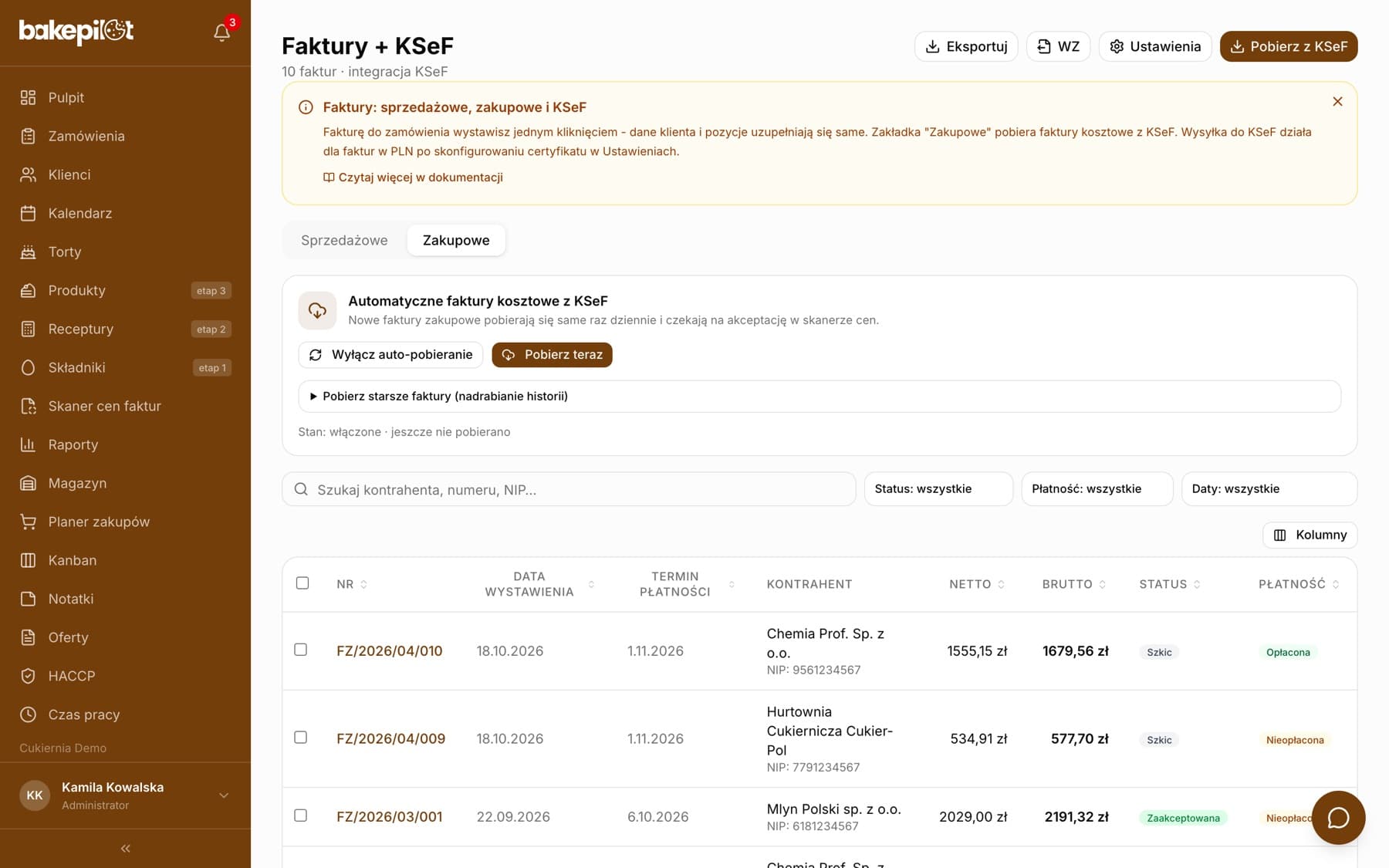
Faktury od hurtowni pobierają się same raz dziennie, rano. Panel „Automatyczne faktury kosztowe z KSeF” znajdziesz w „Faktury” na zakładce „Zakupowe”. Pierwsze pobranie sięga 30 dni wstecz, a starsze faktury dociągniesz ręcznie.
- Otwórz „Faktury” i przejdź na zakładkę „Zakupowe”
- Sprawdź linię „Stan: włączone” pod przyciskami; jeśli widzisz „wyłączone”, kliknij „Włącz auto-pobieranie”
- Nie chcesz czekać do rana? Kliknij „Pobierz teraz” - komunikat „Pobieranie z KSeF zakończone” poda liczbę nowych faktur „do akceptacji w skanerze cen”
- Starsze faktury: rozwiń „Pobierz starsze faktury (nadrabianie historii)”, wybierz datę w polu „Od dnia” i kliknij „Pobierz od tej daty”
- Jedno ręczne pobranie obejmuje do 15 faktur - to limit KSeF; resztę dociągnie kolejne kliknięcie po około 15 minutach albo poranne pobieranie
- Faktury już zapisane w aplikacji są pomijane, duplikatów nie ma
- Panel widzi osoba z uprawnieniem „Pobieranie faktur kosztowych z KSeF” (domyślnie Administrator i Księgowa)
Krok 3: znajdź faktury w statusie „Roboczy”
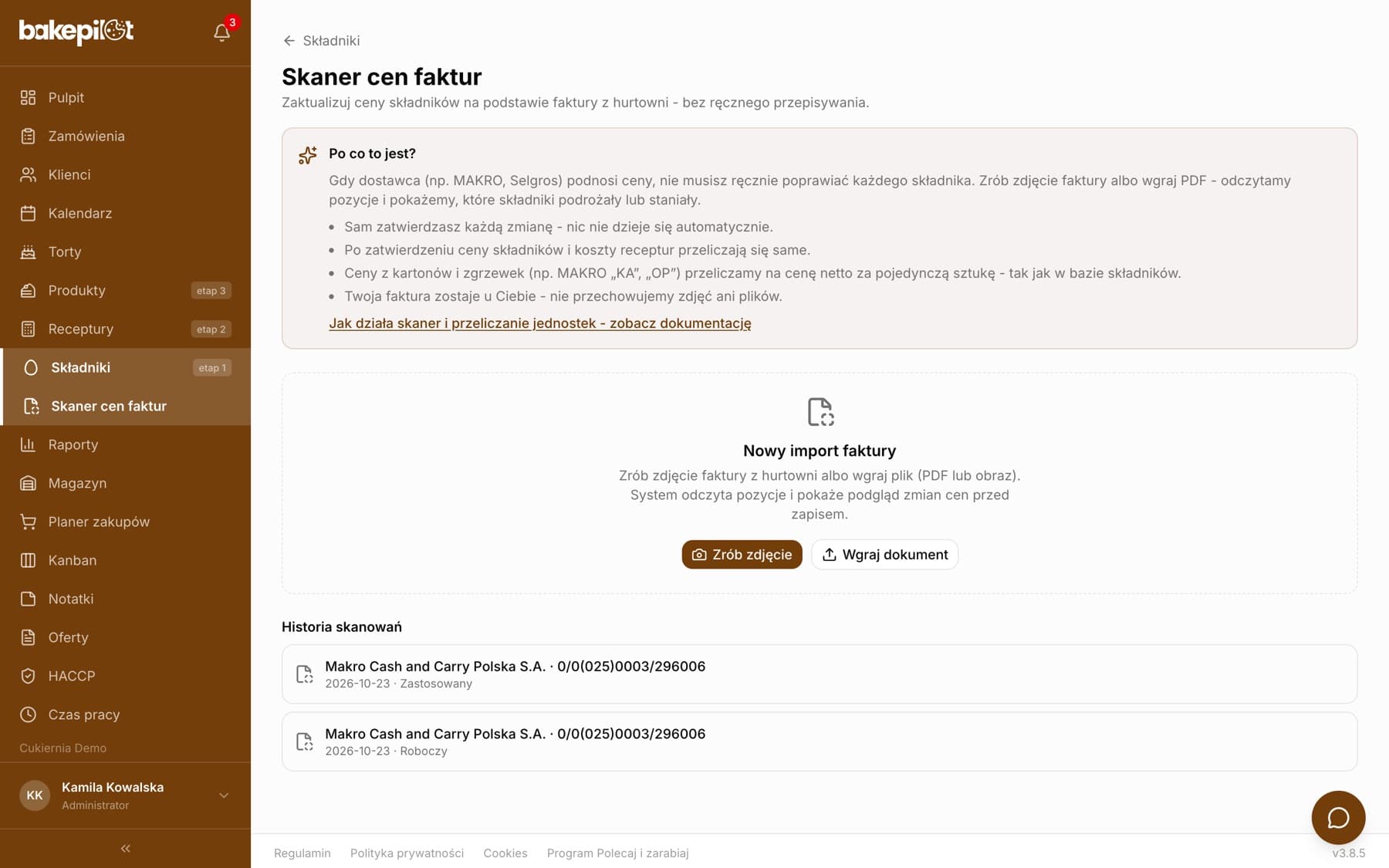
Każda pobrana faktura czeka w „Skanerze cen faktur” - w menu pod Składnikami albo przyciskiem „Skaner cen faktur” nad listą składników. Liczba przy tym przycisku mówi, ile odczytanych faktur czeka na zatwierdzenie cen. W sekcji „Historia skanowań” każda faktura ma dostawcę, numer, datę i status. Faktury z KSeF mają przy nazwie dostawcy oznaczenie „KSeF”.
- „Roboczy” - faktura czeka na przegląd; nic jeszcze nie trafiło do składników
- „Zastosowany” - zmiany zapisane, faktura jest do wglądu
- „Odrzucony” - import odrzucony, żadne ceny nie zostały zmienione
Wskazówka: Skaner widzi osoba z uprawnieniem „Skaner cen faktur” (domyślnie Administrator, Księgowa, Magazynier i Zaopatrzeniowiec). Zakres zmienisz w Ustawieniach, w matrycy uprawnień.
Krok 4: przypisz pozycje do składników
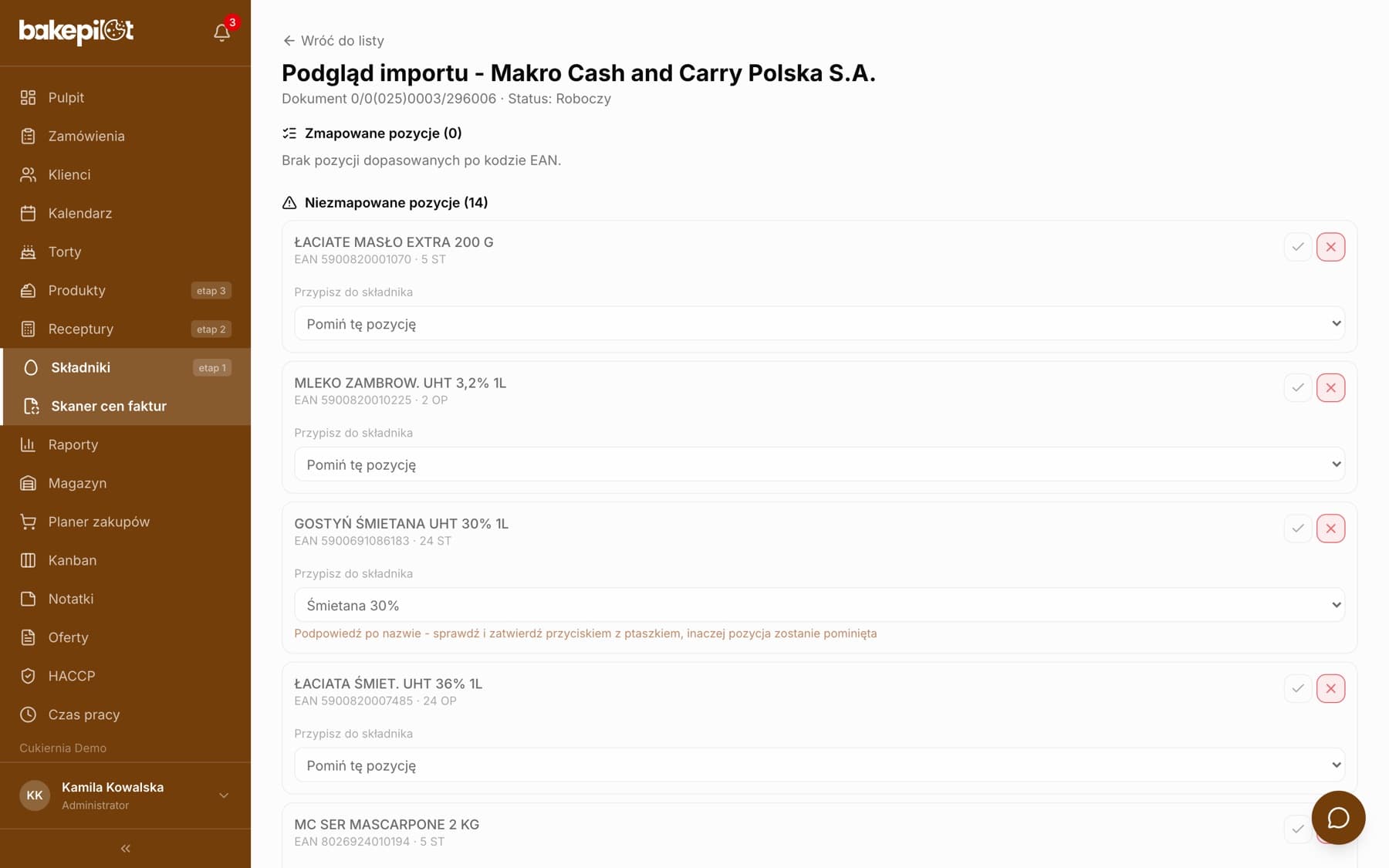
Kliknij fakturę „Roboczy”, a otworzy się „Podgląd importu”. Pozycje, które aplikacja zna po kodzie kreskowym, są w grupie „Zmapowane pozycje” ze starą i nową ceną. Przy pierwszej fakturze od hurtowni prawie wszystko jest w grupie „Niezmapowane pozycje”, bo aplikacja jeszcze nie wie, który towar jest którym składnikiem. Tę decyzję podejmujesz raz.
- Przy każdej pozycji rozwiń listę „Przypisz do składnika” i wybierz swój składnik, np. „ŁACIATE MASŁO EXTRA 200 G” → „Masło extra 82%”
- Towaru, którego jeszcze nie masz w bazie, wybierz „Utwórz nowy składnik” - nazwę z faktury poprawisz w polu „Nazwa nowego składnika”
- Opakowania, ręczniki, chemię i inne rzeczy spoza receptur zostaw na „Pomiń tę pozycję” (albo kliknij krzyżyk przy pozycji)
- Gdy pod listą widzisz „Podpowiedź po nazwie - sprawdź i zatwierdź przyciskiem z ptaszkiem, inaczej pozycja zostanie pominięta”, sprawdź podpowiedź i kliknij ptaszek
- Kliknij ptaszek przy każdej pozycji, którą przypisałeś - zatwierdzona pozycja ma zielony ptaszek
Wskazówka: Nie musisz przypisywać wszystkiego naraz. Pozycja z „Pomiń tę pozycję” po prostu nie zmieni żadnej ceny, a tę samą fakturę przeglądasz tylko raz - po „Zastosuj zmiany” nie da się jej już edytować.
Krok 5: waga opakowania i sztuki w kartonie
Cena w BakePilot to zawsze cena jednego opakowania detalicznego (kostka masła, worek mąki), a cena za kg liczy się z wagi tego opakowania. Hurtownia podaje czasem cenę kartonu albo cenę za kilogram, więc skaner potrzebuje dwóch liczb: wagi opakowania i liczby sztuk w kartonie. Gdy pozycja jest już powiązana z dostawcą składnika, a czegoś brakuje, w podglądzie przy pozycji pojawia się pole „ile sztuk w kartonie” albo „Waga opakowania” z przyciskiem „Zapisz”.
- „ile sztuk w kartonie” to zawartość JEDNEGO kartonu, nie liczba kupionych kartonów (karton 8 kostek masła = 8)
- „Waga opakowania” wpisujesz w jednostce z nawiasu: przy „(kg)” worek 25 kg to 25
- Obie liczby zapisują się przy dostawcy składnika, więc kolejne faktury przeliczą się same
- Przy pierwszej fakturze, gdy pozycja dopiero dostaje dostawcę, tych pól jeszcze nie ma - brakującą liczbę uzupełnisz po zatwierdzeniu, w karcie składnika (krok 6)
- Skaner nigdy nie zgaduje ceny: pozycja, której nie da się policzyć, nie zmienia ceny i dostaje opis powodu
Krok 6: „Zastosuj zmiany” i podsumowanie faktury
Kliknij „Zastosuj zmiany” na dole podglądu. Faktura dostaje status „Zastosowany”, a na górze widzisz zielony pasek „Zmiany są zapisane” z licznikami. Niżej każda pozycja ma opis, co się z nią stało. Tej faktury nie da się już zmienić - ceny poprawiasz w kartach składników.
- „Zaktualizowano cenę składnika” - nowa cena weszła
- „Przypisano do składnika” i „Utworzono nowy składnik” - pozycja trafiła do wskazanego albo nowego składnika
- „Cena bez zmian” - cena z faktury była taka sama jak dotychczasowa
- „Cena nie została przyjęta” - na żółto powód (np. różna jednostka opakowania u dostawcy) i link „Uzupełnij w karcie składnika”
- „Pominięto” - pozycja bez przypisanego składnika
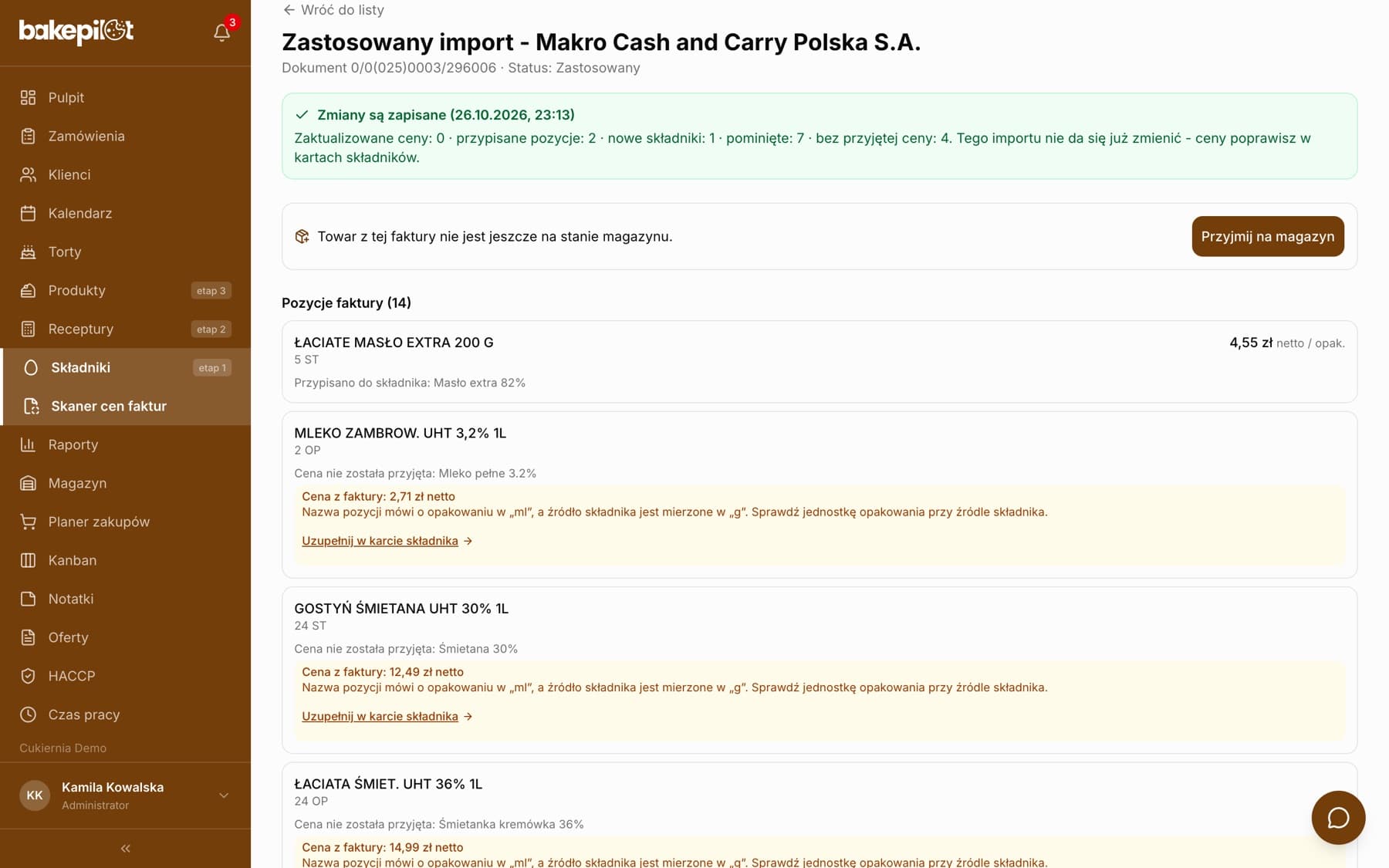
Wskazówka: „Cena nie została przyjęta” najczęściej znaczy, że dostawca składnika ma inną jednostkę opakowania (gramy zamiast mililitrów) albo brakuje wagi czy liczby sztuk w kartonie. Kliknij „Uzupełnij w karcie składnika”, w tabeli dostawców kliknij ołówek przy hurtowni i popraw „Waga opak.”, „Sztuk w opakowaniu zbiorczym” albo cenę. Następna faktura od tej hurtowni przeliczy się już sama.
Krok 7: co zobaczysz w Składnikach
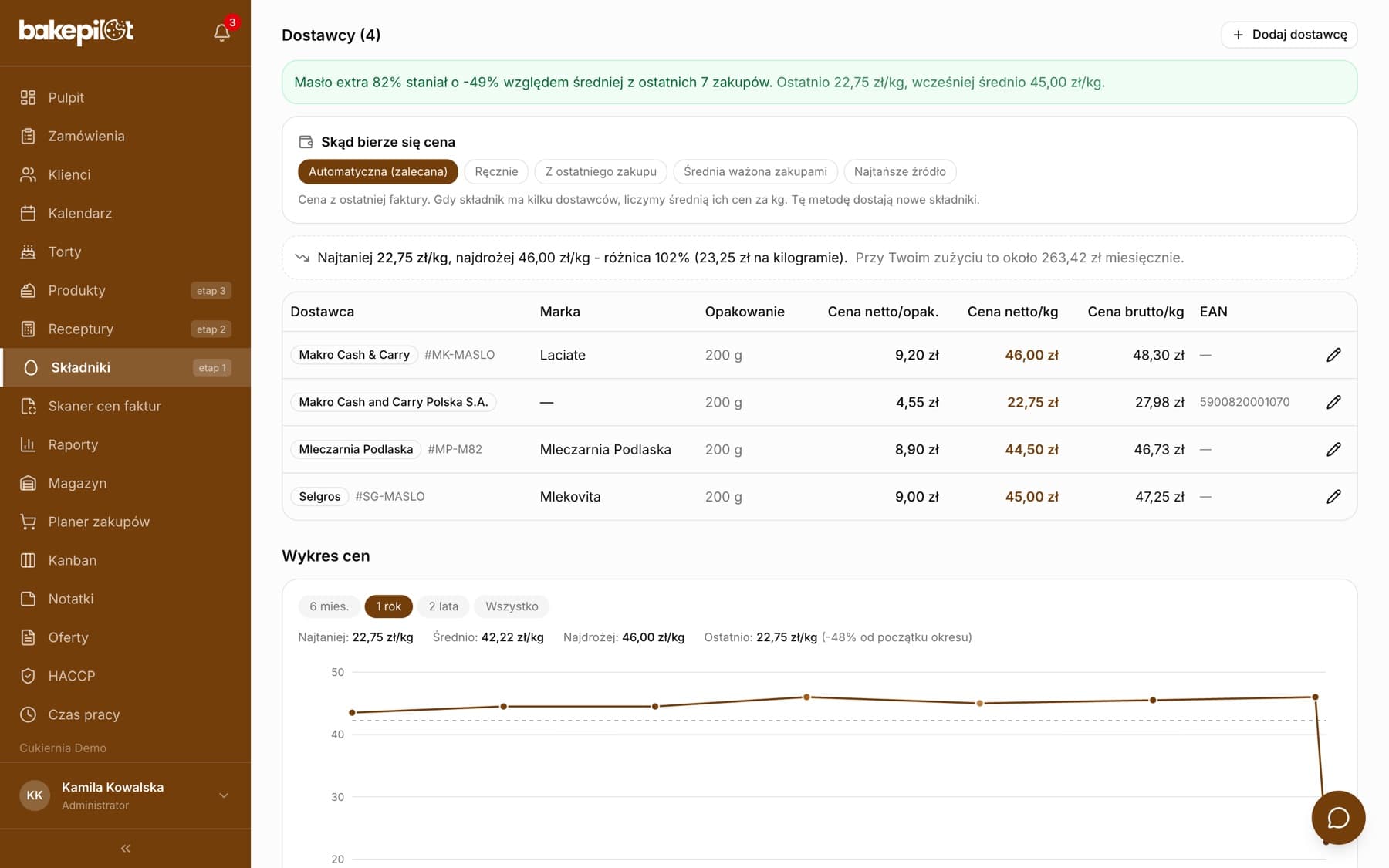
Zatwierdzona pozycja zostawia ślad na karcie składnika. Hurtownia z faktury pojawia się w tabeli „Dostawcy” z kodem kreskowym, wagą opakowania, ceną netto za opakowanie i ceną netto za kg. Zakup trafia do „Log zakupów” z numerem faktury. Cenę składnika, która wchodzi do receptur, ustala sekcja „Skąd bierze się cena”.
- „Automatyczna (zalecana)” - cena z ostatniej faktury, a przy kilku dostawcach średnia ich cen za kg; tę metodę dostają nowe składniki
- „Z ostatniego zakupu”, „Średnia ważona zakupami”, „Najtańsze źródło” - inne sposoby liczenia z tych samych danych
- „Ręcznie” - cenę wpisujesz sam
- Faktura od jednej hurtowni zmienia cenę tylko u tego dostawcy; gdy towar pochodzi od nowej hurtowni, skaner dopisuje nowego dostawcę
- Zatwierdzona faktura nie nadpisuje ceny składnika z metodą „Średnia ważona zakupami” ani „Najtańsze źródło” - te metody liczą cenę po swojemu
- Na kafelkach nad kartą: „Cena bazowa netto” (za opakowanie) i „Cena netto/kg”
Wycena automatyczna dla składników dodanych wcześniej
Składniki dodane przed podłączeniem KSeF mogą mieć metodę „Ręcznie” - wtedy ich cena nie wynika z faktur. Wszystkie naraz przełączysz w Składnikach: menu „Więcej” > „Wycena automatyczna”. Okno „Wycena automatyczna dla wszystkich składników” pokazuje składniki z inną metodą, z ceną przed i po zmianie.
- W Składnikach kliknij „Więcej”, a potem „Wycena automatyczna”
- Przejrzyj listę: kolumny „Dziś”, „Teraz / kg”, „Po zmianie / kg” i „Zmiana”
- Odznacz składniki, których nie chcesz ruszać - zmiany ceny o ponad 25% są odznaczone do przejrzenia, bo zwykle oznaczają złą wagę opakowania u dostawcy
- Kliknij „Przełącz zaznaczone” - receptury z tymi składnikami przeliczą się same
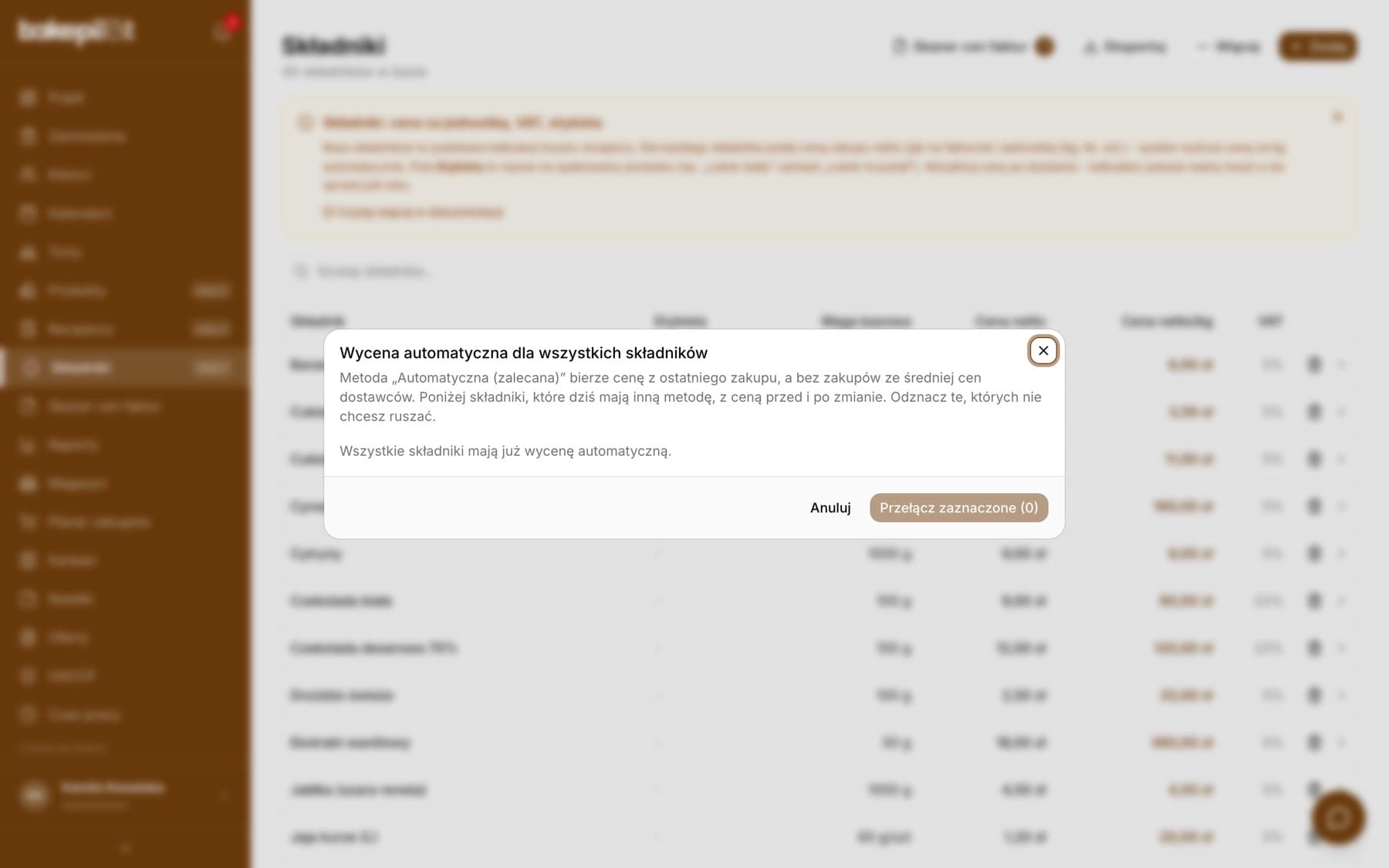
Wskazówka: Pomyłkę cofniesz przyciskiem „Cofnij ostatnie przełączenie” w tym samym oknie - przywraca poprzednią metodę i cenę każdego składnika. Wycena automatyczna jest od planu Profesjonalnego i wymaga uprawnienia „Edycja” w module Składniki (domyślnie Administrator, Magazynier i Zaopatrzeniowiec).
Krok 8: towar z faktury na stan magazynu
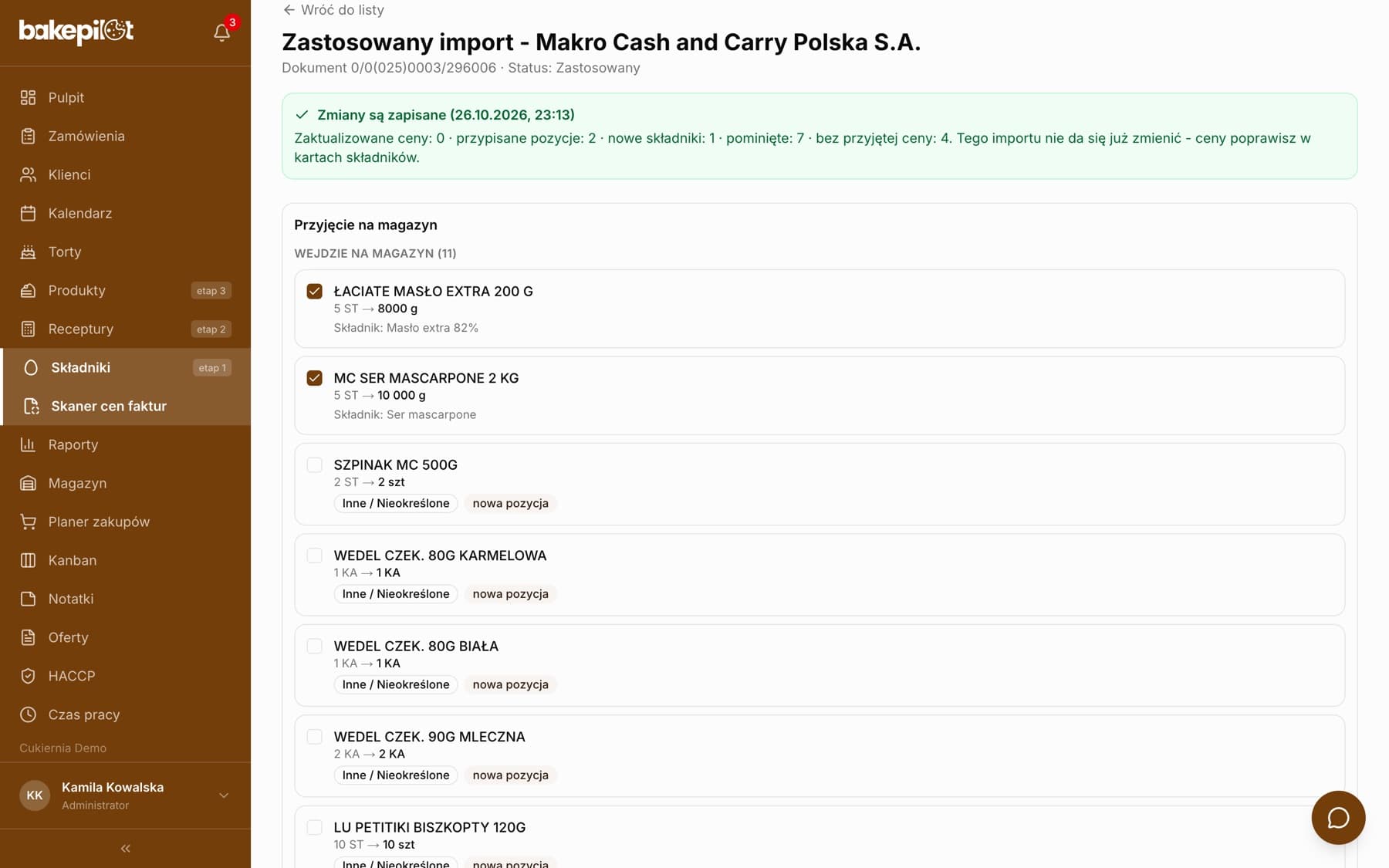
Ceny to jedno, a stan magazynu to drugie - zatwierdzona faktura nie zwiększa stanu sama. Pod zielonym paskiem zatwierdzonej faktury jest sekcja „Towar z tej faktury nie jest jeszcze na stanie magazynu.” z przyciskiem „Przyjmij na magazyn”. To samo znajdziesz w Magazynie pod przyciskiem „Przyjmij z faktury”. Najpierw widzisz podgląd, potem decydujesz.
- Na zatwierdzonej fakturze kliknij „Przyjmij na magazyn” (albo w Magazynie „Przyjmij z faktury” i „Przyjmij” przy fakturze)
- W grupie „Wejdzie na magazyn” sprawdź ilość z faktury i ilość po przeliczeniu na jednostkę magazynu (np. 5 ST → 8000 g)
- Odznacz pozycje, których nie chcesz przyjmować; towar spoza składników („Inne / Nieokreślone”) jest domyślnie odznaczony
- Kliknij „Zapisz przyjęcie” - stany rosną od razu, a przy pozycjach faktury pojawia się „Na magazynie: +…”
- Grupa „Nie wejdzie na magazyn” pokazuje pozycje, których nie da się przeliczyć, z powodem i linkiem „Uzupełnij w karcie składnika”
- Faktury nie da się przyjąć drugi raz - pomyłkę poprawiasz korektą stanu w Magazynie
- Przy starszej fakturze podgląd ostrzega: jeśli ten towar jest już policzony w inwenturze, nie przyjmuj go drugi raz
- Przyjęcie z faktury jest w planie Mistrzowskim i wymaga uprawnienia „Przyjęcie towaru (także z faktury)” w module Magazyn (domyślnie Administrator, Magazynier i Zaopatrzeniowiec)
Krok 9: koszt receptur liczy się sam
Po „Zastosuj zmiany” receptury, które używają zmienionych składników (także jako półproduktów), przeliczają się automatycznie - „Przelicz wszystkie” nie jest potrzebne. Na podsumowaniu faktury lista „Receptury z tymi składnikami” pokazuje, których receptur dotyczy zmiana. Nowy koszt zobaczysz na karcie receptury w „Food Cost (surowce)” i „KCP (Koszt Całkowity)”, a dalej na karcie produktu.
- Podgląd importu przed zatwierdzeniem pokazuje „Efekt domino - receptury do przeliczenia”
- Składnik utworzony z faktury nie trafia sam do żadnej receptury - dodajesz go w edycji receptury
- Cena za kg 0 zł znaczy brak wagi opakowania; taki składnik nie liczy się w kosztach - uzupełnij wagę u dostawcy
Wskazówka: Jak z ceny składnika powstaje koszt receptury, cena i marża produktu, opisuje poradnik „Od składnika do produktu”.
Plan i uprawnienia na każdym kroku
Ścieżka z KSeF wymaga planu Mistrzowskiego, bo w nim są faktury, KSeF i skaner cen. Poszczególne kroki widzi osoba z odpowiednim uprawnieniem - domyślne przydziały ról zmienisz w Ustawieniach, w matrycy uprawnień.
- Certyfikat i środowisko KSeF - plan Mistrzowski, wyłącznie właściciel konta
- Pobieranie faktur kosztowych z KSeF - plan Mistrzowski, „Pobieranie faktur kosztowych z KSeF” (Administrator, Księgowa)
- Skaner cen faktur i zatwierdzanie - plan Mistrzowski, „Skaner cen faktur” (Administrator, Księgowa, Magazynier, Zaopatrzeniowiec)
- Dostawcy na karcie składnika - plan Profesjonalny, „Źródła zakupu” (Administrator, Zaopatrzeniowiec)
- Metoda wyceny i „Wycena automatyczna” - plan Profesjonalny, „Edycja” w Składnikach (Administrator, Magazynier, Zaopatrzeniowiec)
- Przyjęcie na magazyn z faktury - plan Mistrzowski, „Przyjęcie towaru (także z faktury)” w Magazynie (Administrator, Magazynier, Zaopatrzeniowiec)
Najczęściej zadawane pytania
Mam kilkanaście faktur „Roboczy”. Czy muszę przejść każdą?
Tak, każda faktura czeka na Twoją decyzję - nic nie trafia do składników bez kliknięcia „Zastosuj zmiany”. Najdłużej trwa pierwsza faktura od danej hurtowni, bo przypisujesz wszystkie pozycje. Kolejne z tymi samymi towarami dopasują się po kodzie kreskowym i zwykle wystarczy je przejrzeć i zatwierdzić.
Auto-pobieranie jest włączone, ale nie przychodzi żadna faktura.
Sprawdź w Faktury > „Ustawienia”, czy w sekcji „Integracja KSeF” wybrane jest środowisko „Produkcyjne”. W środowisku „Testowe” i „Demo” nie ma prawdziwych faktur od dostawców - aplikacja pokazuje wtedy ramkę „To nie jest prawdziwy KSeF”. Po zmianie środowiska zapisz ustawienia i połącz certyfikat jeszcze raz.
Zatwierdziłem fakturę, a przy części pozycji widzę „Cena nie została przyjęta”.
Skaner nie wpisał ceny, bo nie umiał jej uczciwie przeliczyć - powód jest napisany na żółto przy pozycji. Kliknij „Uzupełnij w karcie składnika”, popraw u dostawcy wagę opakowania, jednostkę albo liczbę sztuk w kartonie i w razie potrzeby wpisz cenę. Kolejne faktury od tej hurtowni przeliczą się już same.
Czy zatwierdzenie ceny przyjmuje towar na magazyn?
Nie. Zatwierdzenie aktualizuje ceny i koszty receptur. Towar na stan przyjmujesz osobno przyciskiem „Przyjmij na magazyn” na zatwierdzonej fakturze albo „Przyjmij z faktury” w Magazynie - po podglądzie ilości.